


Dodanie numerów stron do plików Word i innych popularnych formatów to szybki i prosty sposób na znaczne ułatwienie nawigacji i uporządkowanie dokumentu, a przy okazji zachowanie profesjonalnego wyglądu. W tym poradniku przeprowadzimy Cię przez różne sposoby wstawiania numerów stron w Wordzie, Excelu, Google Docs, Adobe Acrobat i ich alternatywach oraz pokażemy kilka dobrych praktyk, które warto wypróbować.
Zdarzyło Ci się otworzyć umowę z brakującymi lub źle ponumerowanymi stronami? Jeśli tak, pewnie pamiętasz, jak bardzo się wtedy gubiłeś/gubiłaś, próbując znaleźć potrzebne informacje w tym „gęstym sosie” dokumentów.
Dobra wiadomość jest taka, że możesz oszczędzić komuś tego nieprzyjemnego doświadczenia, dopracowując raport biznesowy, pracę dyplomową czy nawet zeskanowane dokumenty prawne co do kropki (a może lepiej powiedzieć: cyfry). Co więcej, stosując proste zasady, którymi za chwilę się z Tobą podzielimy:
Ułatwisz zarządzanie dokumentami, bo nawigacja będzie prosta
Sprawisz, że dokumenty będą łatwiejsze do zrozumienia i śledzenia
Zachowasz nieskazitelnie profesjonalny wygląd
A oto, czego możesz się nauczyć z naszego poradnika o numerowaniu stron:
Dlaczego warto wstawiać numery stron do dokumentów
Podstawowe elementy numerowania stron
Jak wstawiać numery stron w Wordzie, Google Docs, Excelu, plikach PDF
Czym jest numeracja Batesa i jak z niej korzystać
Najlepsze praktyki numerowania stron i wskazówki rozwiązywania problemów
Konkretnie odpowiedzi na najczęściej zadawane pytania użytkowników
Chcesz uporządkować swoje dokumenty jak prawdziwy profesjonalista? Świetnie – zobacz, jak osiągnąć taki poziom organizacji numerów stron, korzystając z naszych prostych wskazówek, ale najpierw...
Dlaczego w ogóle wstawiać numery stron do plików?
Numerowanie stron, podobnie jak dobry rytm snu, łatwo uznać za coś oczywistego – dopóki go nie zabraknie. Nagle zwykły dzień pracy zmienia się w zgadywankę, gdy przewijasz nieskończenie pomieszane strony, szukając ukrytej klauzuli prawnej, podczas gdy spóźniasz się na spotkanie.
Z numerami stron na miejscu spędzisz więcej czasu na właściwej pracy, bo masz spójną strukturę, z którą możesz wygodnie działać. A jak wiemy, dobra struktura jest kluczowa – pomaga innym odnaleźć się w tekście, gdy czytają your latest eBook novel, próbują dowiedzieć się więcej o Twoim produkcie z załączonej instrukcji obsługi, przekonać inwestorów do finansowania nowej inwestycji mieszkaniowej albo dać Twojemu promotorowi łatwy powód, by ocenił Twoją pracę dyplomową wyżej, tylko dlatego że łatwiej się z nią pracuje.
Co więc trzeba zrobić, żeby osiągnąć taki poziom dopracowania? Kiedyś krótki wpis na blogu lub film z instrukcją, jak numerować strony w Wordzie, zwykle w zupełności wystarczał.
A dziś? Ludzie korzystają z wielu różnych formatów plików: Word, Excel, PowerPoint, PDF i inne. Jeśli chcesz dotrzeć do jak największej liczby osób albo po prostu work in high-tech office environments, gdzie poprawne numerowanie stron jest standardem, a czasem wręcz wymogiem, warto dobrze je wszystkie znać.
Ale nie uda Ci się tego osiągnąć, jeśli najpierw nie poznasz...
Podstaw numerowania stron

Nie możesz zostać mistrzem w jakiejś dziedzinie, jeśli najpierw nie poznasz jej podstawowych elementów. Przyjrzyjmy się podstawom numeracji stron i omówmy praktyczne wskazówki, kiedy i jak używać każdego z rozwiązań.
Format numeracji stron: cyfry arabskie, cyfry rzymskie i style alfanumeryczne.
Umiejscowienie numeracji stron: nagłówek dokumentu, stopka lub margines.
Podziały sekcji: przydatne do porządkowania obszerniejszych dokumentów z wieloma sekcjami.
Formaty numeracji stron
Możesz numerować dokumenty na kilka sposobów, w zależności od typu pliku, nad którym pracujesz. Najczęstsze warianty numeracji to:
Cyfry arabskie (1, 2, 3 itd.): podstawowy format szeroko stosowany zarówno w standardowych, jak i akademickich dokumentach. Odpowiedni dla wielu rodzajów treści, takich jak raporty, whitepapery, eseje, biznesplanyi inne.
Cyfry rzymskie (I, II, III itd.): często używane w sekcjach wprowadzających lub wstępnych (czyli częściach przed główną treścią). Typowe przykłady to przedmowy, podziękowania, spisy treści i wstępy.
Style alfanumeryczne (A-1, B-2 itd.): często używane w dokumentach obejmujących wiele rozdziałów lub wymagających aneksów z unikalnymi identyfikatorami. Przykładami są m.in. instrukcje techniczne, dokumenty prawne oraz szablony korporacyjne.
Choć wszystkie trzy style formatowania są wyraźnie odmienne, dość często łączy się dwa lub więcej z nich, o ile pasuje to do struktury dokumentu.
Umiejscowienie numeracji stron
W większości przypadków numery stron wstawia się w trzech kluczowych miejscach dokumentu: w nagłówku, stopce lub na marginesie.
Nagłówek: świetny dla przejrzystych raportów (np. podsumowań dla kadry zarządzającej, raportów wewnętrznych) lub gdy stopka jest już wypełniona informacjami prawnymi, kontaktowymi lub innymi ważnymi danymi.
Stopka: to najczęstsze miejsce na numer strony, zwłaszcza w pracy akademickiej lub innych formalnych kontekstach (biznesowych, prawnych, medycznych itd.).
Margines: umieszczenie numerów na marginesie (wyrównanych do lewej lub prawej) służy głównie poprawie czytelności przy dwustronnym drukowaniu dokumentu, tak aby numery stron nieparzystych i parzystych się odbijały. Najczęściej spotkasz to w książkach, drukowanych materiałach marketingowych lub instrukcjach.
Podziały sekcji
Przy pracy nad dłuższymi lub bardziej złożonymi dokumentami zdarzają się momenty, kiedy trzeba zresetować formatowanie, np. zastosować inny format numeracji stron albo zmienić orientację strony.
W takiej sytuacji podziały sekcji są Twoim najlepszym sprzymierzeńcem — pozwalają łatwo przełączać się z cyfr rzymskich na arabskie, z układu pionowego na poziomy lub na bieżąco zaczynać nowy rozdział bez potrzeby tworzenia nowego dokumentu od zera.
Kluczowe jest jednak to, by używać podziałów sekcji tylko wtedy, gdy są potrzebne, ponieważ nadmiar może zaburzyć płynność dokumentu i dezorientować czytelników.
Potrzebujesz sposobu na numerowanie stron w dziesiątkach plików Word lub Excel bez przeklikiwania się przez nieskończone menu? Wypróbuj pakiet MobiOffice, aby zyskać nowoczesne, przejrzyste środowisko pracy i załatwić wszystko w kilku kliknięciach.
Jak dodać numerowanie stron w Wordzie i innych plikach
Oprócz samej nauki, jak wstawić numery stron do pliku, warto pamiętać, że każdy typ pliku (np. Word, Excel lub PDF) ma drobne różnice w sposobie pracy, o których musisz wiedzieć.
Poniżej zobaczysz, jak łatwo wstawić numery stron w:
Microsoft Word (DOCX)
MobiDocs (DOCX)
Google Docs
Microsoft Excel (XLSX)
MobiSheets (XLSX)
Abobe Acrobat (PDF)
MobiPDF (PDF)
Dodawanie numerów stron w Microsoft Word
Mimo że jest nieco niezgrabny jak na dzisiejsze standardy, w pracy biurowej Word wciąż pozostaje podstawowym wyborem do większości zadań. Oto jak szybko dodać numery stron w MS Word w kilku prostych krokach:
Otwórz dokument w Microsoft Word.
Przejdź do „Wstawianie” → „Nagłówek i stopka” → „Numer strony”.
Wybierz miejsce umieszczenia numerów stron (nagłówek, stopka, marginesy) i styl numeracji.
Kliknij „OK”, aby zastosować wszystkie zmiany w dokumencie.
Dodawanie numerów stron w MobiDocs
Stworzony przez MobiSystems, MobiDocs to alternatywa dla Worda dla osób, które cenią prostotę, prywatność i szybkie działanie w codziennej pracy. Aplikacja skupia się na funkcjach, których naprawdę używasz — widocznych i łatwo dostępnych od razu po kliknięciu.
Oto jak uporządkować dokumenty za pomocą wbudowanego narzędzia do numerowania stron w MobiDocs.
1. Otwórz dokument w MobiDocs.
2. Przejdź do „Wstawianie” → „Numer strony”.
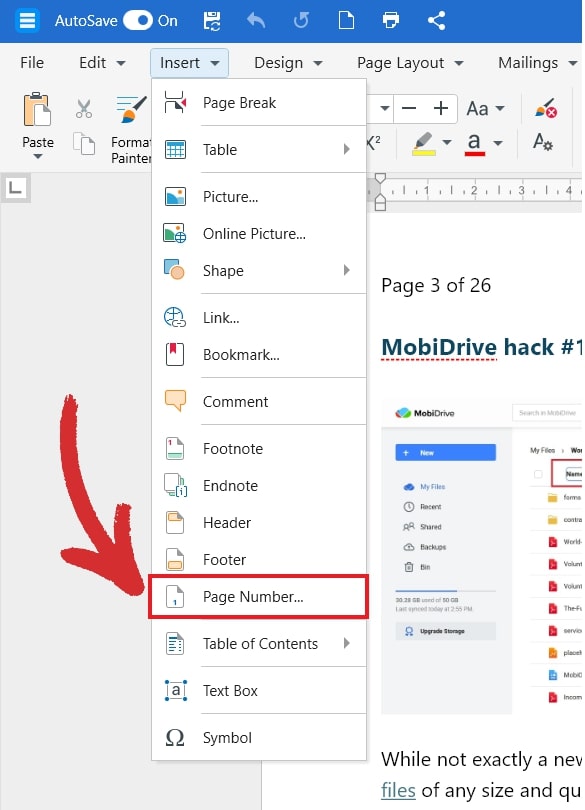
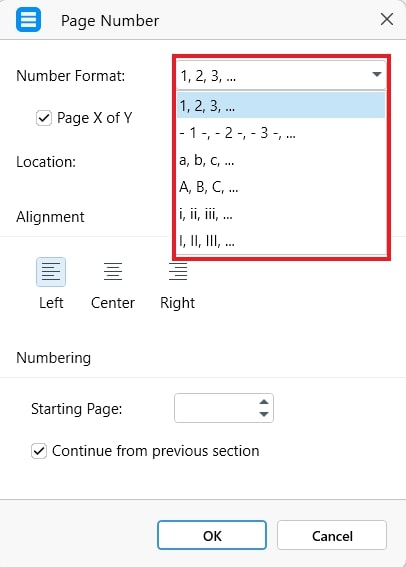
3. Wybierz format numeracji.
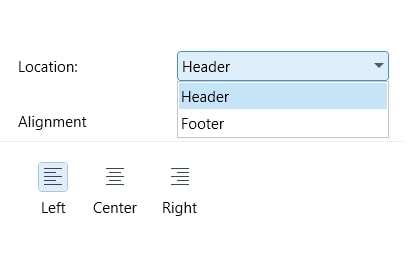
4. Tutaj możesz też wybrać położenie (nagłówek lub stopka) i wyrównanie (do lewej / do środka / do prawej).
5. Kliknij „OK”, żeby zapisać zmiany.
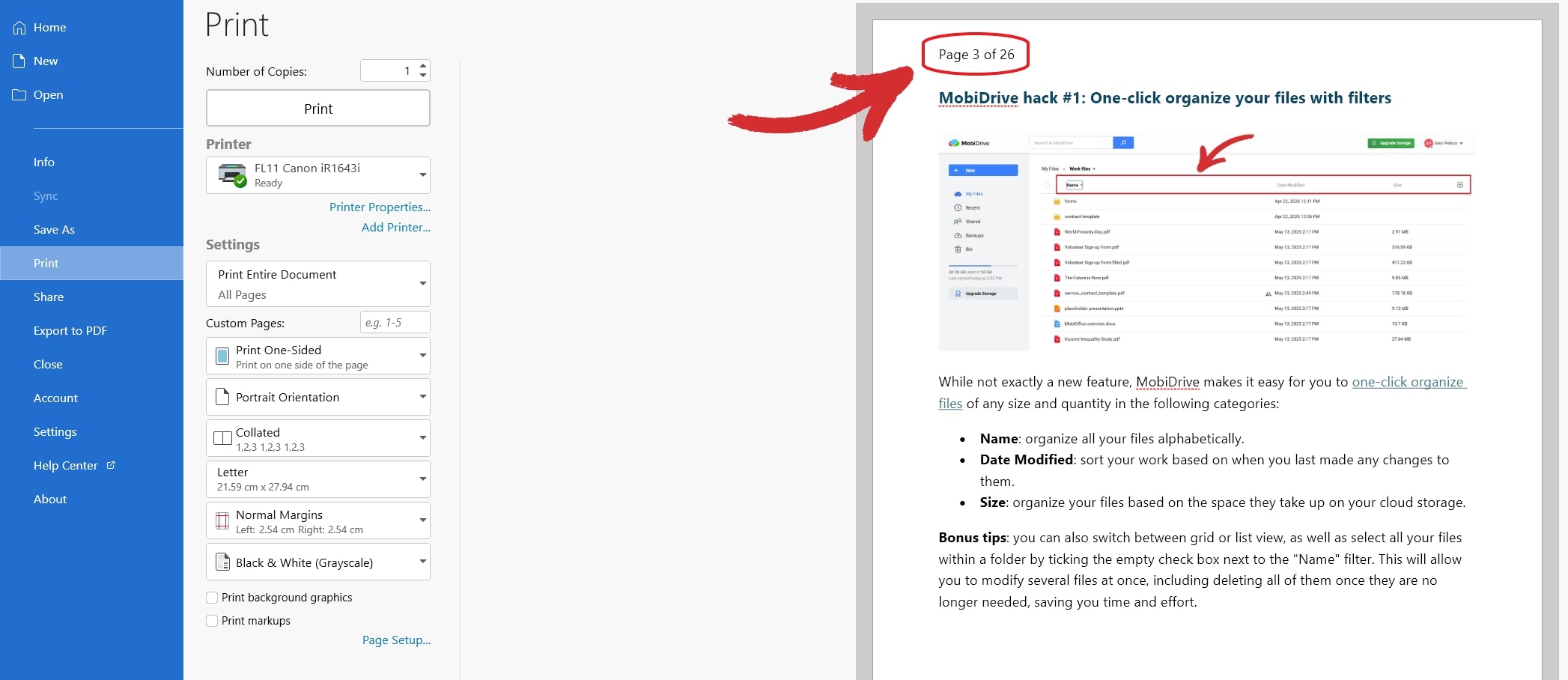
WSKAZÓWKA: Przejdź do „Plik” → „Drukuj”, żeby zobaczyć podgląd dokumentu z dodanymi numerami stron.
Dodawanie numerów stron w Dokumentach Google
Dokumenty Google to darmowa alternatywa dla Worda od Google, znana z prostoty i łatwej obsługi, choć kosztem części zaawansowanych funkcji. Oto jak szybko włączyć numerację stron:
Prześlij dokument na Dysk Google i otwórz go.
Przejdź do „Wstaw” → „Numery stron” → „Więcej opcji”.
Wybierz położenie (nagłówek lub stopka), pierwszą stronę i to, czy numeracja ma być kontynuowana z poprzedniej sekcji.
Kliknij „Zastosuj”, aby zapisać zmiany.
Zaawansowane opcje formatowania, takie jak czcionki i typy numeracji, są niestety dostępne tylko przez dodatki, które mogą być płatne lub czasem powodować problemy z dokumentem. Dlatego wielu użytkowników wraca do Worda przy bardziej złożonych zadaniach formatowania.
Dodawanie numerów stron w Excelu (XLSX)
Tak, dobrze widzisz! Mimo że nie jest to tradycyjny układ dokumentu, czasem możesz chcieć ponumerować wykresy w Excelu i tabele, aby lepiej uporządkować dane. Jest to szczególnie ważne, jeśli chcesz wydrukować je jako wielostronicowy raport lub zestaw faktur — inaczej odbiorcy nie będą wiedzieli, która strona jest która.
Oto jak prawidłowo wstawić numery stron w Excelu:
Otwórz plik Excela, w którym chcesz dodać numery stron.
Przełącz widok na „Układ strony”.
Przejdź do „Wstaw” → „Nagłówek i stopka” → „Numer strony”.
Przejdź do „Plik” → „Drukuj”, aby podejrzeć wprowadzone zmiany.
WSKAZÓWKA: Jeśli chcesz dodać coś w stylu „Strona 1 z 3”, wpisz „Strona”, kliknij „Numer strony”, wpisz „z”, a następnie kliknij „Liczba stron”.
Dodawanie numerów stron w MobiSheets
Podobnie jak MobiDocs, MobiSheets to uproszczona alternatywa dla Excela dla osób, które nie chcą całej złożoności Microsoftu, ale szukają prostszego sposobu pracy i dostępu do wszystkich głównych funkcji. Oto jak łatwo ponumerować dowolny arkusz kalkulacyjny w MobiSheets:
1. Otwórz plik XLSX w MobiSheets.
2. Przejdź do „Układ strony” → „Ustawienia strony...”
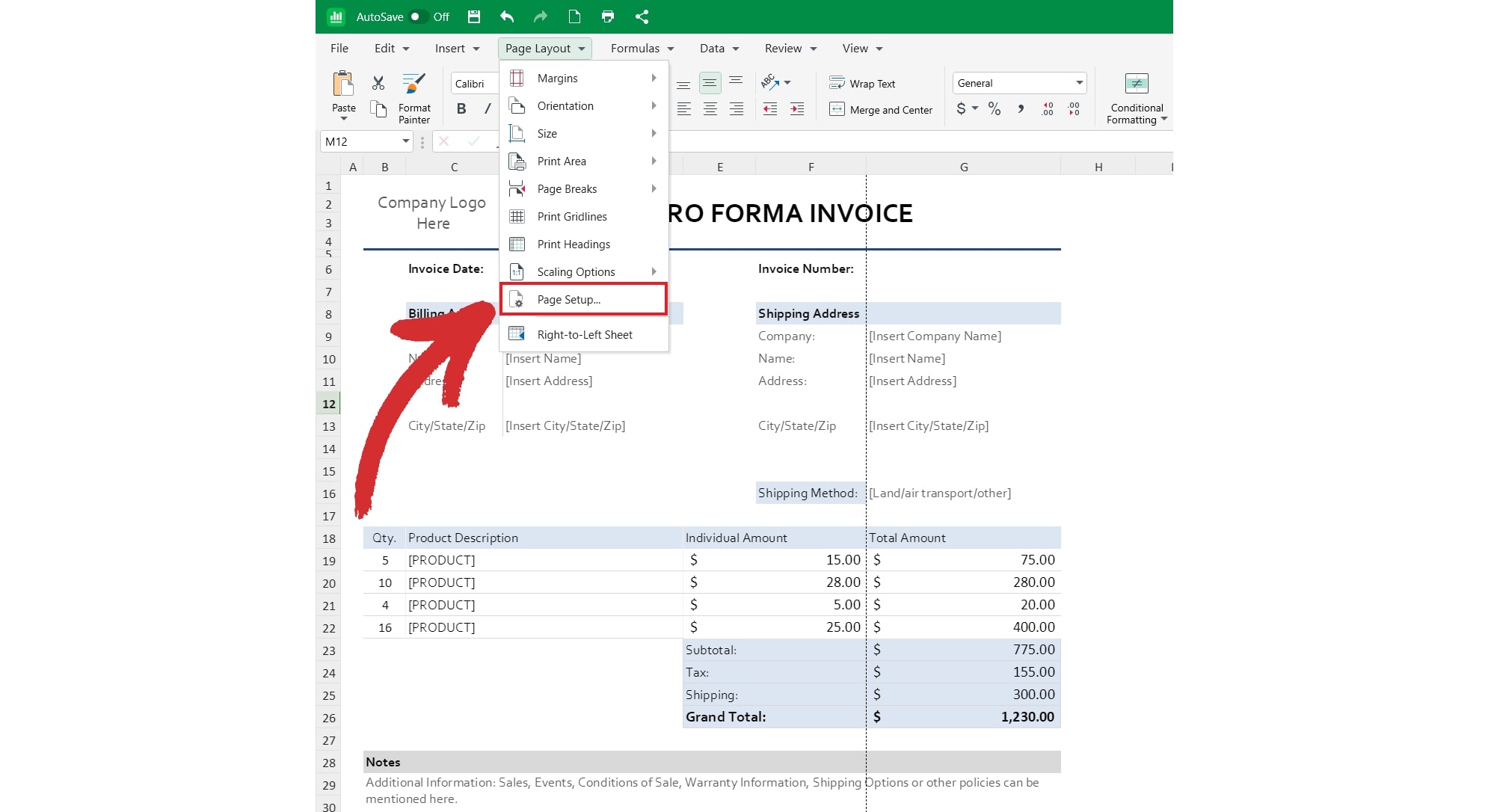
3. Kliknij „Nagłówek i stopka” i wybierz jedną z dostępnych opcji: strony nieparzyste lub parzyste, inna pierwsza strona itp.
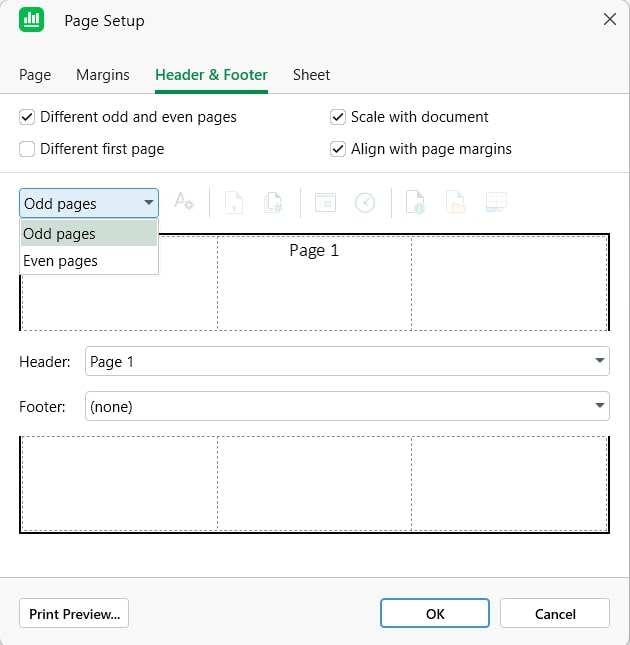
4. Dostosuj opcje nagłówka i stopki.
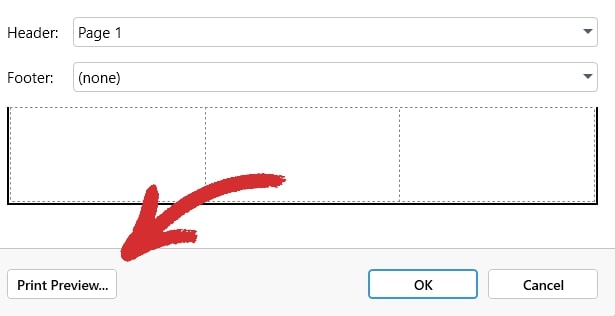
5. Kliknij „Podgląd wydruku”, żeby zobaczyć zmiany.
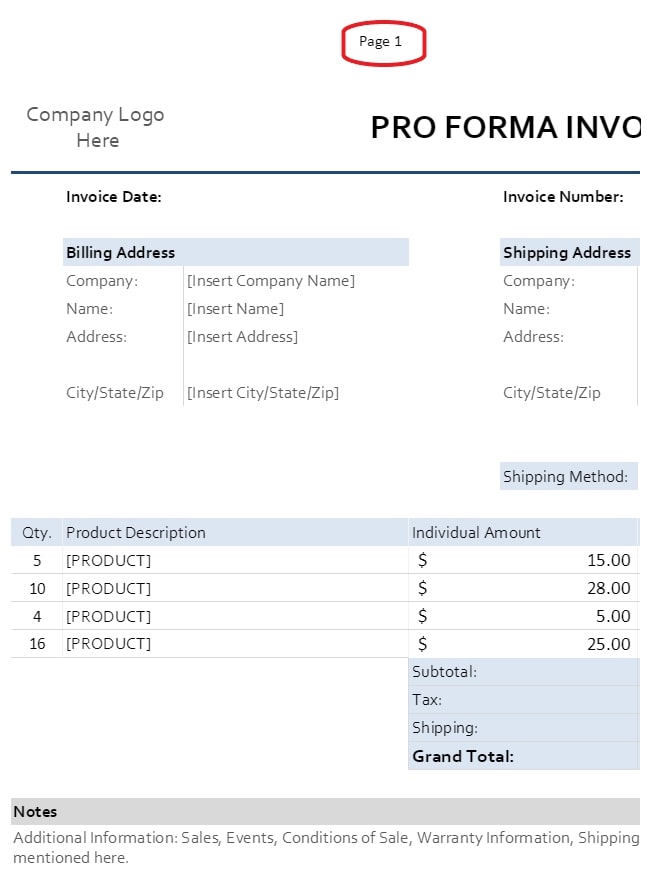
6. Jeśli wszystko wygląda dobrze, kliknij „OK”, żeby zapisać zmiany na stałe.
Dodawanie numerów stron w PDF (Portable File Format)
Ponieważ pliki PDF z założenia trudno się edytuje, dodawanie do nich numerów stron bywa kłopotliwe – ale nie jest niemożliwe. Wystarczy, że masz odpowiedni edytor PDF.
Adobe Acrobat
Ten domyślny standard pozwala każdemu dodawać numery stron do dokumentów, jednak jego obsługa nie jest najprostsza. Jeśli jednak pracujesz w Adobe, zrobisz to tak:
Otwórz dokument w Adobe Acrobat Pro.
Przejdź do „Tools” → „Edit PDF” → „Header & Footer” → „Add”.
Ustaw pozycję, rozmiar i styl czcionki oraz numer początkowy Twojego PDF.
Zastosuj zmiany do całego dokumentu lub wybranego zakresu stron.
MobiPDF
Widzisz już schemat? Podobnie jak MobiOffice, MobiPDF ułatwia wszystkie zadania związane z PDF, oferując prosty interfejs i wszystkie potrzebne narzędzia pod ręką. Oprócz edycji PDF, w MobiPDF możesz też konwertować, wypełniać i podpisywać, porządkować, OCR (wyszukiwanie w dokumentach) i chronić dokumenty.
Możesz też zabrać aplikację wszędzie ze sobą, bo działa na każdym urządzeniu z Androidem lub iOS.
Tak ponumerujesz strony PDF idealnie w MobiPDF:
1. Otwórz dokument w MobiPDF.
2. Przejdź do „Edit” → „Page Numbers” → „Add”.
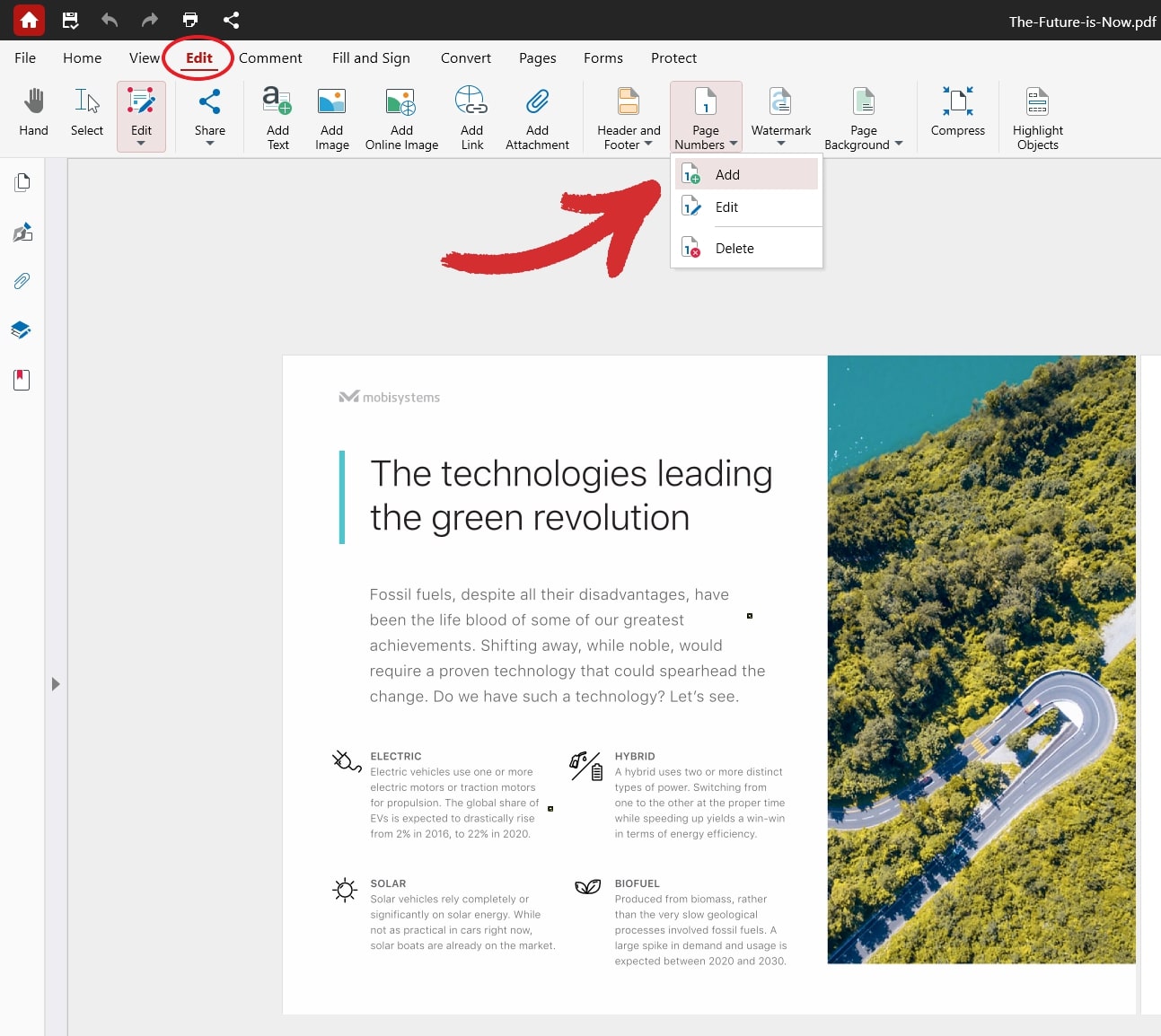
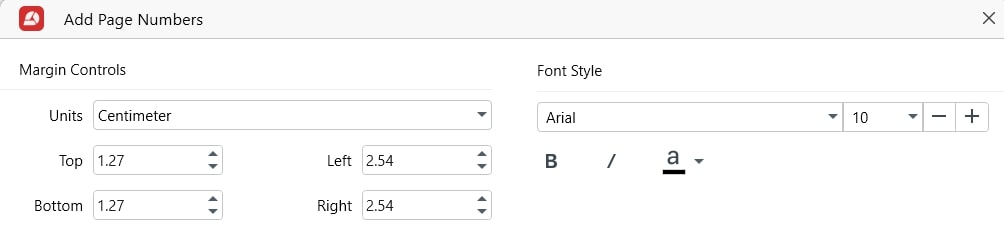
3. Dostosuj ustawienia marginesów oraz wybierz rozmiar i styl czcionki.
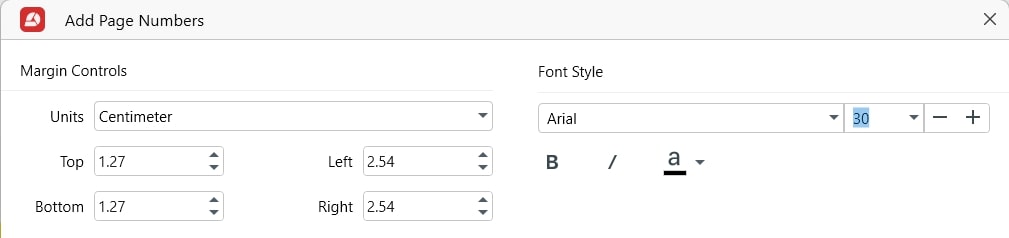
4. Wybierz miejsce, w którym mają się pojawić numery stron, zaznacz odpowiednie puste pole i kliknij „Wstaw numer strony”.
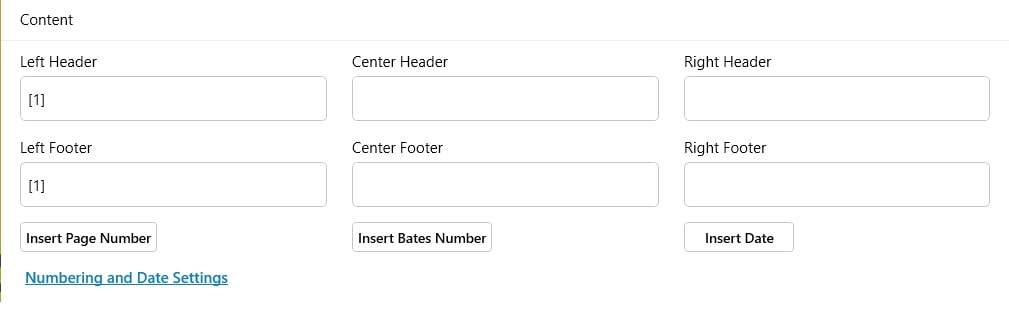
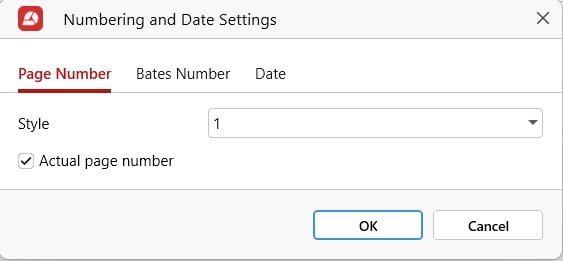
5. Kliknij „Ustawienia numeracji i daty” → „Numer strony”, aby otworzyć zaawansowane opcje, takie jak styl numeracji (cyfry arabskie lub rzymskie) i „rzeczywisty numer strony”.
6. Zobacz, jak będą wyglądały zmiany w wbudowanym oknie podglądu.
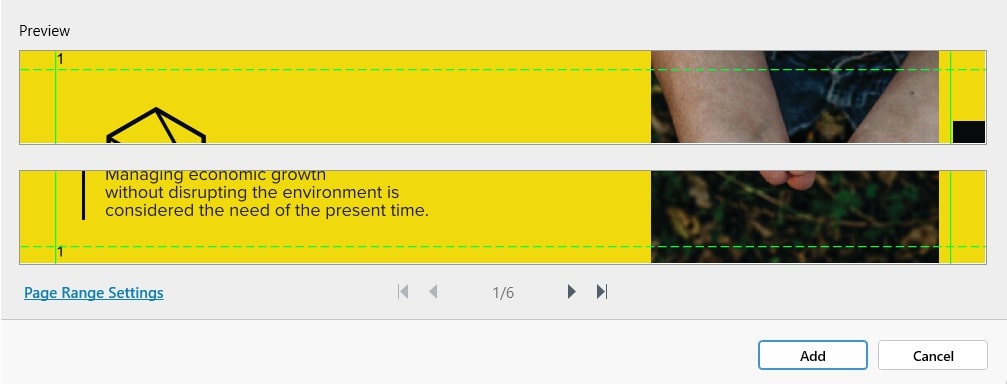
7. Kliknij „Ustawienia zakresu stron”, żeby ustawić sposób numeracji stron (wszystkie strony, zakresy stron itd.).
8. Gdy efekt Ci odpowiada, kliknij „Dodaj”, aby zapisać zmiany na stałe.
Czym jest numeracja Batesa i kiedy jej używać?
Jeśli pracujesz z dokumentami prawnymi lub medycznymi, pewnie spotkałeś się z numeracją Batesa, która na początku może trochę odstraszać. W rzeczywistości system numeracji Batesa jest bardzo praktyczny, bo pozwala wygenerować unikalny identyfikator (podobny do kodu kreskowego) dla każdej strony pliku PDF. Dzięki temu łatwiej odwoływać się do dokumentów prawnych, nawet gdy pracujesz z wieloma naraz.
Typowy stempel Batesa używa przedrostka i numeru sekwencyjnego i wygląda mniej więcej tak: CASE001-0001, CASE001-0002 i tak dalej. Z tego powodu numery Batesa są też nazywane numerami sprawy. Ułatwiają odwoływanie się do konkretnych stron w dużych paczkach dokumentów podczas postępowań sądowych, udostępniania dokumentów (discovery) lub procesów zgodności.
Wiesz już, czym jest numeracja Batesa (znana też jako stemplowanie Batesa), więc jak dodać ją do swojego pliku PDF?
Dodawanie numeracji Batesa w Adobe Acrobat
Jeśli korzystasz z Adobe Acrobat Pro, proces jest dość prosty:
Przejdź do „Tools” → „Organize Pages” → „Bates Numbering”.
Wybierz, czy chcesz dodać przedrostek, ustawić numer początkowy, dopasować formatowanie i miejsce, w którym numer ma się pojawiać na każdej stronie (często wybiera się górny prawy róg).
Zastosuj numerację do jednego lub kilku plików PDF jednocześnie.
Dodawanie numeracji Batesa w MobiPDF
W MobiPDF wykonasz to zadanie prościej i z mniejszą liczbą kliknięć. Oto jak szybko spełnić wymogi prawne dotyczące numeracji:
1. Otwórz dokument w MobiPDF.
2. Przejdź do „Edit” → „Page Numbers” → „Add”.
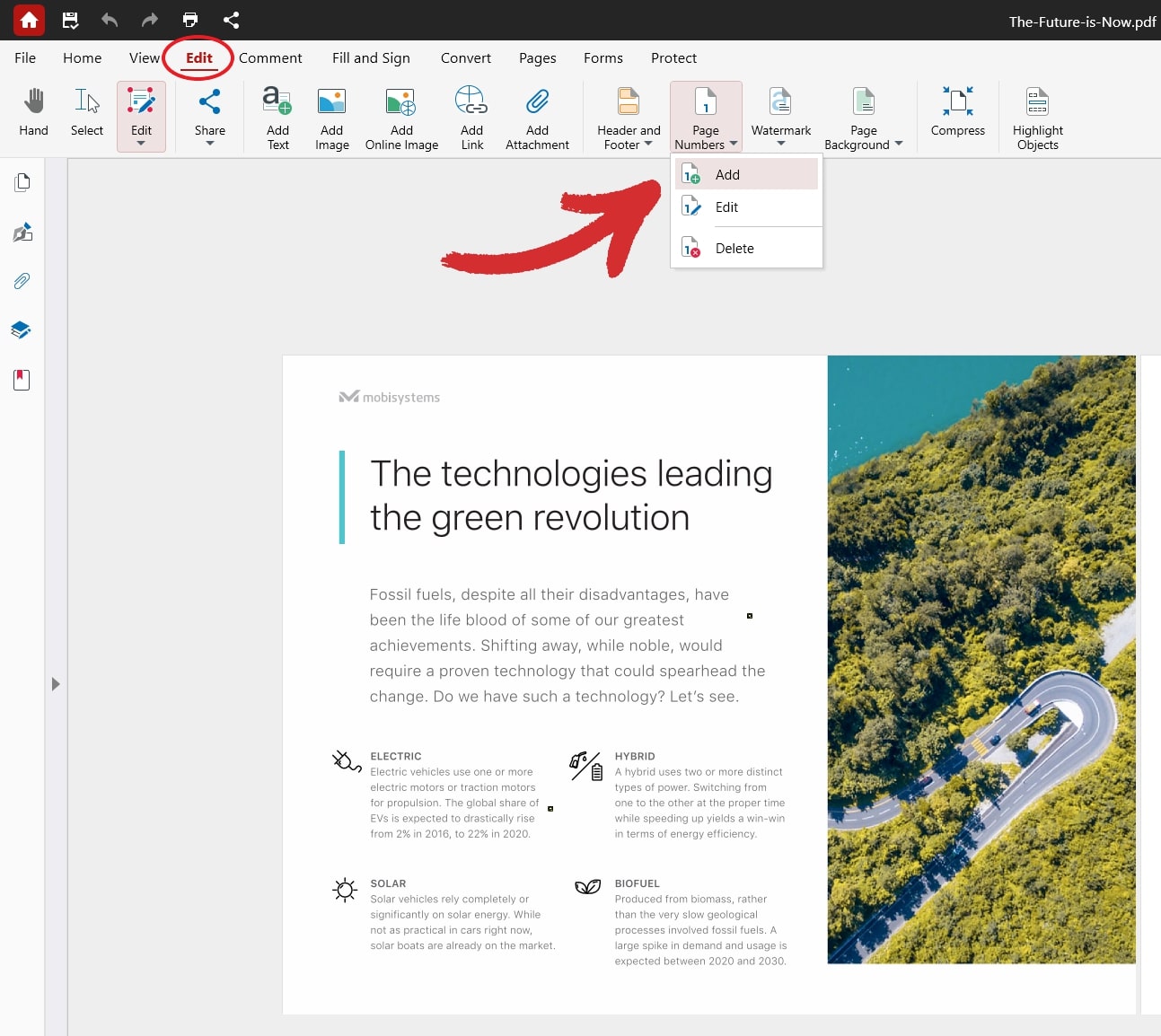
3. Dostosuj ustawienia marginesów oraz wybierz rozmiar i styl czcionki.
4. Wybierz miejsce, w którym mają się pojawić numery stron, zaznacz odpowiednie puste pole i kliknij „Wstaw numer Batesa”.
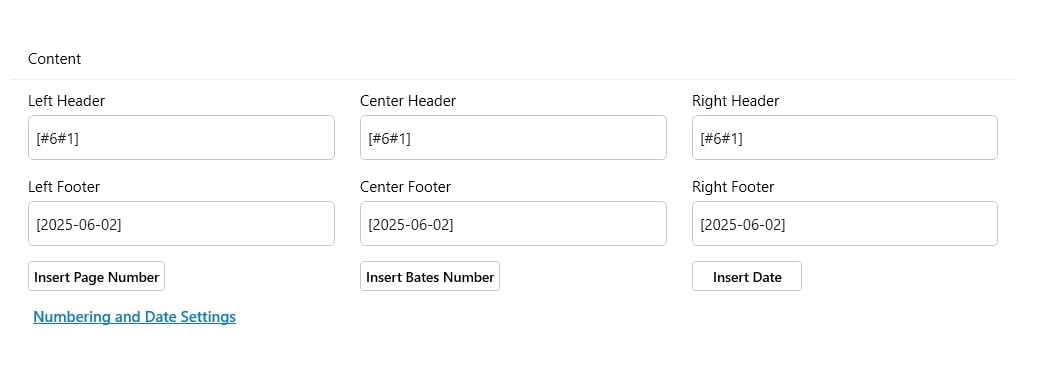
5. Kliknij „Numerowanie i ustawienia daty" → „Numer Batesa", aby uzyskać dostęp do zaawansowanych opcji, takich jak liczba cyfr, niestandardowy prefiks i sufiks oraz numer startowy.
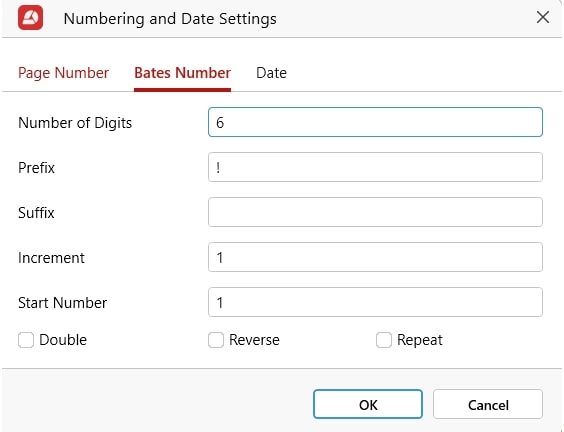
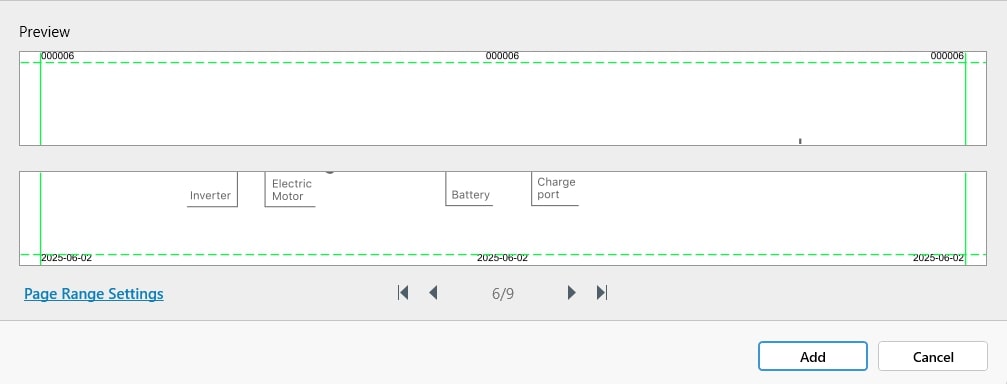
6. Sprawdź wbudowane okno podglądu, żeby zobaczyć, jak będzie wyglądać numeracja Batesa.
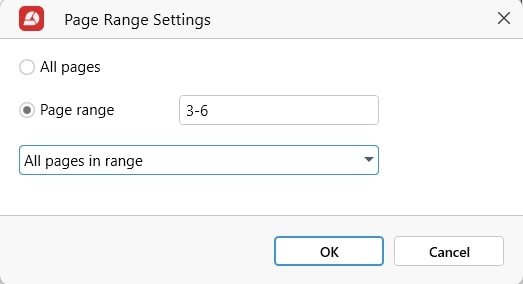
7. Kliknij „Ustawienia zakresu stron”, aby wybrać, czy zastosować numerację Batesa do wszystkich stron, czy tylko do wybranego zakresu.
Numeracja Batesa potrafi być uciążliwa, ale może też być prosta. Wypróbuj MobiPDF już dziś i zyskaj przewagę nad innymi w branży, mając wszystkie stosy dokumentów starannie ponumerowane w jedno popołudnie.
Najlepsze praktyki numerowania stron na dobry start
Numerowanie stron może wydawać się proste, dopóki naprawdę za nie nie zabierzesz. Na szczęście mamy kilka sprawdzonych w praktyce zasad, które pomogą Ci wejść na wyższy poziom numerowania stron bez błądzenia po drodze.
Spójność to podstawa
Położenie numeru strony, format (np. cyfry arabskie lub rzymskie), krój pisma – o tym wszystkim warto zdecydować, zanim otworzysz dokument. Potraktuj te wybory jak podstawowe zasady i trzymaj się ich konsekwentnie – bez spójności stworzysz dokument co najwyżej mylący, a w najgorszym razie nie do użycia.
Automatyzacja zamiast ręcznej pracy
Kto ma czas ręcznie wpisywać numery stron? Jasne, może się to sprawdzić przy dwustronicowym pliku, ale przy czymkolwiek większym błędy zaczną się mnożyć. Oszczędź sobie kłopotu i użyj wbudowanych narzędzi w programie, żeby automatycznie ponumerować strony – Twoje oczy i Ty sam w przyszłości będziesz za to wdzięczny.
Nie bój się podziałów sekcji
Podziały sekcji bardzo się przydają, gdy chcesz zresetować lub zmienić format numeracji w środku dokumentu, zachowując jego układ. Warto z nich też korzystać, gdy dokument ma tradycyjną strukturę z częścią wstępną, główną oraz załącznikami.
Zawsze sprawdzaj tekst przed wysłaniem
Nie polegaj wyłącznie na programie (nawet jeśli używasz MobiOffice lub MobiPDF). Zawsze dokładnie sprawdź to, co chcesz udostępnić lub wydrukować, żeby mieć pewność, że nie ma tam poważnych błędów, które zaburzą płynność Twojego dopracowanego dokumentu.
Szybki sposób na to, by to zrobić, to włączyć tryb „Podgląd wydruku” i obejrzeć gotowy dokument tak, jak zobaczy go czytelnik, oraz upewnić się, że wydruk będzie poprawny.
Przestań martwić się o gramatykę. Zainstaluj MobiDocs na Windows, macOS lub urządzeniu mobilnym i korzystaj z wbudowanego sprawdzania pisowni oraz narzędzi AI, aby raz za razem tworzyć dopracowane dokumenty.
Masz problem? 5 częstych błędów i jak je rozwiązać

Kiedy działają, numery stron są niewidoczne. Dopiero gdy przestają, uświadamiasz sobie, jak bardzo na nich polegałeś od samego początku. Na szczęście większość problemów, które możesz napotkać, da się naprawić w kilku prostych kliknięciach.
Oto pięć najczęstszych problemów z numeracją stron – i co z nimi zrobić.
1. Numery stron w ogóle się nie wyświetlają
Jeśli tak jest u Ciebie, sprawdź, czy edytujesz właściwy obszar. Kliknij dwukrotnie górny lub dolny margines strony, aby wyświetlić nagłówek i stopkę. Jeśli nadal nic nie widać, upewnij się, że przypadkowo nie wyłączyłeś pola numeru strony ani nie usunąłeś formatowania podczas innych edycji dokumentu.
2. Strona tytułowa ma numer (a nie powinna)
To zdarza się częściej, niż myślisz. Jeśli na stronie tytułowej widzisz „1”, a nie chcesz jej numerować, sprawdź, czy w ustawieniach nagłówka i stopki zaznaczono opcję „Inne na pierwszej stronie”. Jeśli nie, włącz ją, aby pominąć stronę tytułową i liczyć od drugiej strony dokumentu.
3. Numeracja nie zaczyna się od strony 1
Oprogramowanie to tylko elegancko spakowane ciągi kodu, więc nie dziw się, jeśli coś nagle przestanie działać, na przykład gdy numeracja pojawia się w połowie dokumentu albo zaczyna się od „3”. Takie i podobne problemy zwykle wynikają z podziałów sekcji w dokumencie, zwłaszcza jeśli program ma liczyć strony od poprzedniej sekcji (treści przed podziałem sekcji).
Aby zresetować licznik, przejdź do ustawień numeracji stron i wybierz „1” jako stronę początkową. Problem rozwiązany – czas na kolejny.
4. Numery nachodzą na tekst lub grafikę
Jeśli dzieje się tak w Twoich dokumentach, winne są najpewniej ustawienia wyrównania lub odstępów. Aby to poprawić, użyj tabulatorów lub wstaw układ tabeli dla dokładniejszego rozmieszczenia elementów.
5. Numery wyglądają dobrze, ale źle się drukują
To naprawdę jeden z tych momentów, kiedy „można rwać włosy z głowy”. Zawsze korzystaj z podglądu wydruku, żeby wcześniej wychwycić ewentualne problemy. Możesz też wyeksportować plik do PDF.
Chodzi o to, że to, co wygląda poprawnie i równo na ekranie, nie zawsze idealnie przenosi się na papier, więc lekkie przesunięcia przy drukowaniu nie są niczym niezwykłym. Jeśli problemy nie znikają, wypróbuj inne rozmiary papieru, marginesy i pozostałe ustawienia drukarki, aż wszystko będzie wyglądało tak, jak trzeba.
Wciąż masz problemy? Zacznij od zera
Jeśli wypróbowałeś wszystko powyżej i nadal zmagasz się z tym samym błędem, najlepiej zacząć od czystej strony i dodać całą treść ponownie, krok po kroku. Usuniesz w ten sposób ukryte błędy formatowania lub uszkodzone nagłówki, które mogą sprawiać kłopoty, i zrobisz kolejny krok w stronę idealnie sformatowanego dokumentu.
Najczęściej zadawane pytania
Jak dostosować numery stron w Wordzie?
Stosowanie własnego formatowania numerów stron w Wordzie jest dość proste:
Przejdź do „Wstawianie” → „Numer strony” → „Formatuj numery stron”.
Teraz możesz zmienić format numerów, rozpocząć od innego numeru strony lub użyć innych stylów, takich jak cyfry rzymskie.
Zapisz zmiany, aby je zachować.
Czy mogę dodać numery stron do pliku PDF?
Tak, nowoczesne narzędzia, takie jak MobiPDF, a nawet niektóre edytory online, pozwalają łatwo dodać numerację stron do dowolnego pliku PDF. W większości przypadków wystarczy przejść do ustawień nagłówka i stopki w używanym programie i wprowadzić tam zmiany.
Tak wygląda to w MobiPDF dla Windows 10 i 11:
Przejdź do „Edycja” → „Numery stron” (te opcje znajdziesz też w menu „Nagłówek i stopka”).
Wybierz, czy chcesz wyświetlać numerację stron w nagłówku i/lub stopce oraz określ jej położenie (lewo, prawo lub środek).
Kliknij „Wstaw numer strony”, aby dodać numer w wybranym miejscu.
Kliknij „Dodaj”, aby zapisać zmiany.
Jak zacząć numerację stron od strony 2?
To bardzo łatwe do ustawienia, choć sposób może się nieznacznie różnić w zależności od używanego programu.
Jak zrobić to w Wordzie:
Przejdź do „Wstawianie” → „Nagłówek i stopka”.
Zaznacz opcję „Inne na pierwszej stronie”.
Pierwsza strona dokumentu zostanie pominięta i pozostanie nienumerowana.
Jak zrobić to w Dokumentach Google:
Przejdź do „Wstaw” → „Numery stron”.
Usuń zaznaczenie opcji „Pokaż na pierwszej stronie”.
Kliknij „Zastosuj”, aby zapisać zmiany.
Jak zrobić to w MobiDocs:
Przejdź do „Wstaw” → „Numer strony…”.
W sekcji „Numeracja” wybierz stronę początkową.
Kliknij „OK”, aby zapisać zmiany.
Jak zrobić to w MobiSheets:
Przejdź do „Wstaw” → „Nagłówek i stopka…”.
Zaznacz opcję „Inna pierwsza strona”.
Wybierz, od której strony chcesz liczyć.
Kliknij „OK”, aby zapisać zmiany.
Jak dodać numery stron w Dokumentach Google?
Jako darmowa alternatywa Dokumenty Google mają tę funkcję w podstawowej wersji. Oto jak do niej dotrzeć:
Przejdź do „Wstaw” → „Numery stron”.
W sekcji „Numeracja” wybierz, od której strony chcesz rozpocząć numerowanie dokumentu.
Kliknij „Zastosuj”, aby zapisać zmiany.
Jak cytować numery stron w stylu APA?
Prawidłowy zapis w stylu APA dla numerów stron to „Autor, rok, s. numerStrony”. Oto przykład, jak wygląda to w praktyce:
„Jak dodać numery stron” (Smith, 2020, s. 42).
Jeśli cytujesz fragment na kilku stronach, użyj takiego zapisu:
(Smith, 2020, ss. 42–43)
Jak dodać numery stron w Wordzie bez usuwania nagłówka?
Aby nie usuwać nagłówka:
Przejdź do „Wstawianie” → „Numer strony”.
Wybierz opcję „Bieżąca pozycja”, aby umieścić numer obok istniejącej treści nagłówka bez jej zastępowania.
Jak dodać numery stron w Word Online?
Choć opcje w darmowej wersji przeglądarkowej są znacznie bardziej ograniczone niż w wersji desktopowej, Word Online ma narzędzie do numeracji stron, do którego możesz przejść przez „Wstawianie” → „Numery stron”.
Znajdziesz tam wszystkie podstawowe opcje, takie jak wybór miejsca numeru wewnątrz nagłówków i stopek, możliwość dodania liczby wszystkich stron, ustawienie innej pierwszej strony i więcej.
Jak dodać numery stron w Excelu przy drukowaniu?
Czasem odpowiednia numeracja stron jest potrzebna nawet w Excelu, szczególnie gdy pracujesz na dużych raportach danych. Oto jak łatwo uporządkować pliki XLSX dla wygodniejszej współpracy:
Przełącz widok na „Układ strony”.
Przejdź do „Wstawianie” → „Nagłówek i stopka” → „Numer strony”.
Numery stron pojawią się teraz na wydrukach Twojego pliku.
Czy powinienem dodać numery stron do swojego CV?
Idealnie byłoby, gdyby Twoje CV było na tyle krótkie, by jasno i zwięźle podkreślić Twoje największe atuty. Jeśli jednak masz wielostronicowe CV i chcesz dodać numery stron, najlepiej umieścić je w stopce, a nie w nagłówku.
Czy numery stron powinny być po lewej czy po prawej?
W dokumentach akademickich i profesjonalnych najlepiej umieszczać numery stron w prawej części stopki. W dokumentach stylizowanych na książkę możesz naprzemiennie umieszczać numery po lewej i prawej stronie, przy wewnętrznym i zewnętrznym marginesie.
Podsumowanie
Numeracja stron to jeden z cichych bohaterów współczesnej pracy biurowej, który – jeśli jest dobrze ustawiony – może bardzo ułatwić codzienną pracę. Proste przypisanie każdej stronie numeru nadaje dokumentowi wyraźną strukturę, poprawia czytelność i dodaje profesjonalnego wykończenia.
Niezależnie od tego, czy formatujesz 200-stronicowy podręcznik, czy 5-stronicowy raport finansowy, numery stron mają znaczenie. Dzięki prostym narzędziom w Wordzie, Dokumentach Google, Excelu i pakiecie MobiOffice uporządkowanie dokumentów nie jest trudnym zadaniem.
Pamiętaj – jak we wszystkim, także w numeracji stron liczy się praktyka. Ćwicz dalej, a w pewnym momencie odkryjesz, że to Ty jesteś lokalnym guru od numerowania stron!
Chcesz jeszcze bardziej przyspieszyć pracę z numeracją stron? Wypróbuj MobiOffice, aby bez wysiłku numerować dowolny dokument lub arkusz, oraz MobiPDF do prostszej pracy z numeracją batesowską.





