


Ten artykuł został zaktualizowany 16.12.2025
Jeśli kiedykolwiek zastanawiałeś się, jak dodawać adnotacje w pliku PDF, proces jest prostszy, niż myślisz – i może całkowicie zmienić sposób, w jaki czytasz i edytujesz dokumenty. Niezależnie od tego, czy edytujesz materiały do pracy, czy do nauki, narzędzia do adnotacji pomagają wyróżniać, wyjaśniać i udostępniać pomysły bezpośrednio w plikach PDF.
Czym jest oprogramowanie do adnotacji PDF?
Oprogramowanie do adnotacji PDF pozwala dodawać notatki, komentarze, podświetlenia i inne elementy graficzne bezpośrednio na pliku PDF. Daje Ci możliwość, by dokumenty były bardziej opisowe i praktyczne, bez zmiany ich oryginalnej treści.
Dzięki MobiPDF, możesz dodawać adnotacje do dokumentów szybko i wygodnie. Możesz dodawać komentarze, podświetlać tekst, wstawiać kształty, a nawet dołączać dodatkowe pliki do konkretnych stron. Dzięki temu jasno wyjaśnisz swoje pomysły, zaznaczysz kluczowe informacje i zadbasz, żeby nic ważnego nie umknęło.
Typowe opcje adnotacji obejmują:
Dodawanie komentarzy lub „żółtych karteczek” do istniejącej treści
Podświetlanie, podkreślanie lub przekreślanie tekstu
Wstawianie pieczęci i podpisów
Rysowanie kształtów, takich jak strzałki, prostokąty czy okręgi
Dołączanie obrazów lub dodatkowych plików
Dodawanie wielokątów i linii połączonych do bardziej zaawansowanych oznaczeń
Dobry edytor adnotacji PDF pozwala też wprowadzać natychmiastowe zmiany w tekście PDF. Obejmuje to możliwość podświetlania, przekreślania lub podkreślania wybranej treści. Jest to bardzo przydatne, gdy chcesz wyróżnić fragmenty kluczowe dla kontekstu i skierować na nie uwagę. Mogą też po prostu służyć jako przypomnienie, na czym skupić się przy późniejszych edycjach.
Jak dodawać adnotacje w PDF?
Wielu użytkowników pyta też: „jak skutecznie dodawać adnotacje w dokumencie PDF?”, a odpowiedź brzmi: korzystać z odpowiednich narzędzi do adnotacji wbudowanych w MobiPDF.
Oto jak to zrobić:
Otwórz plik w MobiPDF.
Przejdź do karty Comment – tam znajdziesz wszystkie narzędzia do adnotacji.

Wybierz potrzebny typ adnotacji (Notes, Highlight, Shapes, Polygons, Connected Lines, itd.).
Kliknij w dowolne miejsce dokumentu, w którym chcesz dodać adnotację.
Wpisz notatkę, narysuj kształt lub wybierz kolor podświetlenia.
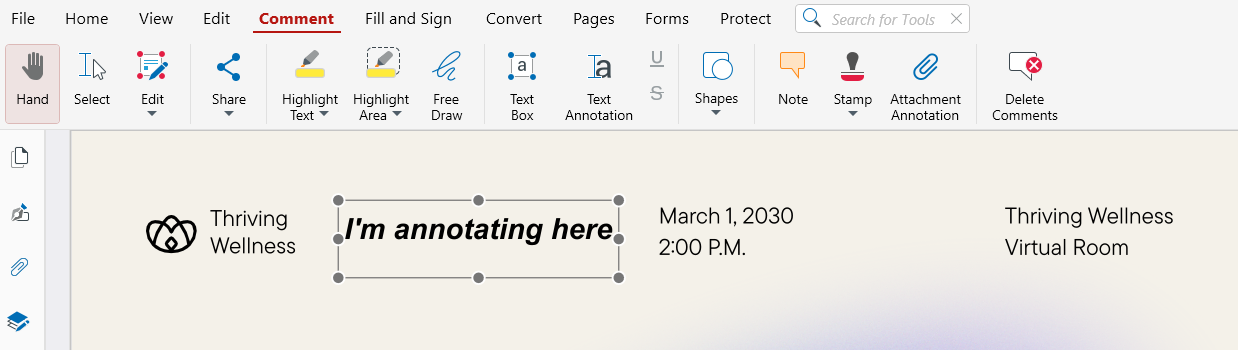
Ten prosty proces działa zarówno na komputerze, jak i w telefonie, a wszystkie adnotacje są automatycznie zapisywane i synchronizowane z MobiDrive, dzięki czemu Twoje zmiany pozostają spójne na wszystkich platformach.
Dodawanie komentarzy, żeby wszystko było jasne
Jeśli zastanawiasz się, jak dodawać adnotacje w PDF, odpowiedzią jest uwzględnienie podstaw, wśród których znajduje się możliwość dodawania komentarzy do wybranych fragmentów treści PDF. Obejmuje to także dodawanie notatek do plików PDF – dobry sposób, by wyjaśnić pomysły lub doprecyzować fragmenty dla współpracowników.
Komentarze zmniejszają też ryzyko nieporozumień i w efekcie prowadzą do bardziej efektywnej współpracy.
Jakie są zalety adnotacji w PDF?
Dodawanie adnotacji w dokumencie PDF pozwala zapewnić odbiorcom lub współpracownikom dodatkowy kontekst i większą przejrzystość. Możesz dodawać adnotacje w PDF, wstawiając pola tekstowe, odręczne rysunki i załączniki plików.
Przykłady funkcji adnotacji, z których możesz skorzystać:
Podświetl kluczowe dane w raporcie.
Dodaj „żółtą karteczkę”, żeby wyjaśnić wykres lub ilustrację.
Wstaw komentarze obok paragrafów umowy do weryfikacji.
Dołącz powiązane dokumenty lub obrazy, żeby mieć je pod ręką.
Jednym z najważniejszych celów dodawania adnotacji do plików PDF jest poprawa komunikacji z innymi osobami, które mogą pracować na tym samym dokumencie.
Jak dodać podpis do PDF?
Możesz podpisać dokument wcześniej zdefiniowanym własnym podpisem albo wstawić podpis cyfrowy, dostępny na karcie Protect w MobiPDF.
Możesz więc dodać dwa typy podpisów:
Podpis odręczny lub zdefiniowany wcześniej:
Przejdź do Fill & Sign → Quick Sign.
Utwórz lub załaduj swój podpis.
Zapisz go do późniejszego użycia.

Podpis cyfrowy (z certyfikatem):
Otwórz Protect → Digitally Sign.
Użyj swojego unikalnego certyfikatu cyfrowego.
Zapisz dokument, aby zabezpieczyć go szyfrowaniem.
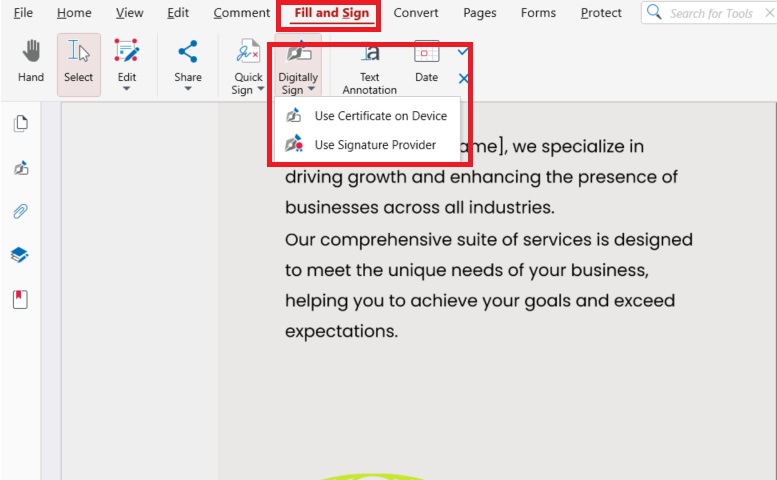
Podpisy cyfrowe zapewniają autentyczność dokumentu i chronią przed nieautoryzowanymi zmianami – to kluczowe w przypadku umów i oficjalnych formularzy.
Jak dodawać adnotacje do plików PDF – przewodnik krok po kroku
Adnotacje w PDF pozwalają dodawać kontekst, komentarze i wyjaśnienia bezpośrednio w dokumencie. Dzięki MobiPDF możesz łatwo wstawiać notatki, zaznaczać tekst lub dodawać oznaczenia wizualne, by treść była bardziej przejrzysta.
Oto jak dodać komentarz w MobiPDF dla Windows:
Otwórz plik w MobiPDF.
Kliknij kartę Komentarz .

Z dostępnych opcji wybierz Notatki.

Kliknij w dowolnym miejscu dokumentu, gdzie chcesz wstawić komentarz.
Wpisz treść w wyskakującej notatce, a następnie kliknij poza nią, aby ją zapisać.
Dla wygody, Adnotacja tekstowa jest również dostępna z karty Strona główna .
Jak pracować z tekstem podczas dodawania adnotacji do PDF
Samo zaznaczenie tekstu nie zawsze wystarczy przy adnotacjach w PDF — często przydają się dodatkowe techniki, takie jak wyróżnianie, podkreślanie itp.
Oto jak dodawać adnotacje do PDF, edytując tekst w MobiPDF:
Kliknij Zaznacz w karcie Strona główna .

Zaznacz tekst, który chcesz zmienić — automatycznie pojawi się pływające menu adnotacji.
Z menu rozwijanego wybierz potrzebną opcję adnotacji.
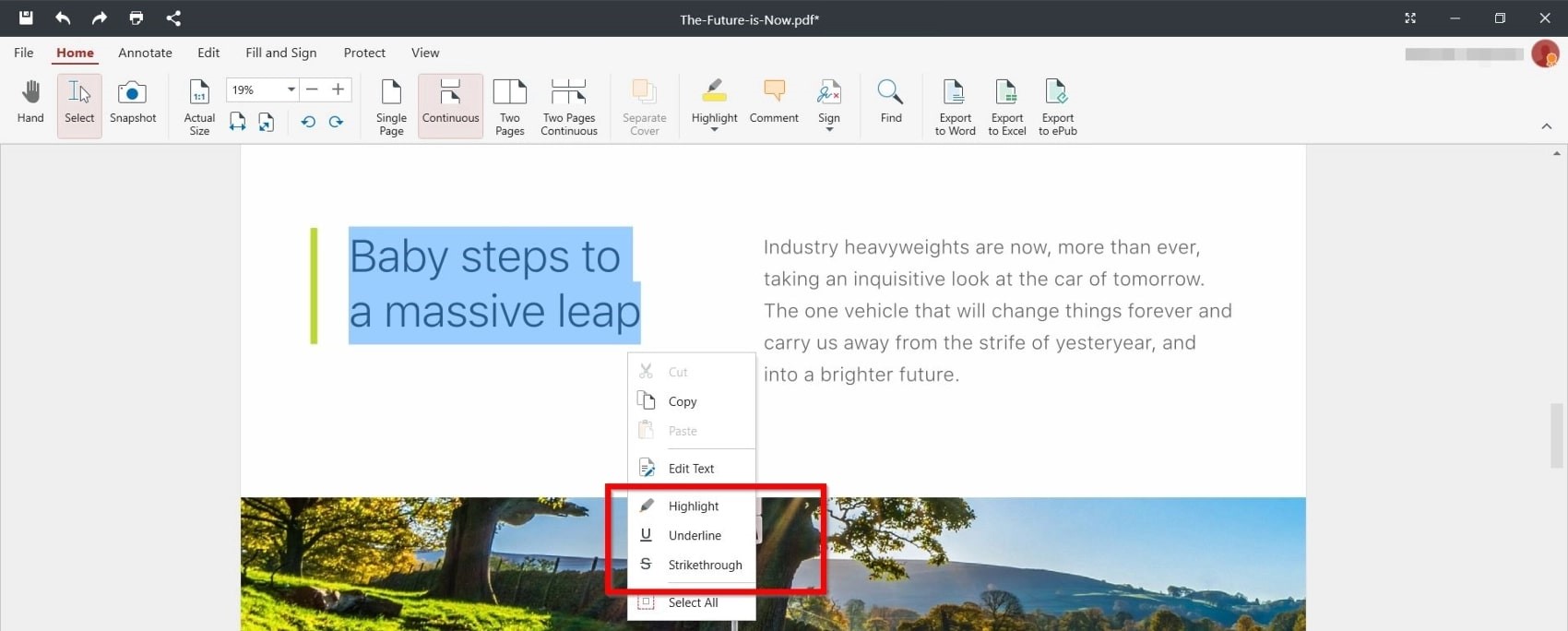
Możesz wyciąć, skopiować lub edytować zaznaczony tekst, a następnie dostosować jego styl za pomocą opcji Edytuj tekst. Przytrzymaj SHIFT, aby rysować idealnie proste linie przy użyciu narzędzi rysowania. Zmieniaj czcionki, kolory, rozmiar, a nawet obracaj zawartość z karty Narzędzia edycji , aby dopasować układ do swoich potrzeb.
Jak dodawać stemple do PDF
Stemple to szybki sposób na oznaczenie PDF jako Zatwierdzone, Sprawdzone lub Wersja robocza — współpracownicy od razu wiedzą, na jakim etapie jest dokument. W MobiPDF możesz wstawiać gotowe stemple w kilka sekund i dowolnie je rozmieszczać.
Aby dodać stempel:
Otwórz plik w MobiPDF.
Wybierz Komentarz, a następnie Stempel.

Kliknij miejsce, w którym chcesz umieścić stempel.
Możesz przeciągać punkty kontrolne, aby zmienić rozmiar stempla, przesuwać go po dokumencie, a także kliknąć lewym przyciskiem myszy i przeciągnąć go w wybrane miejsce.
Jak dodawać załączniki do PDF
W MobiPDF możesz łatwo dołączać dodatkowe pliki do swojego PDF — to wygodny sposób na dodanie odniesień, obrazów lub dokumentów pomocniczych.
Aby dołączyć plik:
Otwórz dokument w MobiPDF.
Przejdź do Komentarz → Dodaj załącznik.

Gdy otworzy się okno katalogu, wybierz plik, który chcesz dołączyć.
Kliknij Otwórz , aby potwierdzić wybór.
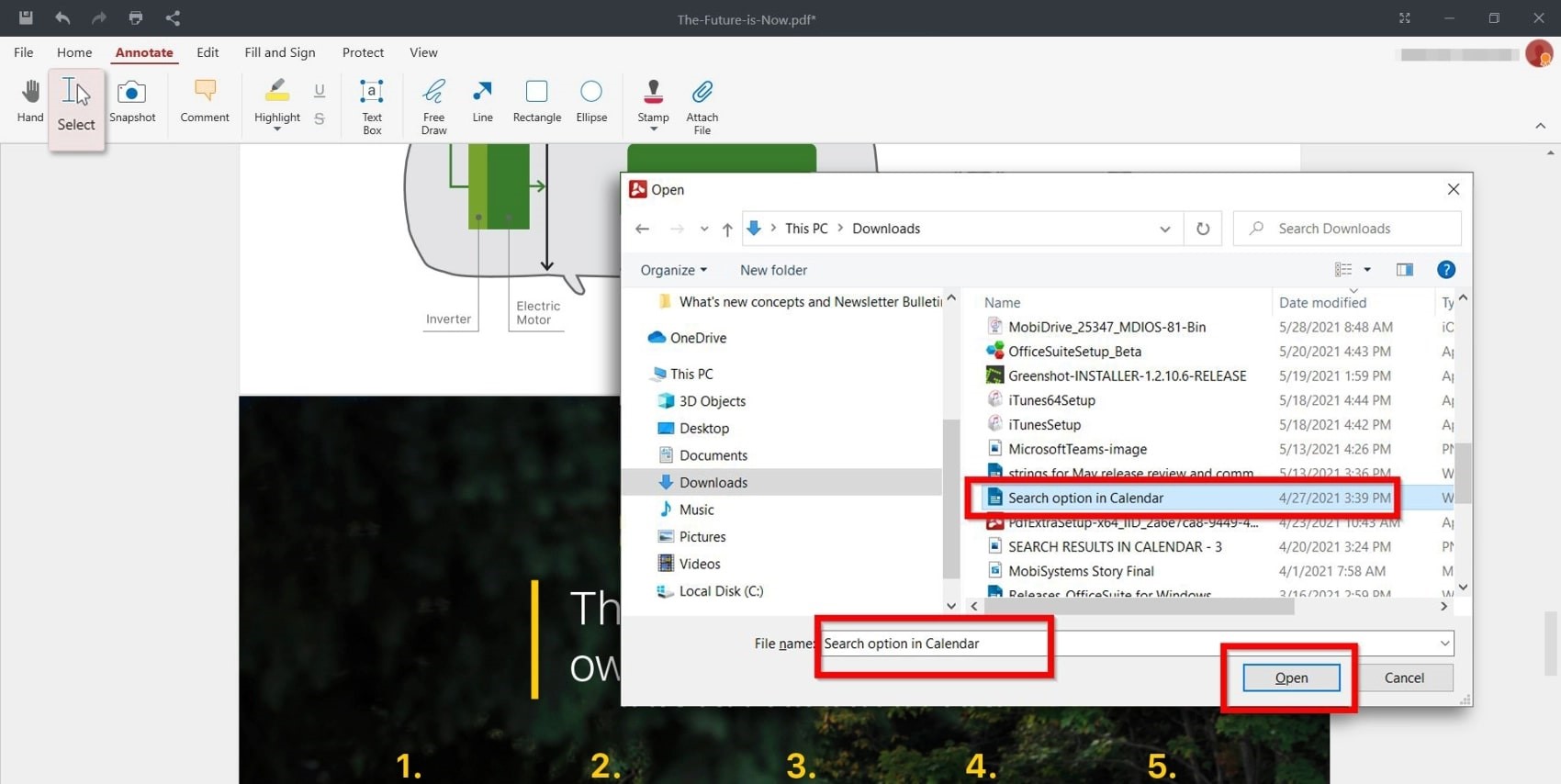
Aby wyświetlić wszystkie załączniki:
Przejdź do panelu bocznego.
Wybierz Załączniki.

Najczęstsze pytania
Jak dodawać adnotacje do pliku PDF?
Aby dodawać adnotacje do pliku PDF w MobiPDF, otwórz dokument i skorzystaj z narzędzi Komentarz . Możesz dodawać notatki, wyróżnienia, podkreślenia lub kształty bezpośrednio na stronie, by PDF był bardziej interaktywny i łatwiejszy do przeglądania.
Jak dodawać adnotacje do PDF na komputerze?
Aby dodawać adnotacje do PDF na komputerze, otwórz dokument w MobiPDF, wybierz narzędzie Komentarz lub Wyróżnij i kliknij w dowolnym miejscu strony, aby dodać notatkę.
Jak dodawać adnotacje do PDF na laptopie lub tablecie?
Jeśli korzystasz z tabletu (Android/iOS), otwórz plik w aplikacji mobilnej MobiPDF i użyj narzędzi takich jak Wyróżnij, Podkreśl, Notatki lub Kształty. Pamiętaj, że mobilny interfejs MobiPDF jest zoptymalizowany pod obsługę dotykową, więc sposób pracy nieco różni się od pracy na komputerze.
Jak dodawać notatki lub wyróżnienia do dokumentu PDF?
Aby dodawać notatki lub wyróżnienia do dokumentu PDF, wybierz narzędzie Komentarz lub Wypełnij i podpisz z menu w MobiPDF. Kliknij obszar, który chcesz oznaczyć, wpisz notatkę lub wybierz preferowany kolor wyróżnienia, aby podkreślić ważne informacje.
Jak dodawać adnotacje do PDF na Macu?
MobiPDF nie ma obecnie wersji na Maca, ale możesz dodawać adnotacje do plików PDF na Windows lub Android/iOS, korzystając z tych samych narzędzi i zsynchronizowanych plików przez MobiDrive.
Jak dodawać adnotacje do PDF w systemie Windows?
Aby dodawać adnotacje do PDF w systemie Windows, otwórz plik w MobiPDF i przejdź do karty Adnotacje . Wybierz narzędzie — komentarz, wyróżnienie, podkreślenie lub rysunek — a następnie kliknij w dowolnym miejscu dokumentu, aby natychmiast dodać adnotację.
Podsumowanie
Umiejętne dodawanie adnotacji do dokumentów PDF ułatwia współpracę i pomaga wszystkim być na bieżąco. Kilka dobrze umieszczonych wskazówek w postaci tekstów, komentarzy lub załączonych plików może od razu rozjaśnić trudne zagadnienia dla czytelników lub współpracowników.





