


Ten artykuł został zaktualizowany 17 grudnia 2025 r
Aby podpisać plik PDF, otwórz go w MobiPDF, wybierz Wypełnij i podpisz, wybierz Podpis cyfrowy i kliknij dokument, aby umieścić i zapisać wybrany podpis. Podpisany PDF synchronizuje się z MobiDrive, więc możesz mieć do niego dostęp na każdym urządzeniu.
Dzięki MobiPDF możesz łatwo tworzyć własne podpisy plików i używać ich do podpisywania wszystkich typów dokumentów PDF bez żadnego fizycznego sprzętu. Nawet bez długopisu. Przejdźmy od razu do rzeczy.
Najważniejsze informacje
MobiPDF pozwala szybko podpisać dowolny plik PDF za pomocą zapisanych lub własnych podpisów
Podpisy cyfrowe używają szyfrowania, aby potwierdzić tożsamość i chronić dokumenty przed zmianami.
Quick Sign = prosta adnotacja; Digital Sign = bezpieczne, oparte na certyfikacie uwierzytelnianie.
Możesz cyfrowo podpisywać pliki PDF w systemach Windows i Android, korzystając z certyfikatów lub dostawcy podpisu.
Możliwość synchronizacji podpisanych dokumentów z MobiDrive, aby mieć do nich bezpieczny dostęp i udostępniać je z dowolnego urządzenia.
Czym jest podpis cyfrowy i kiedy warto go używać?
Podpis cyfrowy to kryptograficznie zabezpieczona forma podpisu używana w umowach, formularzach prawnych i dokumentach. Potwierdza Twoją tożsamość za pomocą szyfrowania, a treści nie można już zmienić po podpisaniu. Dzięki MobiPDF, możesz stosować certyfikaty cyfrowe do bezpiecznego podpisywania.
Kiedy używać podpisu cyfrowego?
Użyj podpisu cyfrowego, gdy:
Podpisujesz umowy prawne lub formularze urzędowe
Składasz dokumenty HR lub związane z zatrudnieniem
Chronisz poufne dane
Potrzebujesz pewności, że plik nie został zmodyfikowany
Jak dodać szybką sygnaturę do pliku PDF?
Podpisanie dowolnego dokumentu w MobiPDF jest proste, bo wszystko masz pod ręką, bez szukania w złożonych menu rozwijanych. Oto, co trzeba zrobić:
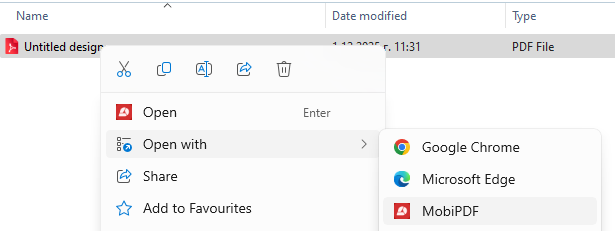
Otwórz plik w programie do obsługi PDF, klikając go prawym przyciskiem myszy i wybierając Otwórz za pomocą MobiPDF. Jeśli masz już założone konto, możesz też łatwo przesłać plik bezpośrednio z darmowej przestrzeni MobiDrive.
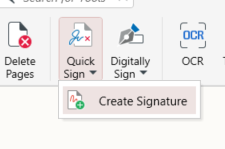
Znajdź przycisk Quick Sign na głównej wstążce aplikacji, a potem kliknij odpowiednią ikonę.

Jeśli nie miałeś jeszcze okazji utworzyć i zapisać żadnych podpisów, kliknij Create Signature , aby zacząć.
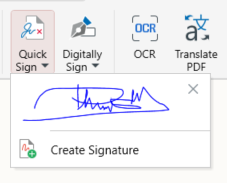
Jeśli masz już zapisany podpis, pojawi się on w menu rozwijanym po kliknięciu przycisku Quick Sign.
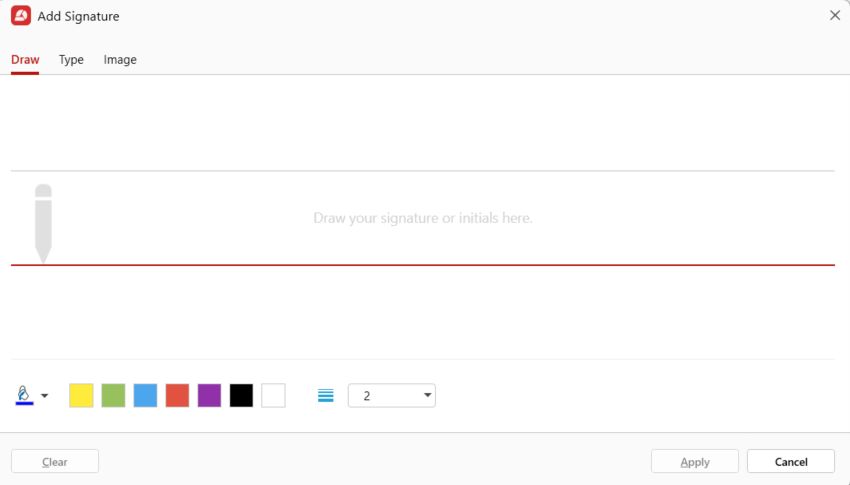
Po kliknięciu Create Signature, będziesz mógł odręcznie narysować dowolny podpis. Dostępne opcje to:
a. Draw: swobodnie narysuj swój podpis, przeciągając kursor myszy
b. Type: ta opcja pozwoli Ci wpisać podpis w kilku dostępnych czcionkach
c. Image: ta opcja pozwoli Ci dodać obraz i użyć go jako podpisu
Kliknij w miejscu dokumentu, w którym chcesz umieścić podpis.
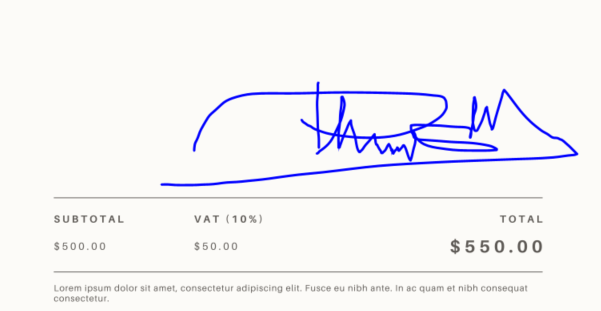
Gdy już wiesz, jak dodać szybką sygnaturę PDF w MobiPDF, przejdźmy krok dalej.
Szybki podpis a podpis cyfrowy – na czym polega różnica?
Użycie szybkiego podpisu oznacza, że po prostu dodajesz adnotację do dokumentu. Gdy dodajesz podpis cyfrowy do dokumentów PDF, podpis jest powiązany z Twoim certyfikatem cyfrowym jako użytkownika. Dzięki temu masz pewność, że nikt nie zmienił dokumentu po tym, jak podpisałeś go cyfrowo, a podpisu nie da się unieważnić.
Jak cyfrowo podpisać plik PDF w systemie Windows?
Aby cyfrowo podpisać plik PDF w systemie Windows, otwórz go w MobiPDF, przejdź do Protect → Digitally Sign, wybierz swój certyfikat, umieść podpis na stronie i zapisz plik. Podpisy cyfrowe potwierdzają Twoją tożsamość i chronią dokument przed naruszeniem integralności.
Dlaczego warto używać podpisu cyfrowego?
Podpisy cyfrowe zapewniają szyfrowane uwierzytelnianie, które potwierdza, kto podpisał dokument, i chronią go przed modyfikacjami. Są idealne do umów, formularzy, dokumentów prawnych, dokumentów finansowych, i wszelkich innych.
Krok po kroku: dodawanie podpisu cyfrowego w MobiPDF (Windows)
Otwórz plik PDF w MobiPDF.
Wybierz z górnego menu Protect i kliknij Digitally Sign.

Wybierz typ certyfikatu – użyj certyfikatu zapisanego na Twoim urządzeniu lub połącz się z dostawcą podpisu.
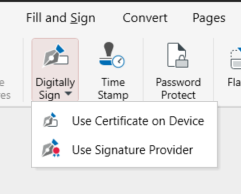
Kliknij w dowolnym miejscu dokumentu, w którym chcesz umieścić podpis cyfrowy.
MobiPDF otworzy okno dialogowe, w którym możesz wybrać:
Swój podpis cyfrowy (automatycznie wydany przez organizację tworzącą oprogramowanie lub własnoręcznie przesłany z urządzenia)
Tekst podpisu, który chcesz dodać do podpisu cyfrowego
Po dostosowaniu podpisu cyfrowego PDF zatwierdź go przyciskiem Sign .
Twój cyfrowo podpisany dokument jest teraz zaszyfrowany i zabezpieczony przed modyfikacjami i może zostać zsynchronizowany z MobiDrive , aby bezpiecznie udostępniać go lub tworzyć kopie zapasowe na dowolnym urządzeniu.
Jak cyfrowo podpisać plik PDF na Androidzie
MobiPDF na Androida obsługuje pliki z certyfikatami CA (certyfikat cyfrowy wydany przez urząd certyfikacji) oraz certyfikatami z podpisem własnym.
Aby cyfrowo podpisać swój plik PDF, najpierw zainstaluj certyfikat na urządzeniu. Zrobisz to łatwo w ustawieniach urządzenia.
Oto instrukcja krok po kroku, jak cyfrowo podpisać plik PDF na Androidzie:
Otwórz aplikację MobiPDF na Androidzie.
Stuknij Wypełnij i podpisz.
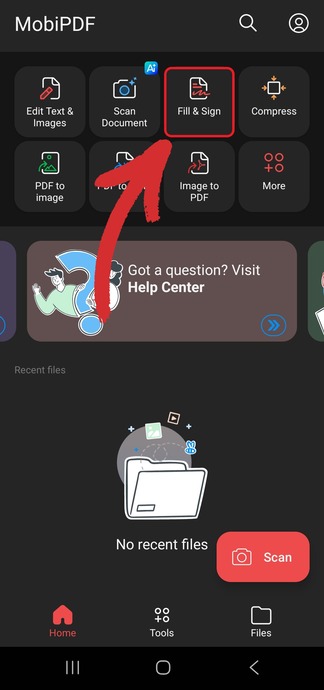
Stuknij Podpis cyfrowy.
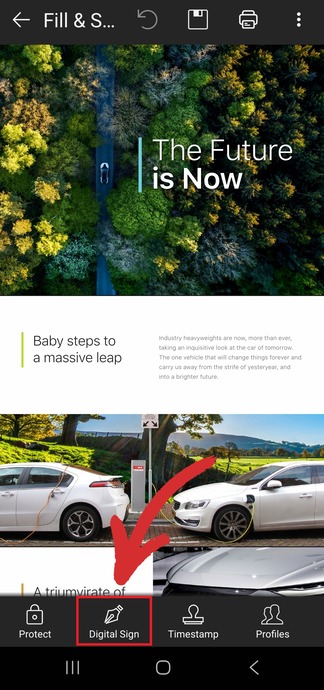
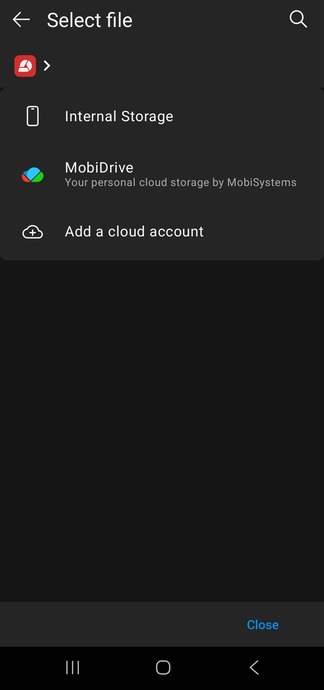
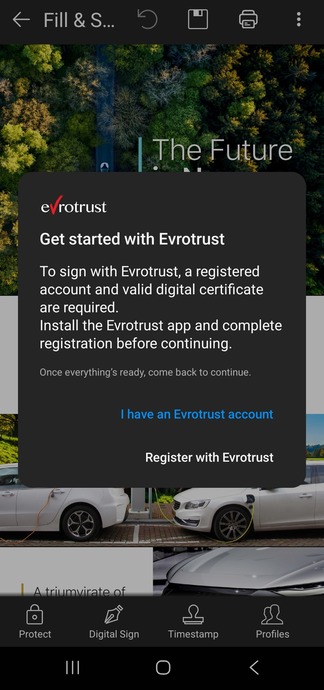
Wybierz jedną z dwóch opcji podpisania dokumentu.
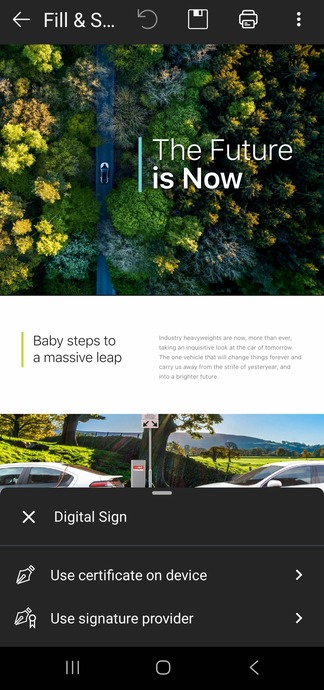
Użyj certyfikatu na urządzeniu – wczytaj certyfikat zapisany już w telefonie.
Użyj dostawcy podpisu – podpisz, logując się na swoje konto Evrotrust.
Umieść swój podpis.
Wskazówka: Jeśli nie widzisz opcji Wypełnij i podpisz na ekranie głównym, otwórz menu Narzędzia , aby ją tam znaleźć. 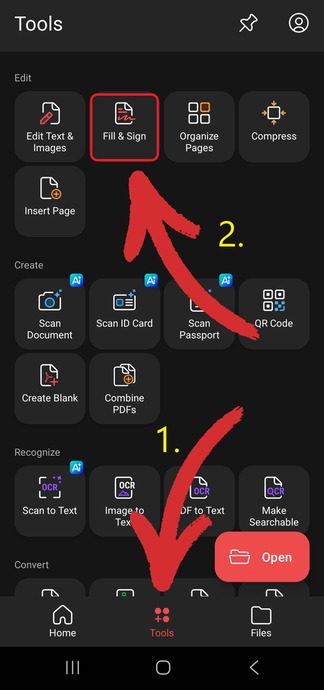
Najczęściej zadawane pytania
Jaki jest najprostszy sposób na bezpłatne podpisanie pliku PDF?
Użyj wielofunkcyjnego narzędzia do plików PDF, takiego jak MobiPDF, aby dodać podpis w zaledwie kilku stuknięciach.
Jak mogę za darmo podpisać plik PDF?
Choć MobiPDF nie oferuje darmowego podpisywania, udostępnia kilka przystępnych cenowo planów, które sprawiają, że podpisywanie jest szybkie i proste.
Jak podpisać plik PDF w telefonie?
Zainstaluj mobilny edytor PDF, taki jak MobiPDF, otwórz dokument i użyj funkcji Wypełnij i podpisz , aby podpisać.
Czy podpisywanie pliku PDF online jest bezpieczne?
Tak, o ile korzystasz ze zaufanej usługi, która chroni Twoje dane i dokumenty.
Jak podpisać zeskanowany plik PDF?
Przekonwertuj lub otwórz zeskanowany plik w edytorze PDF, a następnie użyj narzędzia Wypełnij i podpisz , aby dodać podpis.
Na zakończenie
Możliwość cyfrowego podpisywania dokumentów może nie być funkcją, po którą sięgasz na co dzień. Jeśli jednak pracujesz w dynamicznym środowisku biznesowym i operujesz dziesiątkami poufnych dokumentów, podpisy cyfrowe powinny wejść Ci w nawyk.
Na szczęście MobiPDF pozwala z łatwością dodawać zarówno szybkie podpisy, jak i podpisy cyfrowe na dowolnym używanym urządzeniu: Windows, iOS, Androidzie lub z poziomu dowolnej przeglądarki internetowej. Dzięki temu zawsze masz pewność, że Twoje pliki są chronione i nikt niczego w nich nie zmieni bez Twojej wiedzy – niezależnie od tego, gdzie jesteś: w domu, w pracy czy w drodze do domu metrem.





