

Możesz pisać na pobranym pliku PDF za pomocą narzędzia do edycji PDF, które pozwala dodawać tekst, wypełniać formularze i modyfikować treść — nawet jeśli plik wydaje się być tylko do odczytu.
Wiele plików PDF jest zeskanowanych, spłaszczonych lub pozbawionych pól formularza, co uniemożliwia bezpośrednie wpisywanie tekstu. Dzięki MobiPDF możesz bezpiecznie edytować te pliki offline, zachowując pełną ochronę swoich danych. W tym przewodniku dowiesz się dokładnie, jak pisać na pobranym pliku PDF przy użyciu intuicyjnego narzędzia do edycji PDF.
Co tak naprawdę oznacza „pisanie na pliku PDF"?
Pisanie na pliku PDF oznacza dodawanie nowego tekstu, wypełnianie pól formularza lub edytowanie istniejącej treści bez zmiany oryginalnej struktury dokumentu. Najczęściej użytkownicy chcą wpisywać odpowiedzi, dodawać notatki lub wypełniać formularze, zachowując przy tym układ strony.
Nie zawsze chodzi o przeprojektowanie dokumentu. W zależności od rodzaju pliku możesz korzystać z pól tekstowych, pól formularza lub pełnych narzędzi do edycji. Zrozumienie tych różnic pomoże Ci wybrać właściwą metodę.
Dlaczego nie możesz pisać w niektórych plikach PDF?
Nie możesz pisać w niektórych plikach PDF, ponieważ zostały one utworzone wyłącznie do podglądu, zabezpieczone lub zapisane jako skany. Formaty te z założenia uniemożliwiają użytkownikowi bezpośrednie wprowadzanie tekstu.
Znajomość przyczyny pomaga zastosować właściwe i autoryzowane rozwiązanie zamiast wymuszania zmian, które mogą wpłynąć na integralność dokumentu.
Pliki PDF bez pól formularzy
Wiele plików PDF to dokumenty statyczne, które wyglądają na interaktywne, ale nie zawierają pól do wypełnienia. Bez pól formularzy nie możesz kliknąć i pisać bezpośrednio, nawet jeśli układ przypomina formularz.
W takich przypadkach musisz użyć narzędzia tekstowego, aby ręcznie dodać nowe pola tekstowe.
Spłaszczone lub chronione pliki PDF
Spłaszczone pliki PDF łączą wszystkie elementy w jedną warstwę, usuwając pola edytowalne. Chronione pliki PDF mogą ograniczać edycję w celu zachowania dokumentacji prawnej lub biznesowej. 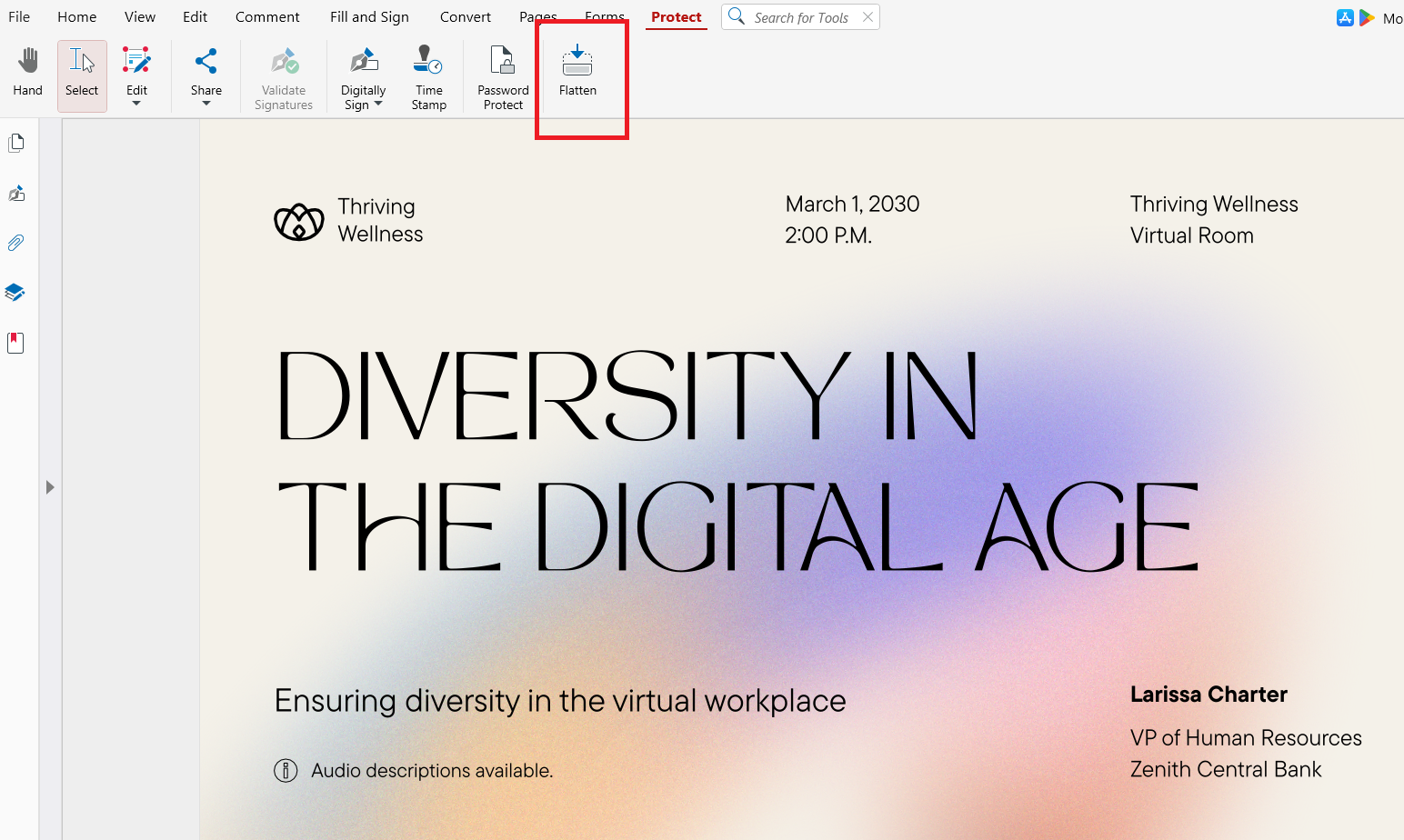
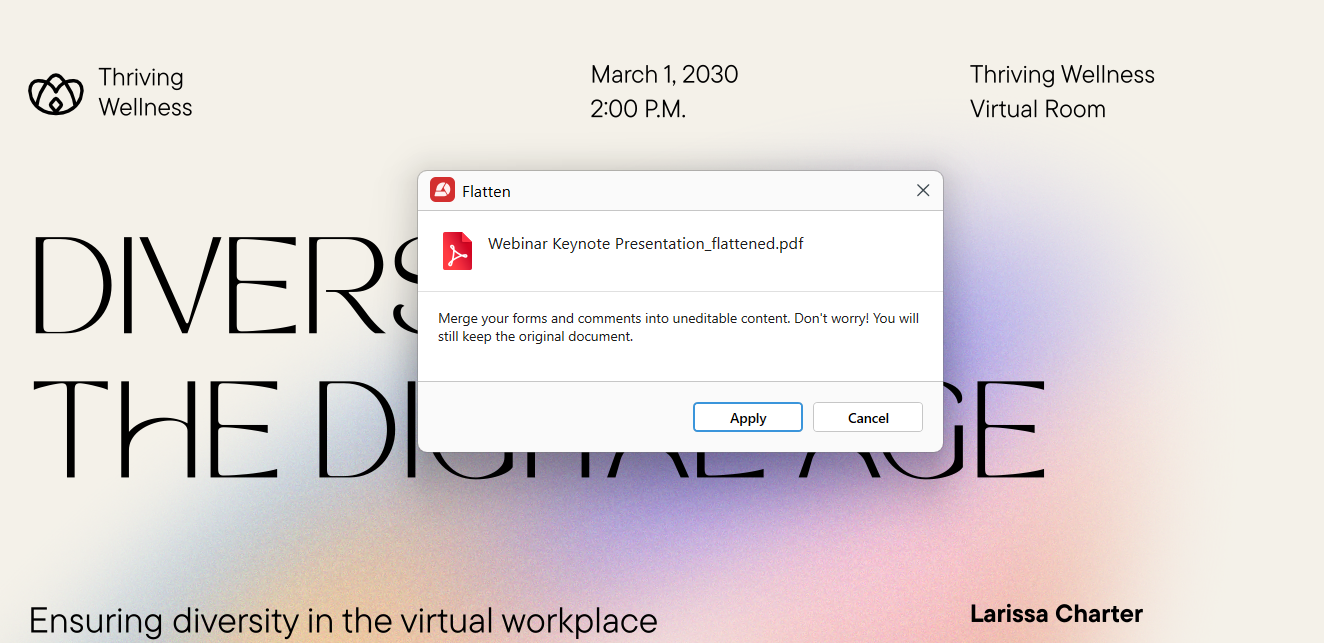 Ograniczenia te istnieją ze względów bezpieczeństwa i zgodności. Takie pliki należy modyfikować tylko wtedy, gdy ma się odpowiednie uprawnienia.
Zeskanowane pliki PDF (zawartość obrazkowa)
Zeskanowane pliki PDF powstają ze zdjęć lub skanów dokumentów papierowych. Zawierają obrazy zamiast rzeczywistego tekstu, więc komputery nie rozpoznają liter automatycznie.
Bez funkcji OCR nie można pisać bezpośrednio w takich plikach.
Jak pisać w pobranym pliku PDF (krok po kroku z MobiPDF)
Możesz pisać w większości pobranych plików PDF, korzystając z wbudowanych narzędzi do edycji i tekstu w MobiPDF. Funkcje te działają w trybie offline i pomagają dbać o bezpieczeństwo danych.
Wykonaj poniższe kroki, aby zacząć pisać w dokumencie.
1. Otwórz pobrany plik PDF
Uruchom MobiPDF i otwórz pobrany plik z komputera lub chmury. Zapisz plik lokalnie, jeśli planujesz pracować offline.
Po otwarciu sprawdź, czy dokument zawiera pola edytowalne, czy wymaga użycia narzędzi tekstowych.
2. Użyj karty Edytuj
Wybierz kartę Edytuj na ekranie głównym, aby zobaczyć opcje edycji, w tym pisanie tekstu. 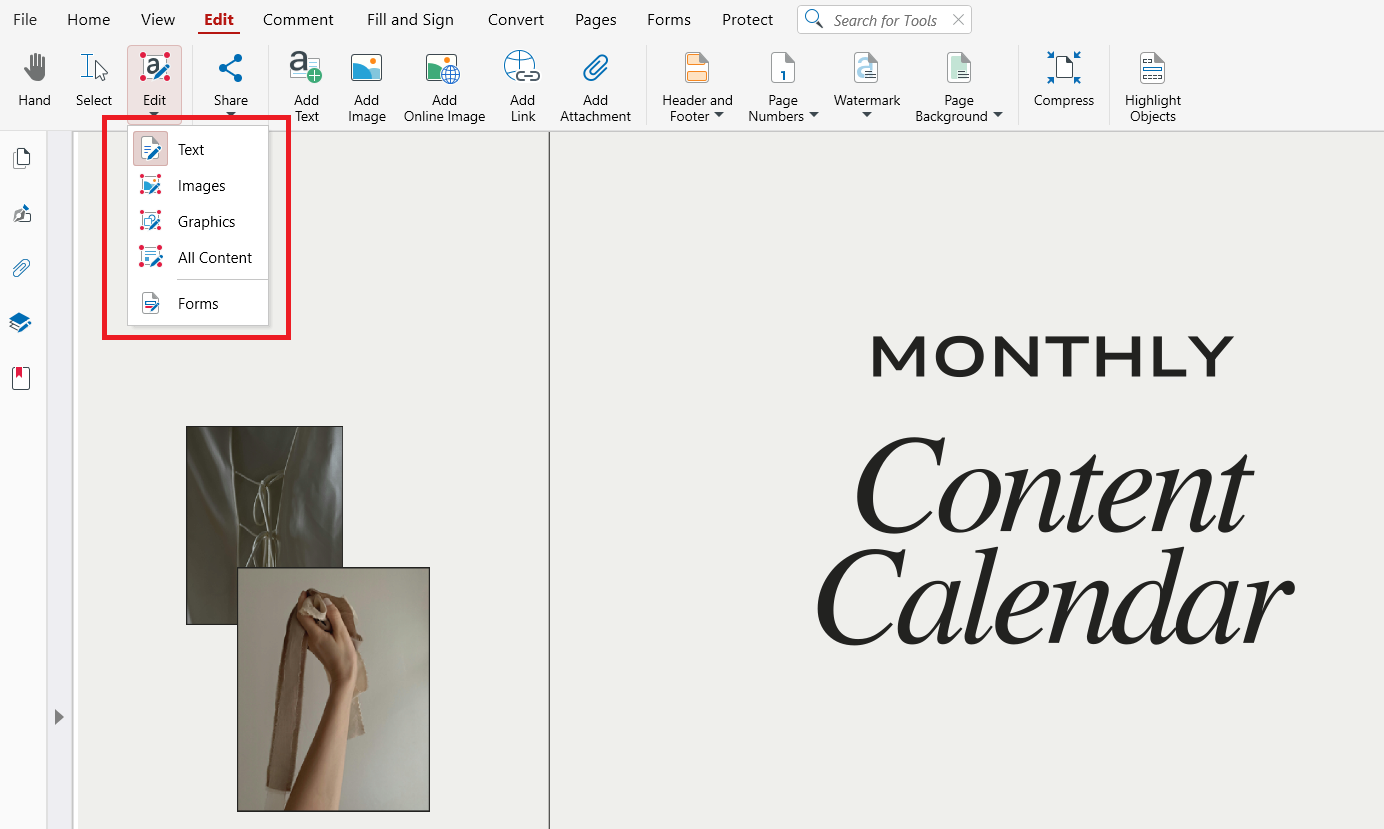 Jeśli plik PDF zawiera pola formularzy, kliknij wewnątrz nich, aby pisać bezpośrednio.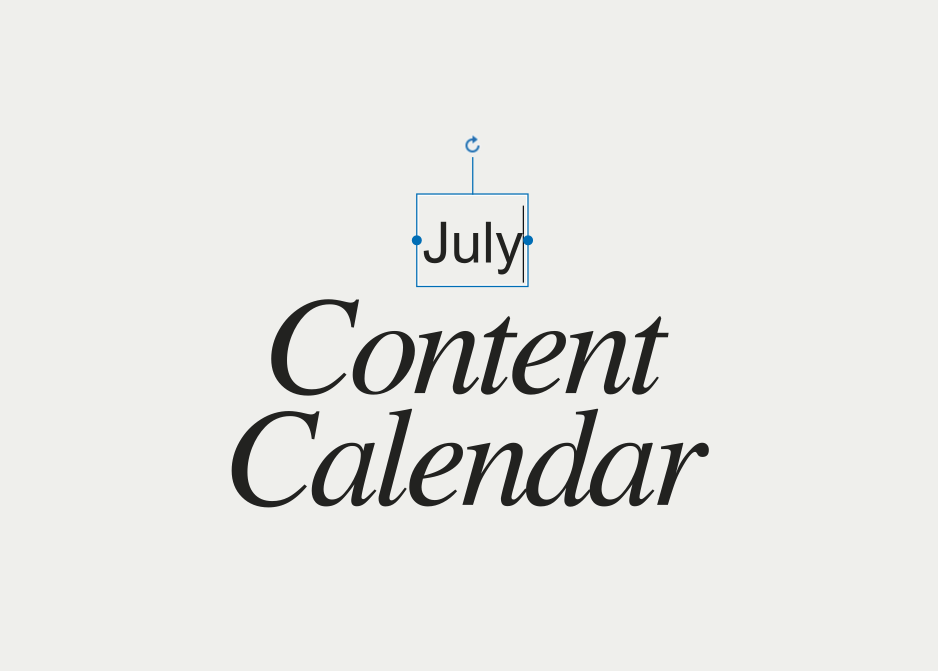
3. Umieść i sformatuj tekst
Użyj adnotacji tekstowej, aby umieścić pole tam, gdzie chcesz pisać, i wprowadź tekst. Dostosuj rozmiar czcionki, styl i wyrównanie do oryginalnego układu. 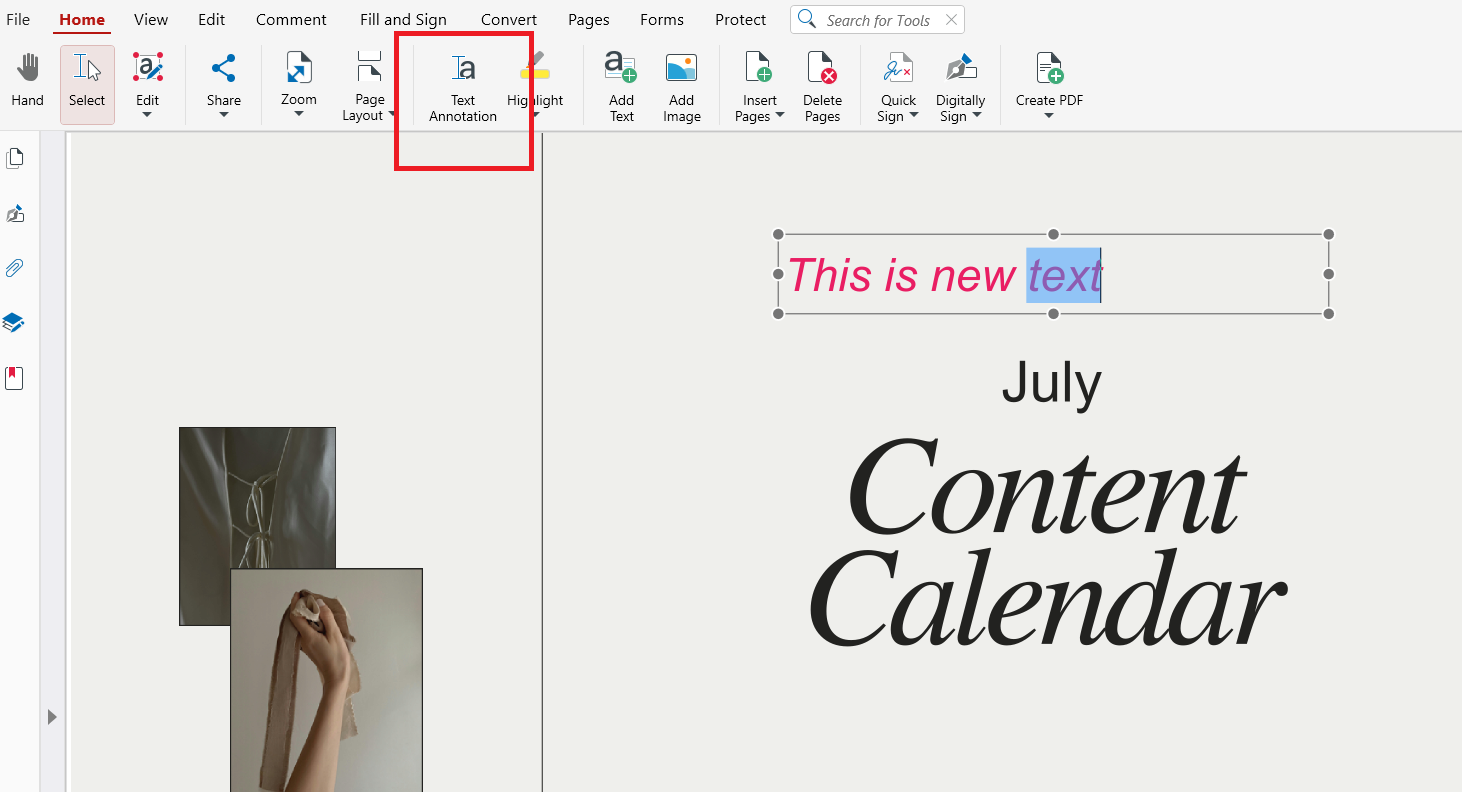 Odpowiednie formatowanie sprawi, że dodane treści będą naturalnie współgrać z dokumentem. Po zakończeniu zapisz plik, aby zachować zmiany.
Jak pisać w pliku PDF, którego nie można edytować
Jeśli plik PDF nie może być edytowany, nadal możesz dodawać tekst za pomocą nakładek lub konwersji pliku. MobiPDF pozwala wstawiać pola tekstowe, a jeśli to niemożliwe – konwertować pliki do edytowalnych formatów.
Możesz przekonwertować PDF do formatu Word, edytować go i z powrotem zapisać jako PDF. Działa to w przypadku plików z ograniczeniami, ale może wpłynąć na formatowanie – zawsze sprawdź wynik.
Jak pisać w zeskanowanym pliku PDF
Aby pisać w zeskanowanym pliku PDF, musisz najpierw użyć OCR , aby przekonwertować obrazy na edytowalny tekst. OCR analizuje plik i automatycznie rozpoznaje znaki.
Po zakończeniu OCR możesz edytować tekst, wypełniać formularze i dodawać notatki. MobiPDF oferuje wbudowany OCR, który upraszcza ten proces.
Typowe problemy podczas pisania w plikach PDF (i jak je rozwiązać)
Pisanie w plikach PDF może powodować problemy z formatowaniem i wyrównaniem, szczególnie w przypadku sztywnych układów. Zazwyczaj wynikają one z niezgodności czcionek lub ograniczonych warstw edycji.
Większość problemów można rozwiązać, używając odpowiednich narzędzi i dbając o formatowanie.
Problemy z wyrównaniem tekstu
Jeśli tekst wygląda na nieprawidłowo wyrównany, dostosuj położenie i odstępy pola tekstowego. Powiększenie widoku ułatwia precyzyjne rozmieszczenie.
Dopasowanie oryginalnych marginesów poprawia spójność.
Niespójność czcionek
Niektóre pliki PDF używają osadzonych czcionek, których nie można edytować. Wybierz najbliższą dostępną czcionkę i rozmiar, aby zachować jednolitość.
Unikaj mieszania wielu stylów czcionek w jednym dokumencie.
Przesunięcia układu
Przesunięcia układu pojawiają się, gdy dodany tekst przesuwa istniejące elementy. Używaj pól tekstowych o stałym rozmiarze i nie zmieniaj rozmiaru oryginalnej zawartości.
Przed zapisaniem ostatecznej wersji wyświetl podgląd dokumentu.
Często zadawane pytania
Jak pisać w pobranym pliku PDF?
Otwórz plik w MobiPDF i wybierz narzędzie Edytuj lub Dodaj tekst. Kliknij w miejscu, w którym chcesz pisać, i wpisz tekst. Zapisz dokument, aby zachować zmiany.
Dlaczego nie mogę pisać w pliku PDF, mimo że nie jest zablokowany?
Plik może nie zawierać edytowalnych warstw ani pól formularza. Może też być spłaszczony lub zeskanowany. W takich przypadkach potrzebujesz narzędzi do dodawania tekstu lub OCR.
Jak pisać w zeskanowanym pliku PDF?
Musisz zastosować OCR, aby przekonwertować obrazy na edytowalny tekst. Po rozpoznaniu możesz pisać normalnie. MobiPDF ma wbudowany OCR właśnie do tego celu.
Jaka jest różnica między pisaniem, edytowaniem a wypełnianiem formularza PDF?
Pisanie dodaje nowe pola tekstowe, edytowanie zmienia istniejącą treść, a wypełnianie formularzy korzysta z predefiniowanych pól. Każda metoda używa innych narzędzi. Wybór właściwej chroni układ dokumentu.
Czy mogę pisać w pliku PDF bez zmiany oryginalnego układu?
Tak – używając odpowiednio dopasowanych pól tekstowych i czcionek. Unikaj zmiany rozmiaru istniejących elementów. Podgląd przed zapisaniem pomaga zapobiec zmianom układu.
Dlaczego tekst przesuwa się lub niszczy układ podczas pisania w pliku PDF?
Zazwyczaj wynika to ze sztywnego formatowania lub niezgodności czcionek. Stałe pola tekstowe i podobne czcionki zmniejszają to ryzyko. Staranne rozmieszczenie poprawia stabilność.
Wypróbuj MobiPDF do bezpiecznej edycji plików PDF
Jeśli regularnie pracujesz z pobranymi plikami PDF, niezawodne narzędzie do edycji robi różnicę. MobiPDF oferuje bezpieczne funkcje działające offline – do pisania, edytowania i OCR.
Pobierz MobiPDF, aby uprościć pracę z plikami PDF i usprawnić swój workflow.





