


Ten artykuł został zaktualizowany 20 lutego 2026 r
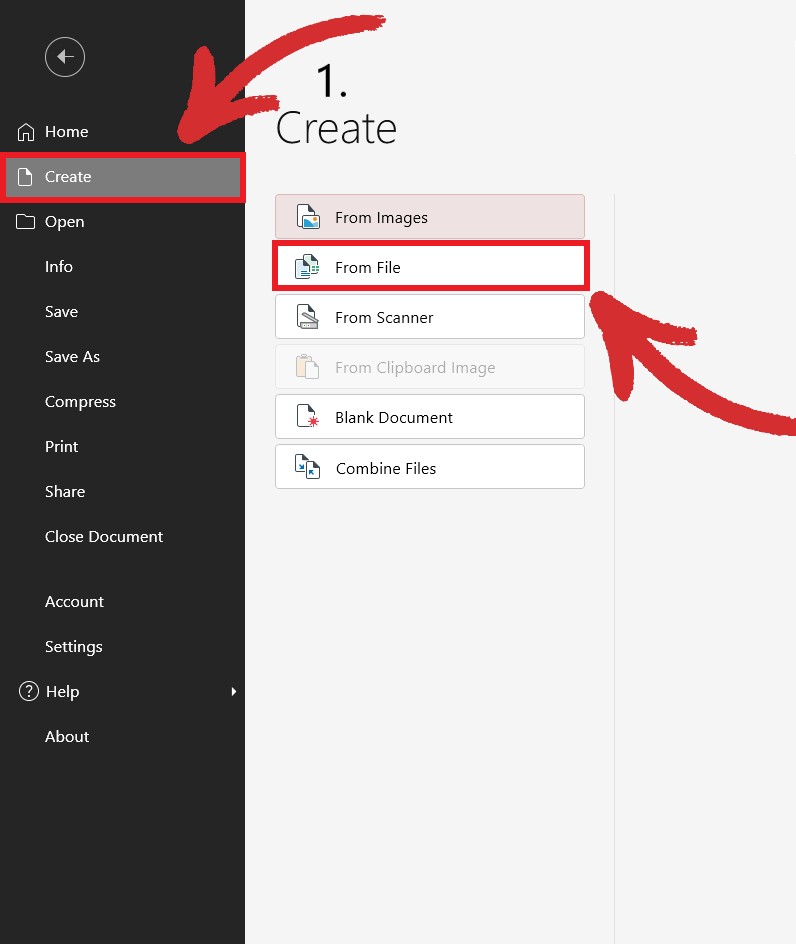
Istnieje kilka sposobów wypełniania plików PDF w MobiPDF. W przypadku formularzy w formacie PDF wystarczy otworzyć plik, a wszystkie interaktywne pola i pola wyboru zostaną podświetlone na niebiesko i będą gotowe do wypełnienia. Jeśli formularz jest w formacie Word, przejdź do Utwórz → Z pliku , aby przekonwertować formularz DOCX na PDF. Możesz również zeskanować dowolny dokument papierowy i przekształcić go w plik PDF z możliwością wypełnienia za pomocą aplikacji MobiPDF dla urządzeń z systemem Android i iOS.
Wypełnianie i podpisywanie formularzy potrafi być frustrujące, zwłaszcza w tradycyjnych branżach, takich jak bankowość czy księgowość. Niezależnie od tego, czy chodzi o szczegółowe ankiety, wnioski, czy umowy, tworzenie edytowalnego pliku PDF to przydatna umiejętność, której każdy może się nauczyć – nawet jeśli masz przygotować własny formularz od zera.
Przejdź z nami przez wszystkie sposoby, dzięki którym łatwo obsłużysz pola formularzy i pola wyboru w MobiPDF, a także poznasz kilka praktycznych wskazówek.
Najważniejsze informacje
Oto główne wnioski z naszego poradnika o tworzeniu formularzy do wypełniania:
Możesz łatwo tworzyć formularze PDF do wypełniania za pomocą automatycznego rozpoznawania pól, konwertując istniejące dokumenty Word, skanując papierowe formularze telefonem lub budując własne formularze od zera.
W przeciwieństwie do papierowych dokumentów, które można łatwo ukraść lub zniszczyć, pliki PDF chronią Twoje dane dzięki zaawansowanym narzędziom, takim jak zaczernianie tekstu, szyfrowanie i hasła.
Tworząc formularze od zera, możesz ustalać „reguły”, takie jak pola wymagane lub określone formaty (np. daty czy numery telefonów). Taka logika ogranicza błędy użytkowników i pomaga Ci otrzymywać ustandaryzowane, dokładne dane.
Możesz też użyć telefonu do zeskanowania papierowych dokumentów. Zrób zdjęcie dokumentu, a zostanie on przekształcony w plik PDF gotowy do wypełnienia i podpisania.
Dlaczego warto używać formularzy PDF do wypełniania?
Zgodnie z badaniem opublikowanym przez PDF Association w 2015 roku, każdego dnia w samym tylko Google Drive i Gmailu zapisywano 73 miliony nowych dokumentów PDF. Dziś możemy się jedynie domyślać, ile plików PDF powstaje w każdej godzinie.
Dlaczego więc tak wiele osób wybiera formularze PDF do wypełniania zamiast tradycyjnych metod? Oto najważniejsze zalety.
Zwiększ swoją produktywność
Minęły już czasy drukowania formularzy, ręcznego wypełniania i ponownego skanowania ich do komputera. Dziś możesz zrobić to wszystko cyfrowo w kilka minut, dzięki czemu łatwiej skupisz się na zadaniach , które naprawdę przybliżają Cię do celu.
Pracuj lepiej i szybciej
Cyfrowe pliki PDF są znacznie łatwiejsze do przechowywania i udostępniania niż papierowe dokumenty, więc nie potrzebujesz już szaf na akta ani innych przestarzałych metod przechowywania. Możesz je też szybko aktualizować, co w przypadku formularzy papierowych bywa trudne.
Zachowaj spójne formatowanie
Formularze PDF zawsze zachowują formatowanie niezależnie od tego, na jakim urządzeniu je otworzysz, dzięki czemu zawsze wyglądasz profesjonalnie w oczach współpracowników i klientów. Ten format pliku jest też zgodny z każdym systemem operacyjnym.
Zadbaj o lepszą prywatność
W przeciwieństwie do papierowego dokumentu, który można łatwo ukraść, skopiować lub nawet zniszczyć, formularze PDF możesz chronić różnymi narzędziami, takimi jak zaczernianie tekstu (użycie białych pasków do ukrycia wrażliwych informacji), ochrona hasłem, szyfrowanie lub ustawianie uprawnień użytkownika, na przykład „bez możliwości drukowania”.
Jaki jest najprostszy sposób na utworzenie edytowalnego pliku PDF?
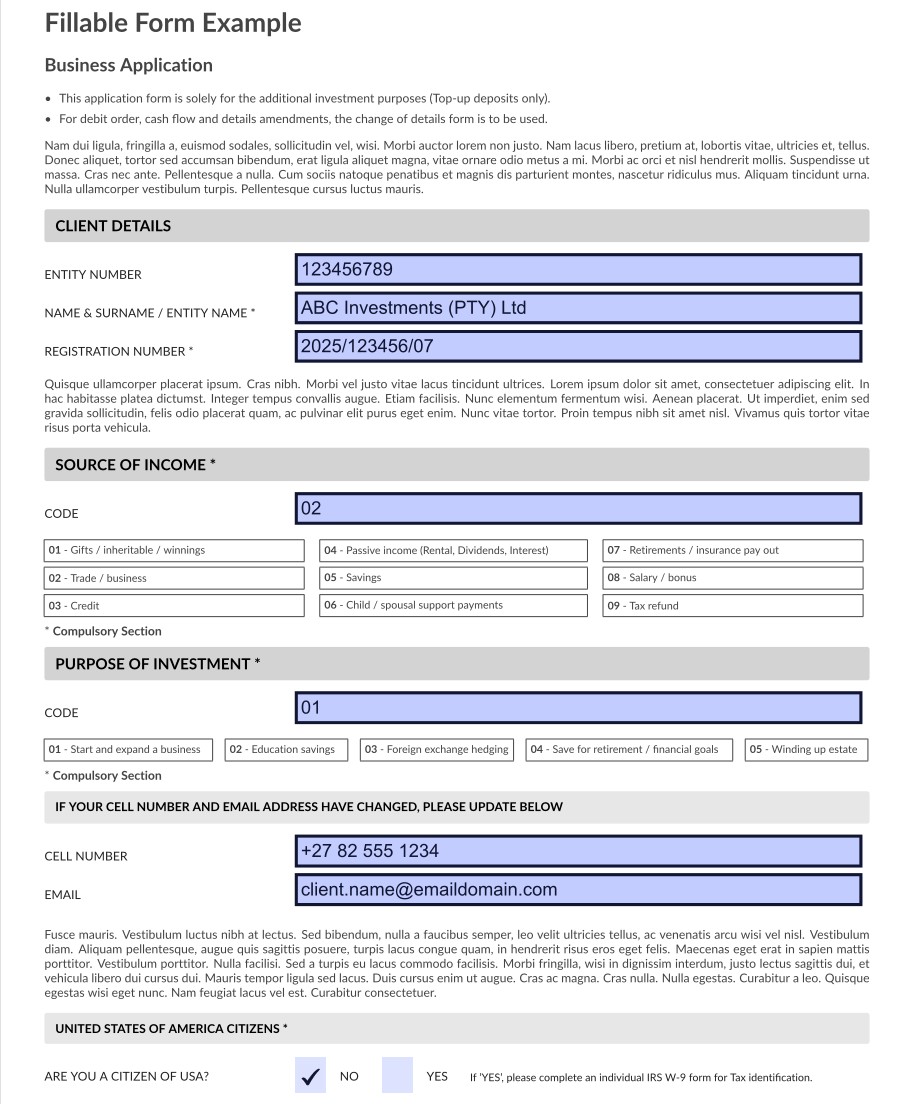
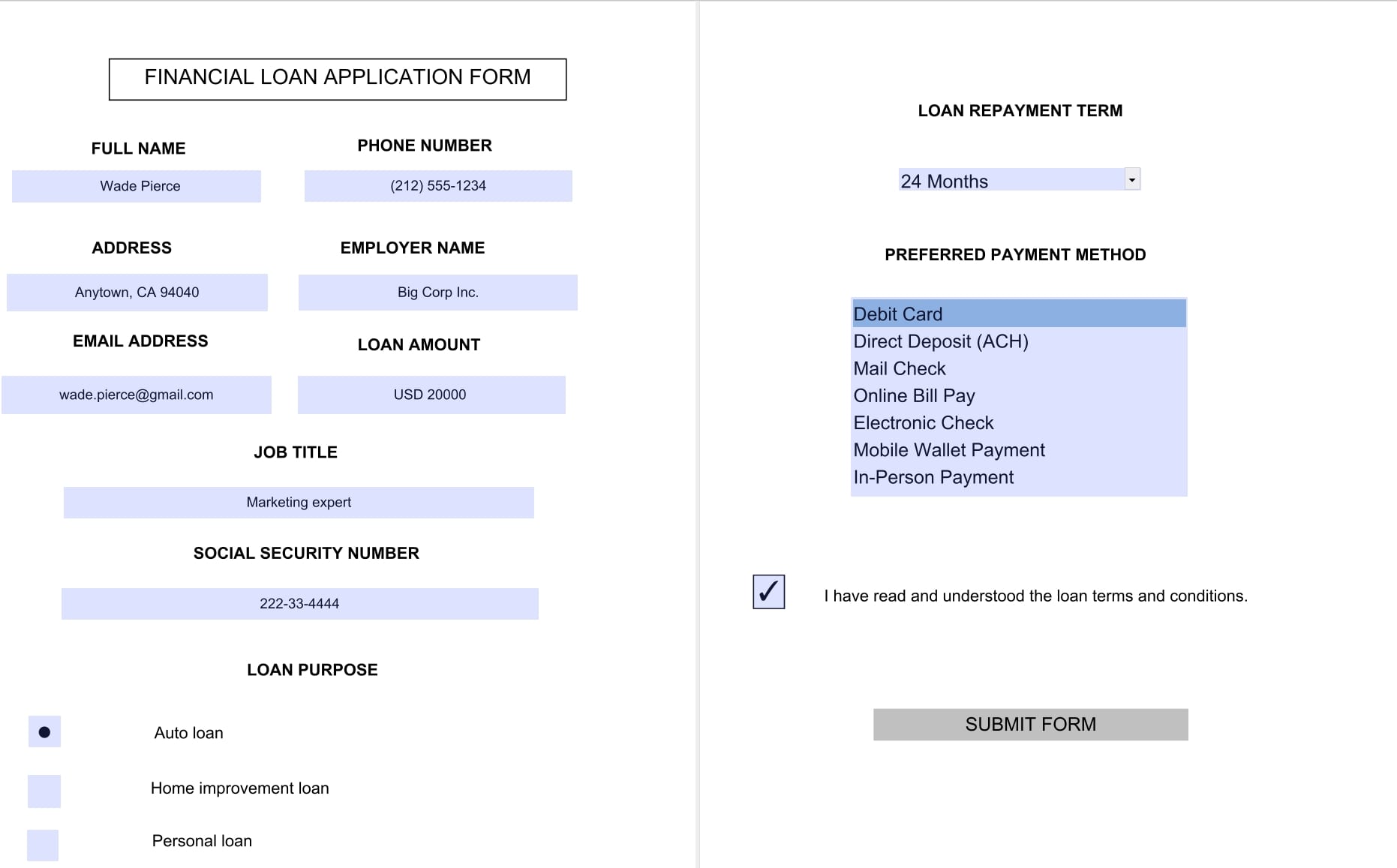
Najłatwiej zacząć wypełniać formularz PDF, otwierając go w edytorze i konwerterze PDF, takim jak MobiPDF. Program automatycznie podświetli na niebiesko wszystkie interaktywne pola i pola wyboru, które następnie wypełnisz tak, jak w zwykłym edytorze tekstu.
Oto kolejne kroki w MobiPDF:
Pobierz i zainstaluj MobiPDF dla Windows 10 i 11.
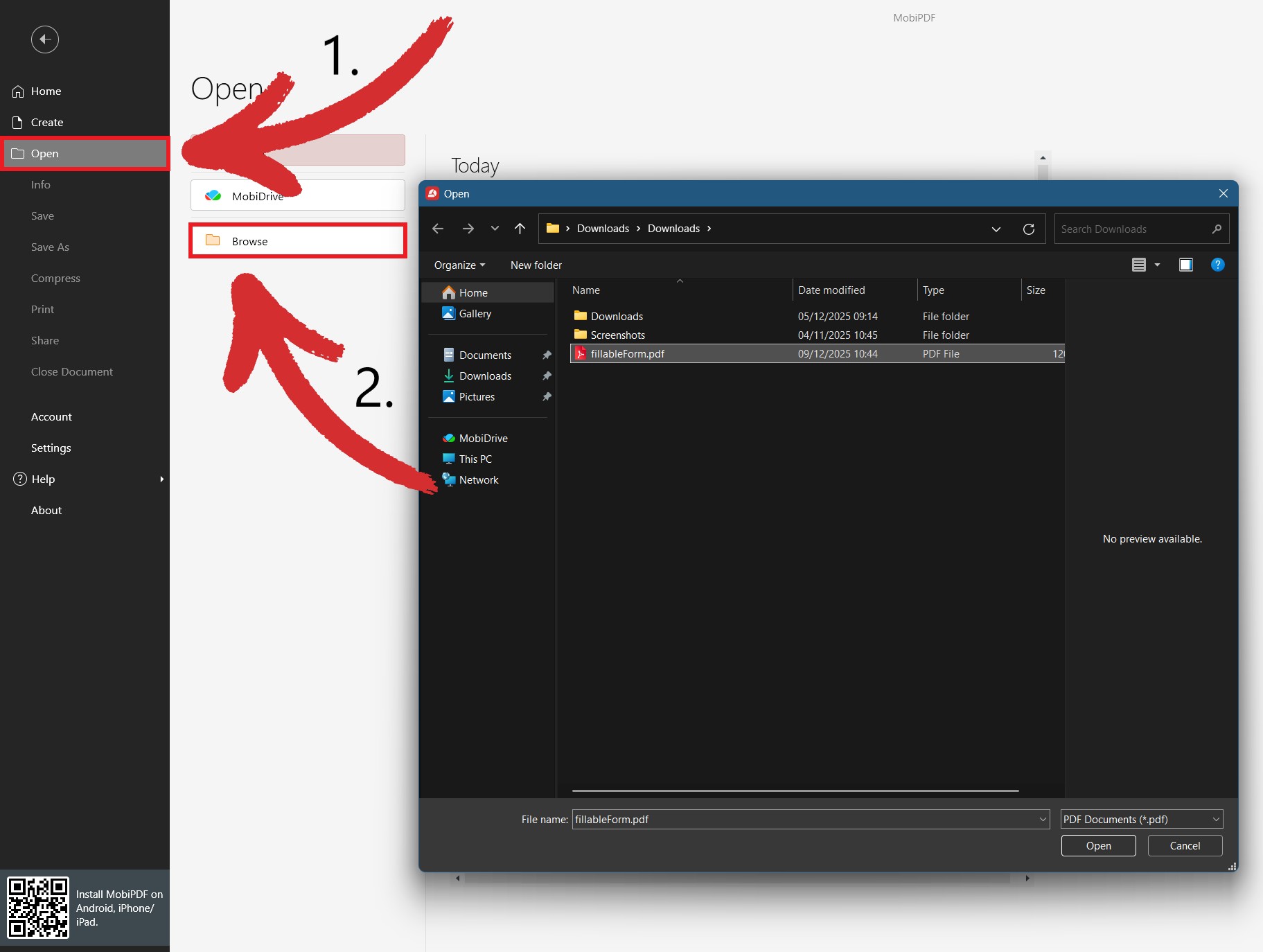
Przejdź do Otwórz → Przeglądaj i otwórz swój formularz PDF.
Zacznij wpisywać treść w podświetlonych pustych polach. Aby zaznaczyć pole wyboru, po prostu kliknij je raz, żeby dodać znacznik wyboru.
Zapisz dokument, aby na stałe zachować zmiany.
WAŻNE: Jeśli formularz do wypełniania jest chroniony hasłem, nie będziesz mógł go wypełnić, dopóki nie podasz poprawnego hasła.
Jak przekonwertować formularz Word na PDF
To przydatne, gdy chcesz mieć pewność, że formularz zachowa oryginalne formatowanie na każdym urządzeniu. Konwertując plik DOCX na PDF, zyskujesz też dostęp do przydatnych narzędzi ochrony PDF, takich jak hasła, szyfrowanie plików i podpisy elektroniczne.
Oto proste kroki w MobiPDF:
Uruchom MobiPDF i kliknij Więcej → Utwórz z Documents.
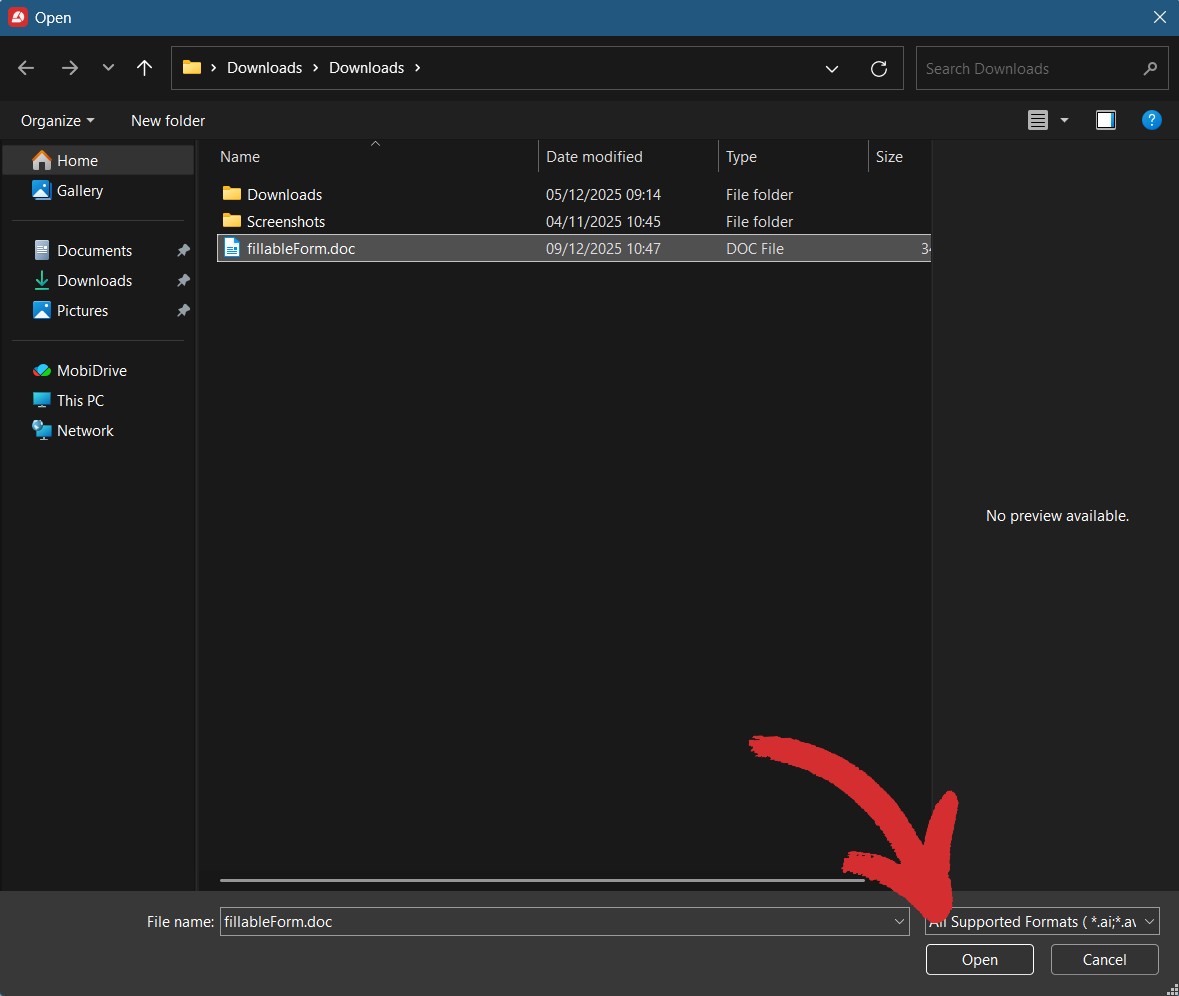
Wybierz formularz Word, który chcesz przekonwertować na plik PDF, i kliknij Otwórz.
Poczekaj kilka sekund, aż MobiPDF przekonwertuje plik.
Zacznij wypełniać formularz PDF.
Jak utworzyć wypełnialny plik PDF w telefonie
Wyobraź sobie, że musisz wysłać mailem formularz urzędowy, który dostałeś tylko w wersji papierowej. Najlepiej będzie zeskanować go aparatem telefonu w aplikacji takiej jak MobiPDF.
Oto jak szybko zdigitalizować i wypełnić papierowy formularz:
Pobierz MobiPDF ze sklepu Google Play lub Apple App Store.
Stuknij czerwony przycisk Scan lub Scan to PDF w górnym menu.
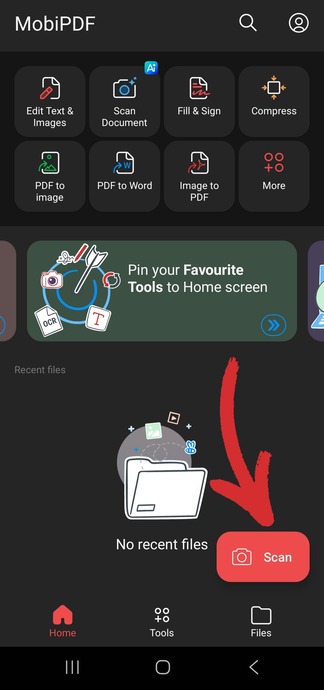
Wybierz Document z dostępnych opcji i przytrzymaj telefon nieruchomo, żeby zrobić zdjęcie.
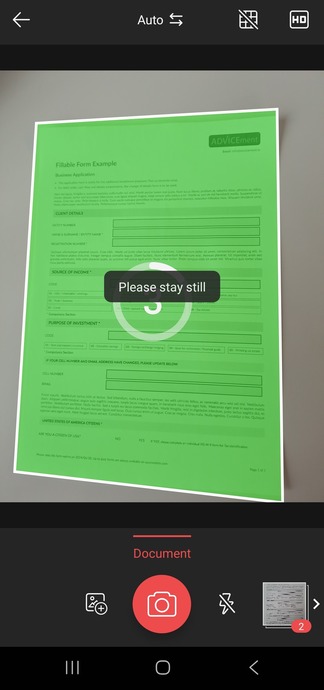
Jeśli podgląd wygląda dobrze, nadaj nazwę i zapisz plik, w przeciwnym razie powtórz powyższe kroki.
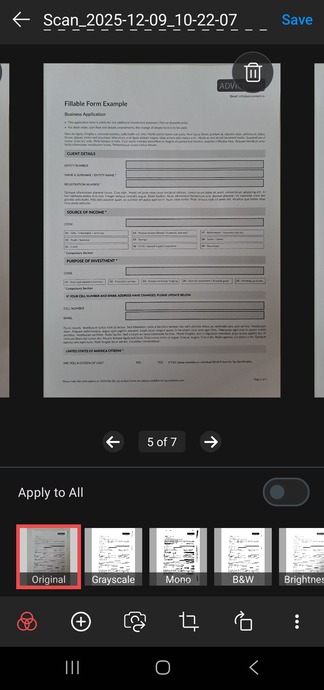
Twój papierowy formularz zostanie teraz zapisany jako PDF, który możesz od razu wypełnić i podpisać.
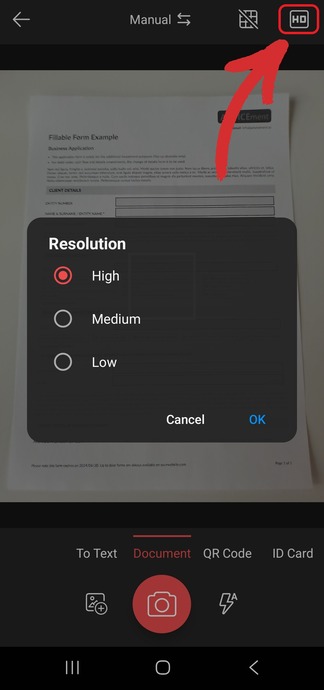
PORADA: Jeśli masz dość miejsca w pamięci urządzenia, wybierz wysoką rozdzielczość, żeby uzyskać jak najlepszą jakość dokumentu.
Wypełnianie formularza PDF
Gdy plik PDF będzie gotowy, kolejnym krokiem jest wpisanie danych i przesłanie formularza do weryfikacji. MobiPDF ma kilka narzędzi do wypełniania i podpisywania, które pomogą Ci szybko załatwić sprawę, nawet gdy jesteś w drodze.
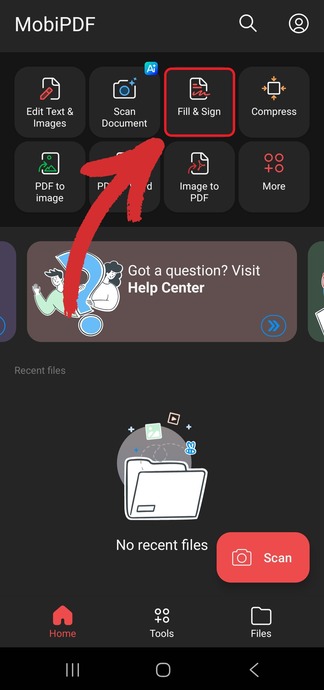
W menu Home stuknij Fill & Sign.
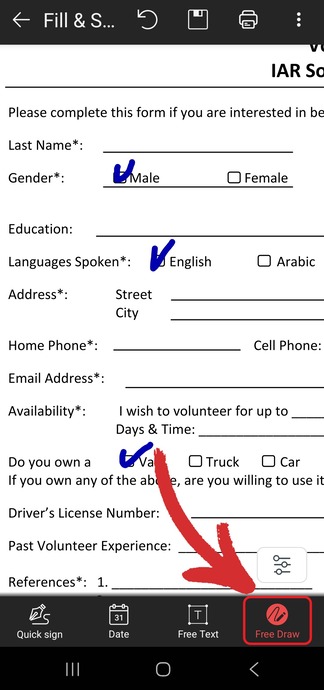
Wybierz Free Draw , żeby dorysować znaczniki wyboru.
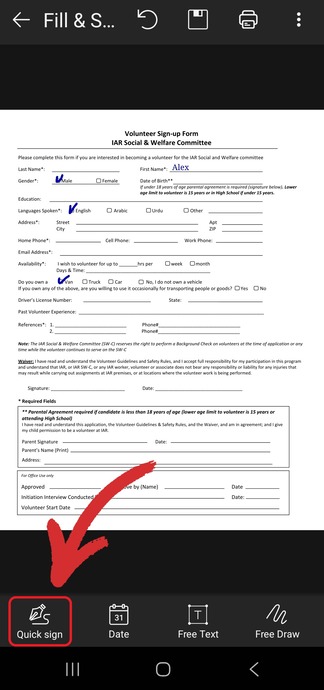
Wybierz Quick sign , żeby dorysować swój podpis.
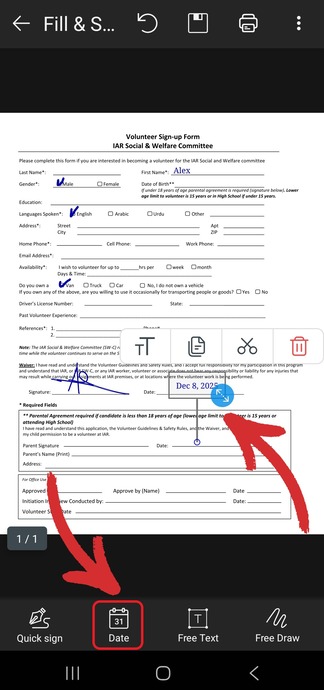
Wybierz Date , aby wstawić stempel z bieżącą datą.
PORADA: Stuknij Free Text , aby swobodnie wstawiać edytowalne pola tekstowe w dowolnym miejscu formularza PDF, a następnie stuknij poza nimi, żeby zapisać zmiany.
Jak od zera stworzyć interaktywny, wypełnialny PDF
Jeśli pracujesz z wrażliwymi danymi i chcesz mieć pewność, że wszystkie przesłane informacje są bezpieczne albo chcesz, by inni mogli zmieniać tylko wybrane pola, najlepiej zacząć od pustego dokumentu.
Co warto wiedzieć przed stworzeniem wypełnialnego PDF-a
Zanim zaczniesz dodawać pola i przyciski, zaplanuj układ dokumentu. Oto dwie rzeczy, o których warto pamiętać.
1. Tekst a pola interaktywne
Projektując formularz, zastanów się, jakich danych potrzebujesz. Pola tekstowe służą do swobodnych odpowiedzi, takich jak imiona czy adresy, a pola interaktywne – na przykład pola wyboru, przyciski radiowe i listy rozwijane – ułatwiają wypełnianie formularza i zapewniają konkretne, ustandaryzowane odpowiedzi.
2. Logika i walidacja formularza
Traktuj je jak „zasady” formularza, których użytkownicy muszą przestrzegać. Obejmują one między innymi:
Pola wymagane: które sekcje muszą zostać uzupełnione, zanim użytkownik kliknie Zapisz?
Walidacja danych: czy musisz upewnić się, że numer telefonu ma 10 cyfr albo że data ma określony format (MM/DD/RRRR)?
Im więcej takich zasad ustawisz z wyprzedzeniem, tym mniej błędów popełnią użytkownicy, a liczba poprawnie przesłanych formularzy będzie większa.
Jak zrobić wypełnialny dokument w MobiPDF
Tworzenie dowolnego wypełnialnego PDF-a jest proste, jeśli wcześniej wiesz, jaki ma być efekt końcowy. Oto jak przygotować swój pierwszy formularz w MobiPDF:
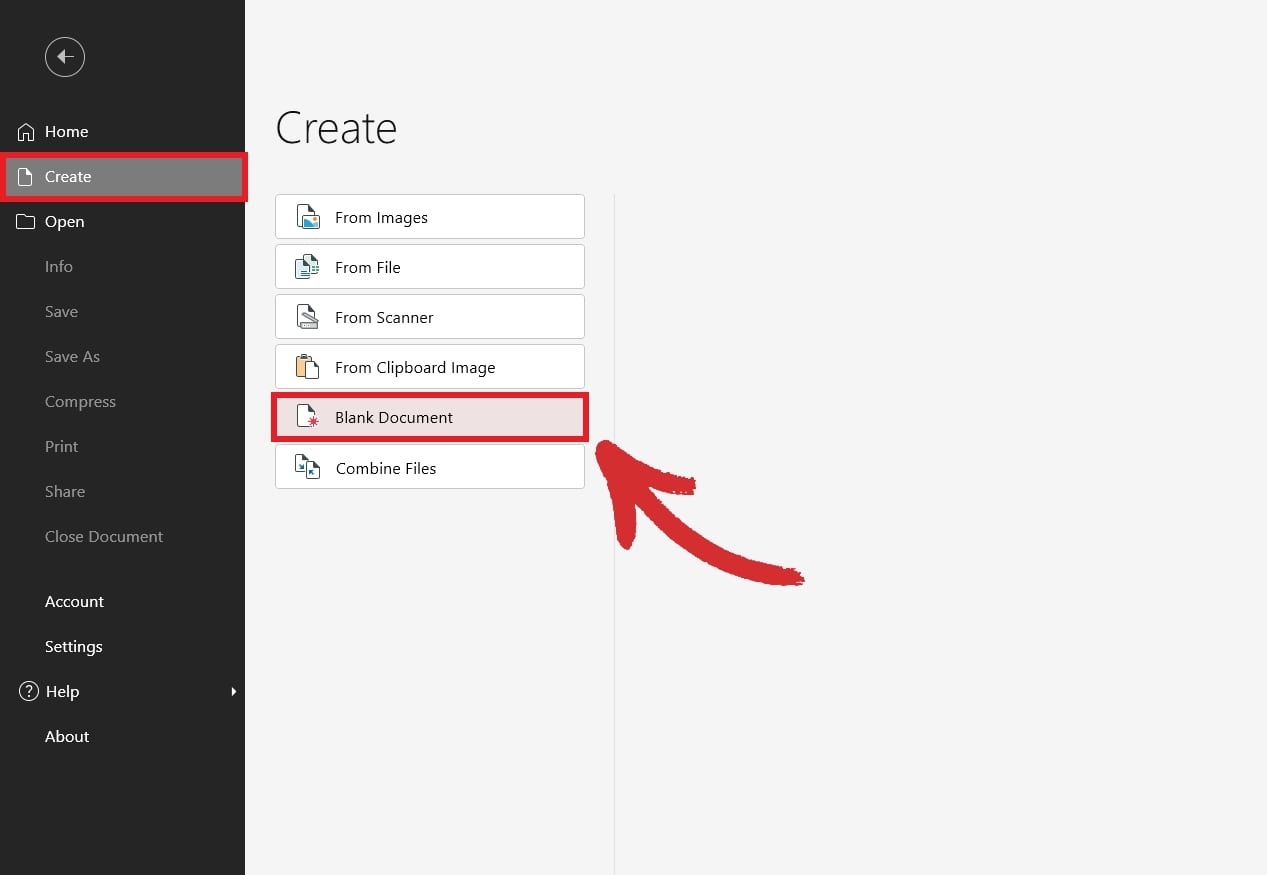
Uruchom MobiPDF i przejdź do Utwórz → Pusty dokument.
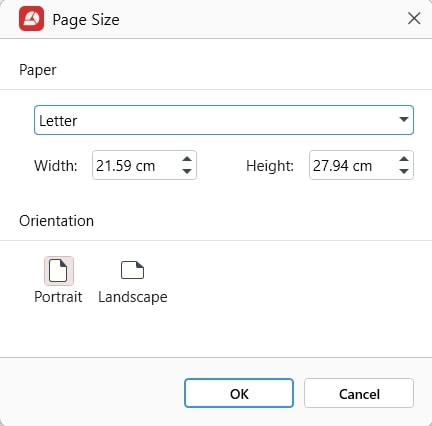
Wybierz rozmiar papieru i orientację, a następnie kliknij OK.
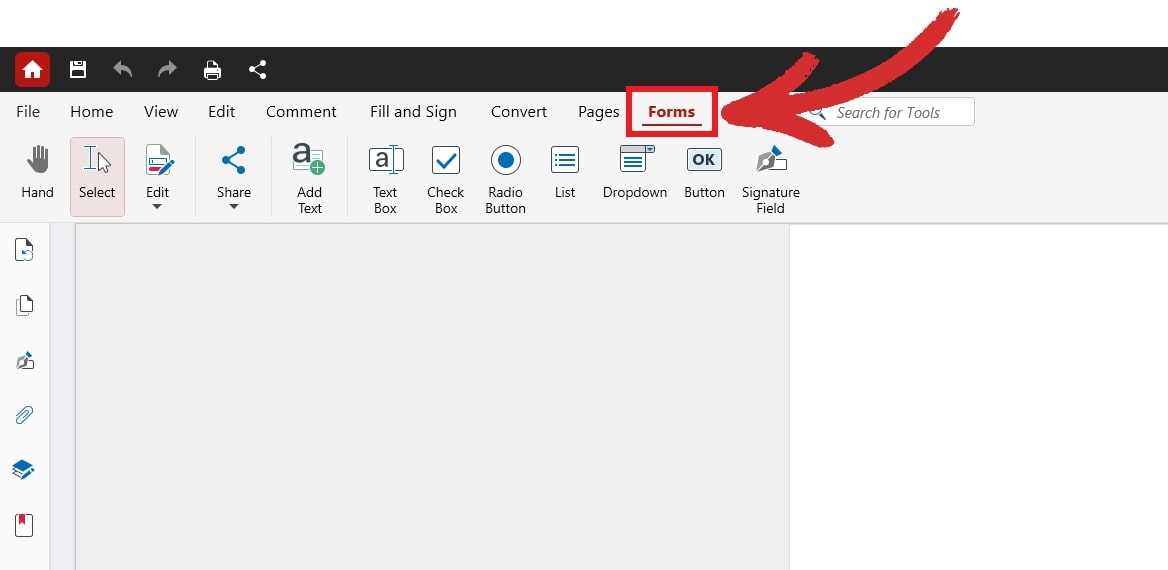
Kliknij kartę Formularze w górnym pasku narzędzi.
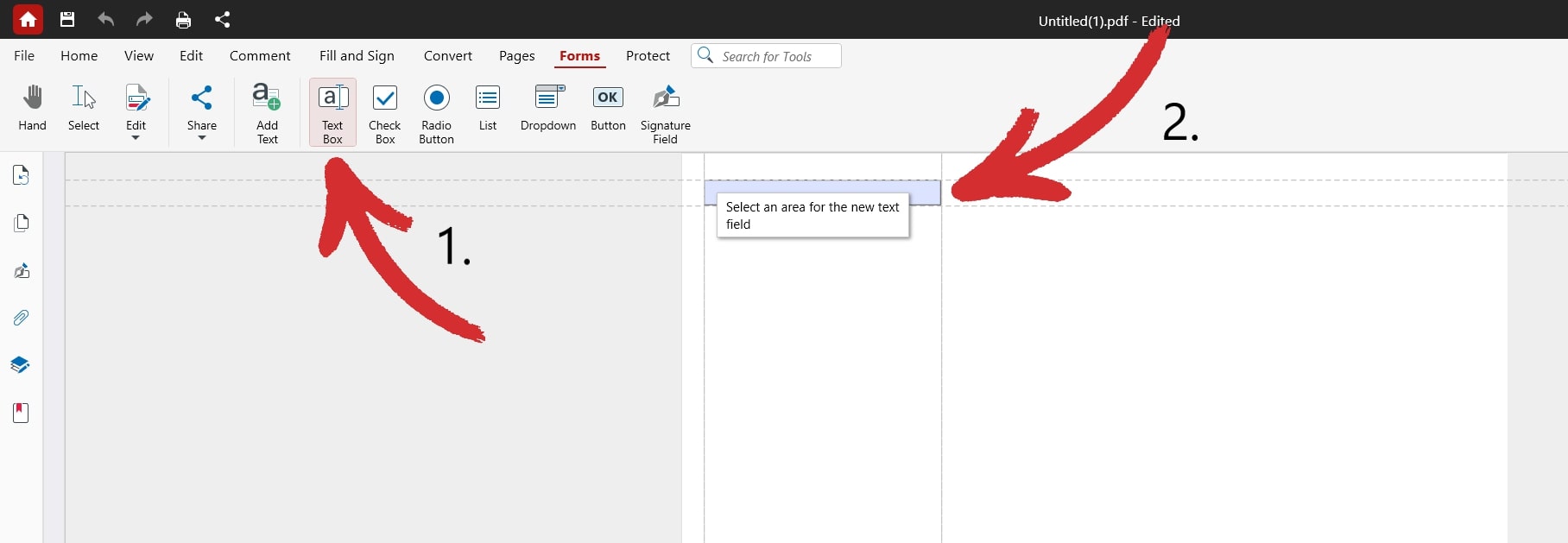
Kliknij dowolny z dostępnych elementów i umieść go w wybranym miejscu dokumentu.
Dowolnie nazwij swoje elementy.
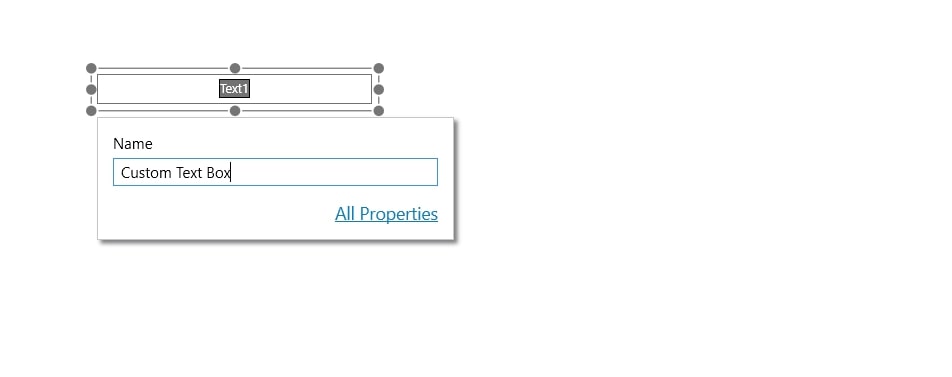
Aby przejść do opcji zaawansowanych, kliknij Wszystkie właściwości.
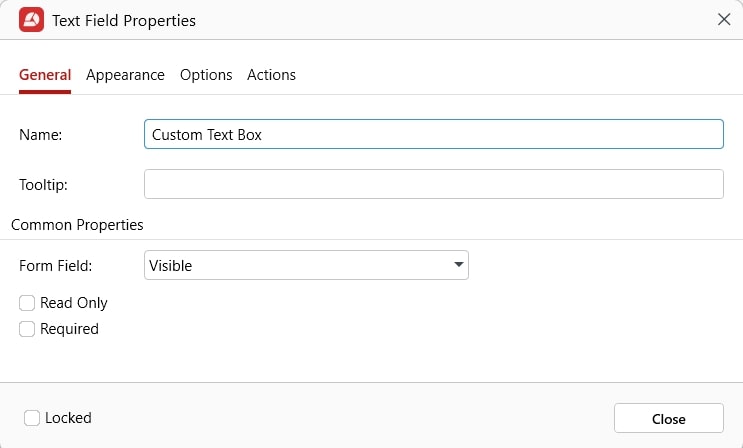
Wstawiaj, dostosowuj i przestawiaj tyle elementów formularza, ile potrzebujesz, aż będziesz zadowolony z efektu, a następnie po prostu zapisz formularz, aby zatwierdzić zmiany.
Najczęściej zadawane pytania
Czy mogę stworzyć wypełnialny PDF bez programu Acrobat?
Tak – choć Adobe stworzyło ten format, istnieją alternatywy dla Adobe . Dzięki MobiPDF możesz tak samo łatwo tworzyć własne formularze bez przepłacania za narzędzia do PDF-ów.
Jaka jest różnica między edytowalnym PDF-em a wypełnialnym PDF-em?
Edytowalny PDF to ogólne określenie pliku PDF, który można w dowolny sposób modyfikować, ale nie zawsze zawiera wypełnialne treści. Przykładami wypełnialnych PDF-ów są formularze, ankiety i umowy, w których użytkownik ma uprawnienia tylko do podpisu lub uzupełnienia pustych pól.
Jak utworzyć wypełnialny PDF?
Potrzebujesz specjalnego edytora PDF, takiego jak MobiPDF, który obsługuje tworzenie własnych elementów formularza, na przykład list rozwijanych, przycisków radiowych i pól do wypełniania.
Jak zamienić zwykły PDF w wypełnialny formularz?
Po prostu otwórz formularz w oprogramowaniu do obsługi PDF, takim jak MobiPDF, a powinieneś móc od razu wypełniać jego treść. Jeśli masz do czynienia ze zeskanowanym dokumentem, zalecamy najpierw wykonanie OCR (optycznego rozpoznawania znaków), zanim spróbujesz cokolwiek wypełniać.
Jak stworzyć wypełnialny PDF z zeskanowanego dokumentu?
Niektóre programy obsługują to dzięki OCR. Po otwarciu dokumentu kliknij narzędzie OCR, aby przekształcić plik w interaktywny formularz.
Czy mogę stworzyć wypełnialny PDF za darmo?
Nie, tworzenie własnych wypełnialnych PDF-ów to złożona funkcja, której opracowanie zajmuje dużo czasu i zazwyczaj nie jest oferowana bezpłatnie.
Czy mogę stworzyć wypełnialny PDF na telefonie?
Tak. Skieruj aparat na papierowy formularz i zrób zdjęcie. MobiPDF przekształci zdjęcie w PDF, który możesz wypełnić znacznikami, podpisami, datami i polami tekstowymi.
Jak stworzyć wypełnialny PDF na Macu?
Pliki PDF możesz łatwo wypełniać w natywnej aplikacji Podgląd. Możesz też użyć rozwiązań takich jak Wine lub CrossOver, jeśli chcesz uruchomić MobiPDF na swoim Macu.
Uprość wypełnianie formularzy PDF dzięki MobiPDF
Obecnie umiejętność tworzenia wypełnialnych formularzy PDF to nie tylko dobry pomysł – to konieczny krok, żeby zaoszczędzić cenny czas, zachować spokój i wyprzedzić konkurencję. Praca z e-formularzami jest też znacznie szybsza, bardziej przyjazna środowisku, gwarantuje poprawne otwieranie i wyświetlanie formularzy na wszystkich urządzeniach oraz daje dostęp do silnych narzędzi ochrony danych.
Niezależnie od tego, czy edytujesz istniejące ankiety dla użytkowników, czy digitalizujesz dokumenty trzymane do tej pory w szafce na akta, narzędzia takie jak MobiPDF pomogą Ci we wszystkim.
Wypróbuj MobiPDF już dziś i przekonaj się na własne oczy, jaka to różnica.





