

E-maile często zawierają ważne informacje: potwierdzenia zakupów, rezerwacje podróży, rozmowy z obsługą klienta czy powiadomienia prawne. Skrzynki odbiorcze nie są jednak przeznaczone do długoterminowego przechowywania danych. Dlatego wielu użytkowników decyduje się zapisać e-mail jako PDF: łatwy do przechowywania, udostępniania i używania.
Z tego przewodnika dowiesz się, jak utworzyć plik PDF z wiadomości e-mail w systemach Windows, macOS, Android i iOS, korzystając z popularnych usług, takich jak Gmail, Outlook, iCloud i Yahoo. Omówimy również, jak eksportować całe wątki wiadomości, jak konwertować e-maile bez drukowania oraz kiedy używać plików PDF, a kiedy EML.
Dlaczego warto zapisać e-mail jako PDF?
Warto zapisać e-mail jako PDF, aby mieć bezpieczną, łatwą do udostępnienia i trwałą kopię, która nie zniknie ze skrzynki odbiorczej.
Zapisywanie e-maili jako PDF jest przydatne, gdy chcesz:
Archiwizować potwierdzenia płatności i inne dokumenty
Zachować dowód ważnej komunikacji – służbowej i prywatnej
Przechowywać korespondencję prawną lub kontraktową
Udostępniać ważne e-maile współpracownikom, księgowym lub prawnikom
Porządkować dyskusje projektowe poza skrzynką odbiorczą
W przeciwieństwie do e-maili przechowywanych na koncie, pliki PDF można archiwizować, indeksować i otwierać w dowolnym momencie, nawet bez dostępu do internetu.
Jak zapisać e-mail jako PDF w systemach Windows i macOS
Na komputerach stacjonarnych najłatwiej przekonwertujesz e-mail na PDF za pomocą wbudowanej funkcji drukowania. Większość przeglądarek i klientów poczty obsługuje opcję „Drukuj do PDF”.
Gmail (wersja webowa)
Otwórz e-mail, który chcesz wyeksportować.
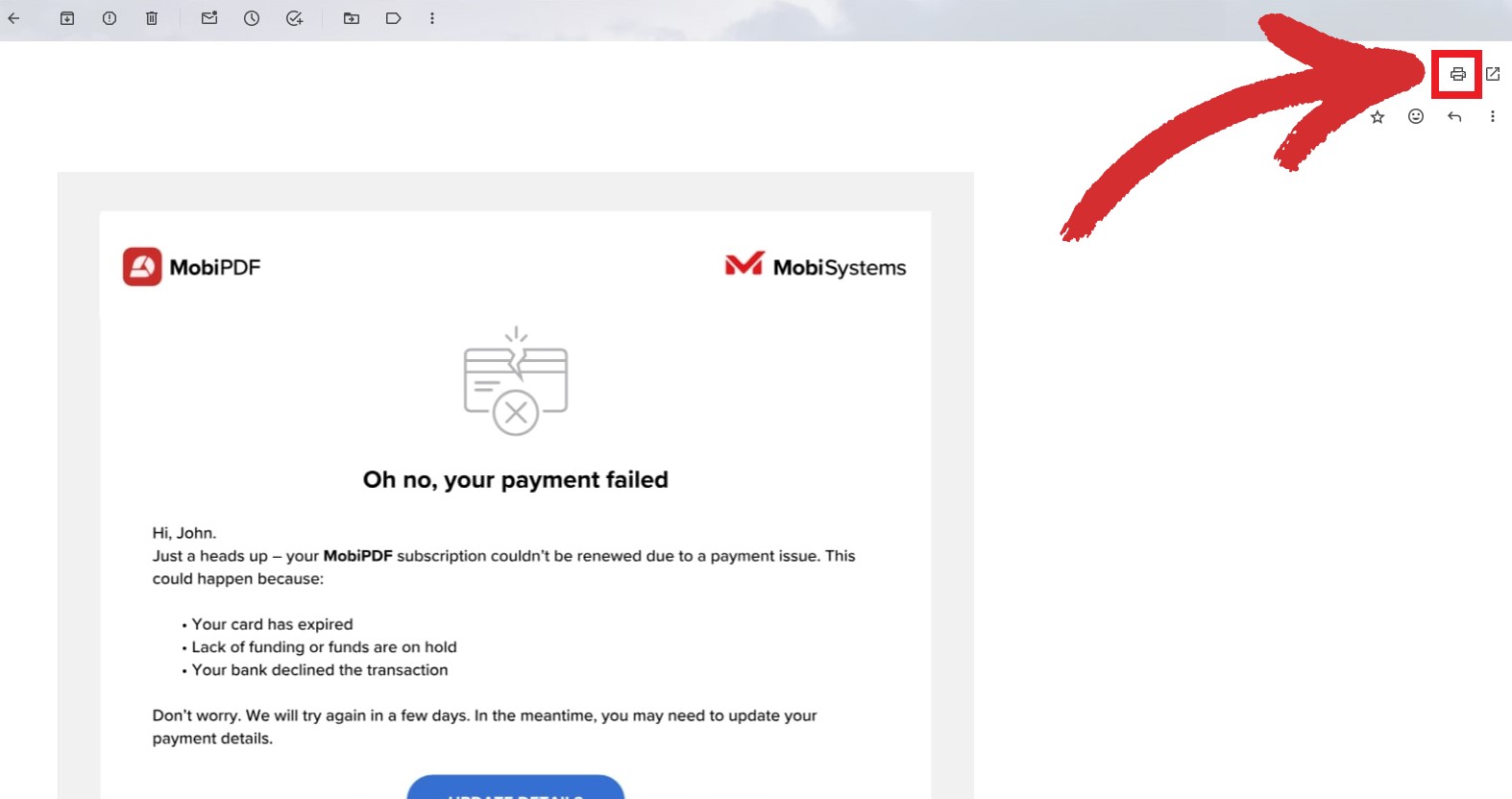
Kliknij Drukuj w prawym górnym rogu.
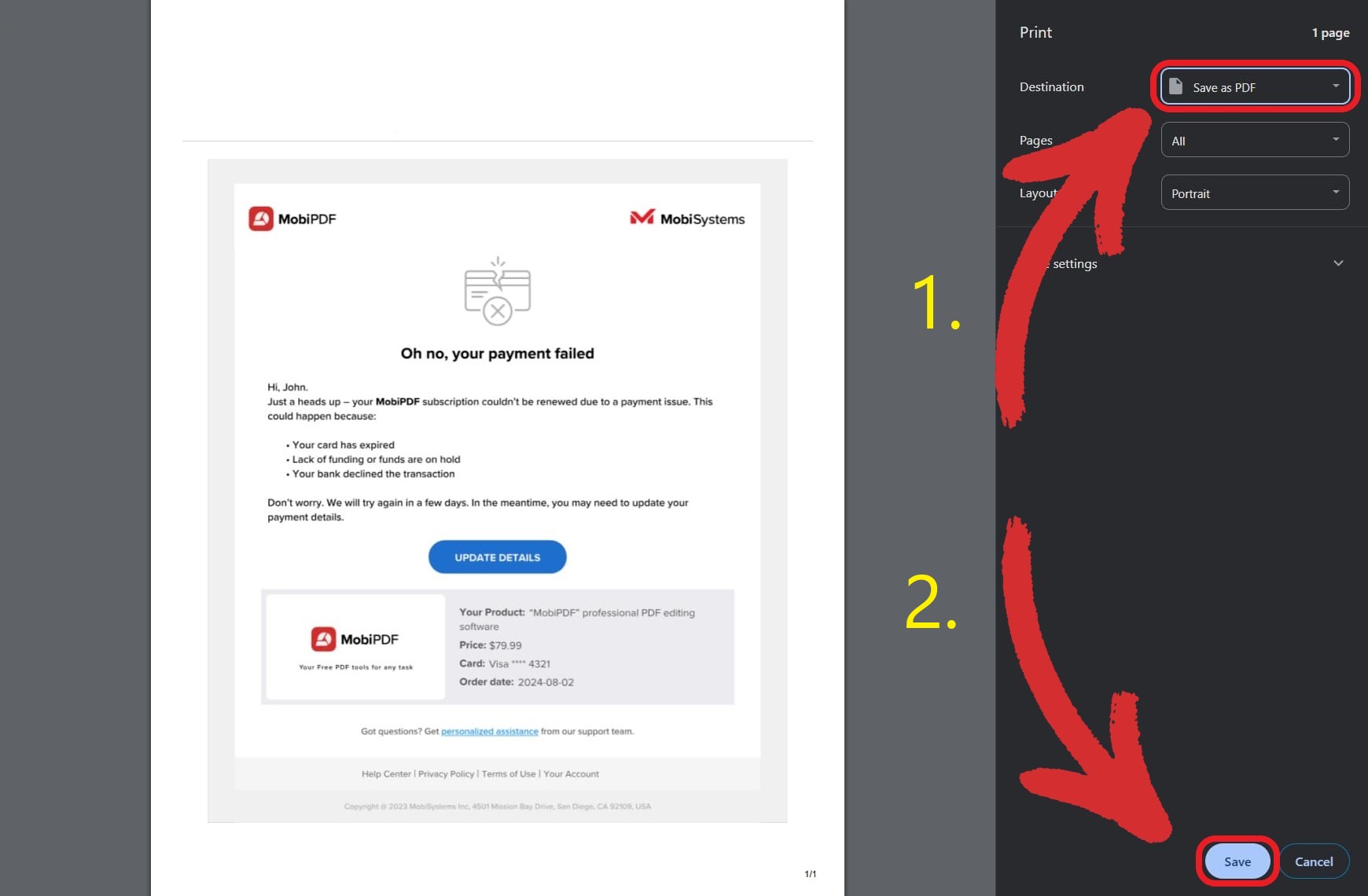
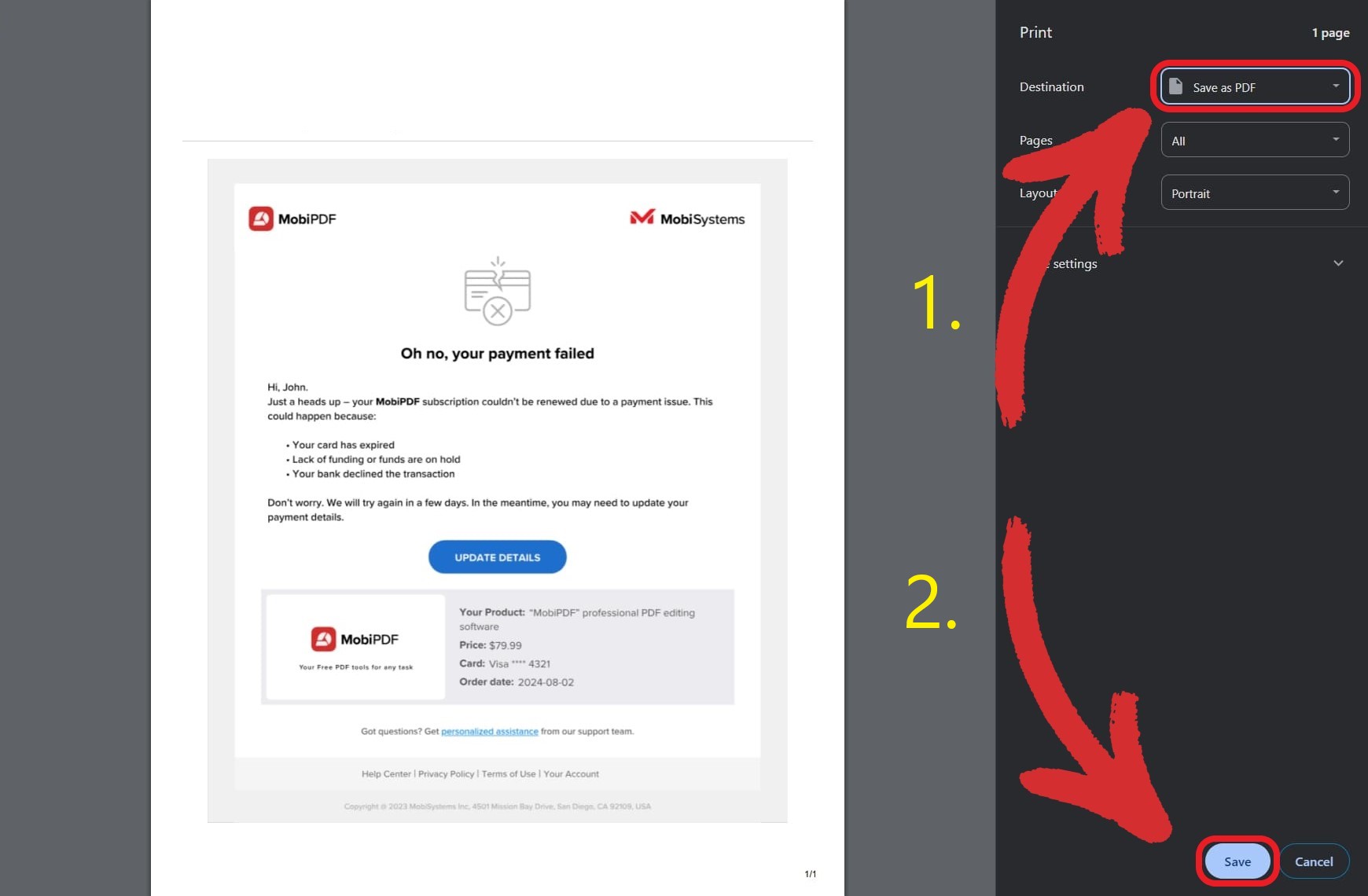
Wybierz jako miejsce docelowe opcję Zapisz jako PDF .
Kliknij Zapisz.
Microsoft Outlook (wersja webowa)
Otwórz wiadomość.
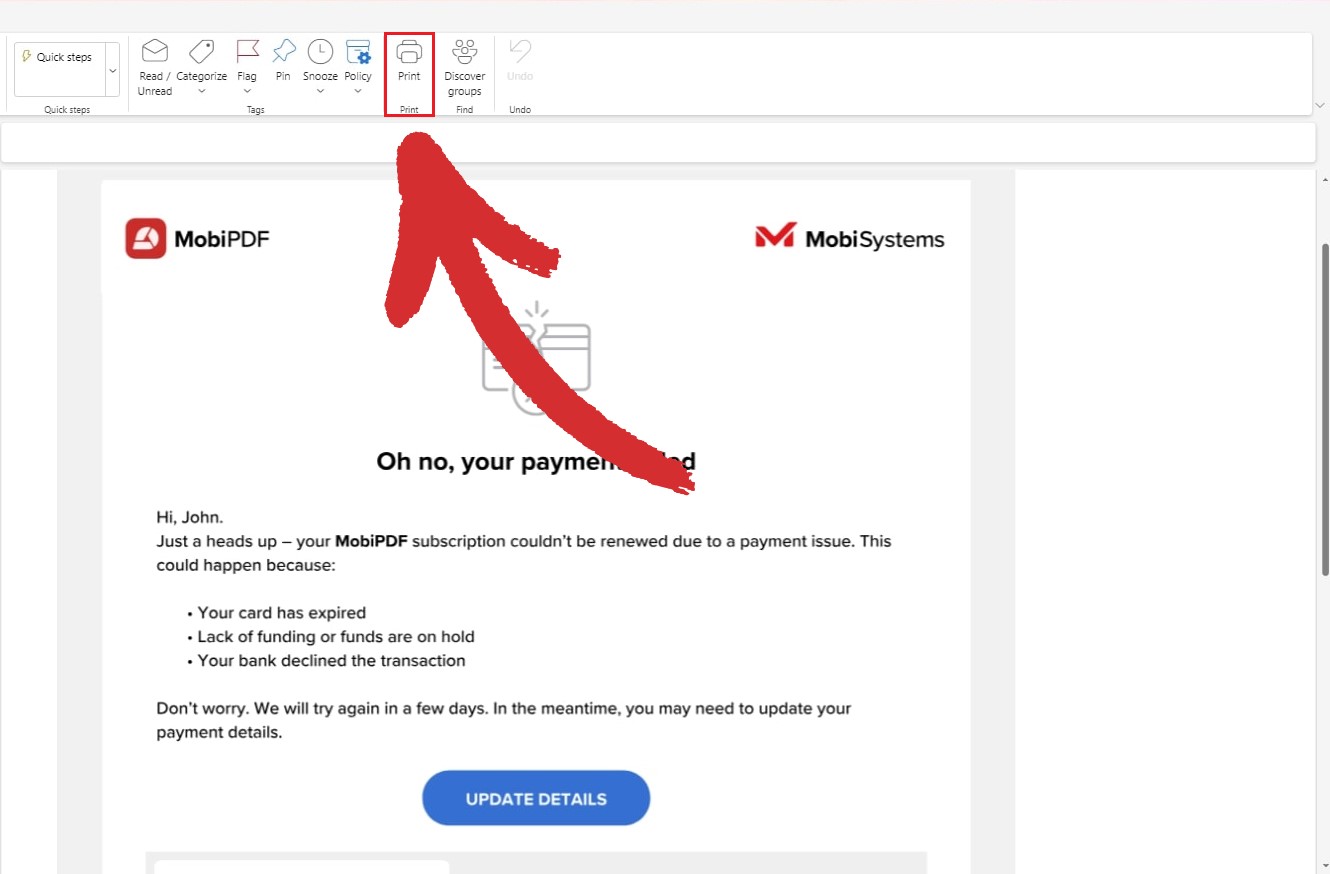
Kliknij Drukuj w pasku narzędzi.
Wybierz Zapisz jako PDF.
Zapisz plik na swoim urządzeniu.
iCloud Mail (wersja webowa)
Otwórz e-mail.
Kliknij Więcej akcji → Drukuj.
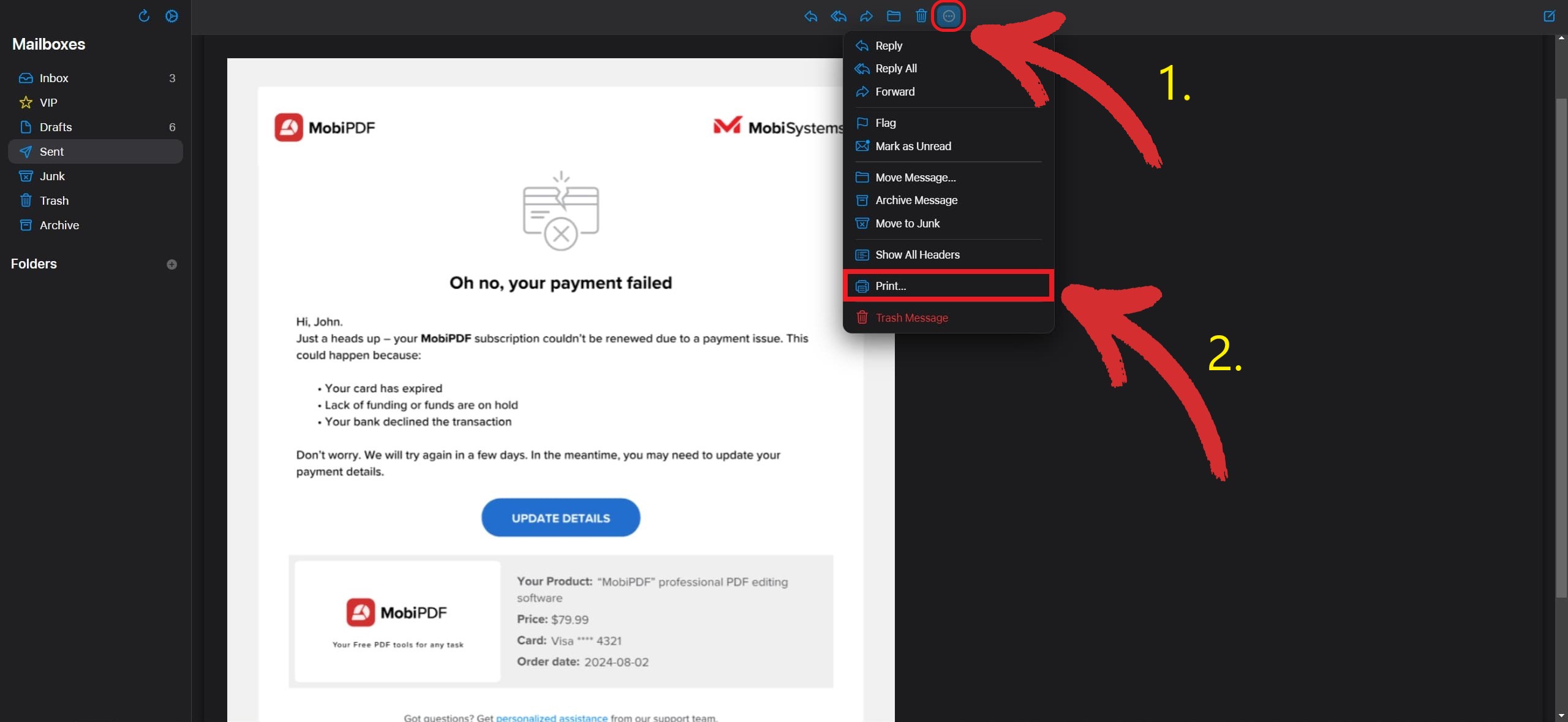
Wybierz Zapisz jako PDF.
Potwierdź i wybierz Zapisz.
Yahoo Mail (wersja webowa)
Otwórz e-mail.
Kliknij Drukuj.
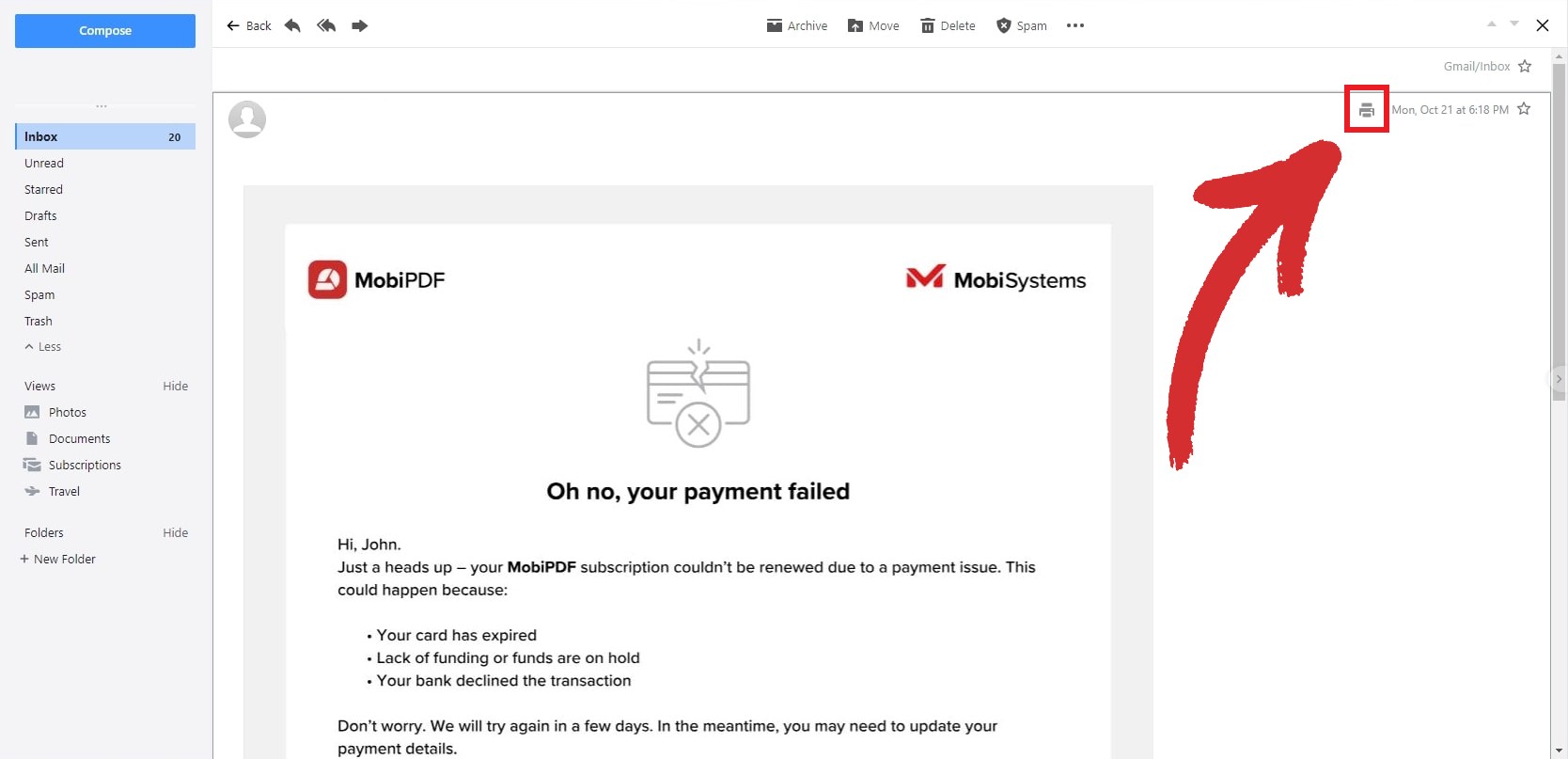
Wybierz Zapisz jako PDF.
Zapisz dokument.
To działa w przeglądarkach Chrome, Edge, Safari i Firefox i jest jednym z najszybszych sposobów drukowania e-maili do PDF.
Jak zapisać e-mail jako PDF na Androidzie
Urządzenia z Androidem używają systemowej funkcji drukowania do eksportowania e-maili jako plików PDF.
Gmail (aplikacja na Androida)
Otwórz e-mail.
Stuknij Więcej (trzy kropki).
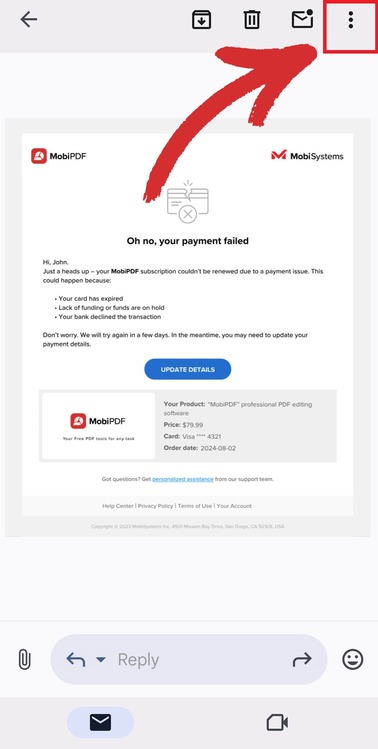
Stuknij Drukuj.
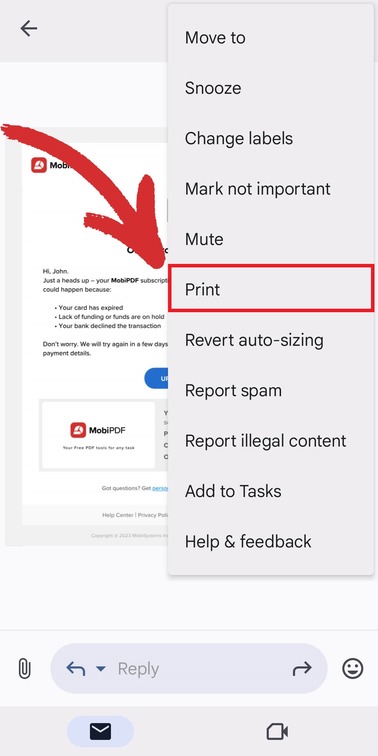
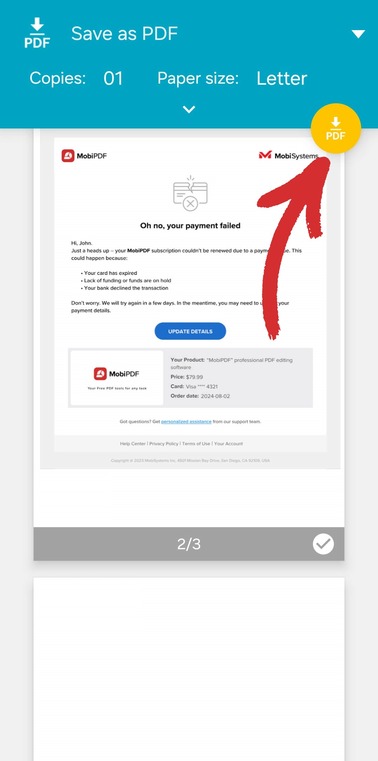
Wybierz Zapisz jako PDF.
Stuknij ikonę PDF.
Microsoft Outlook (aplikacja na Androida)
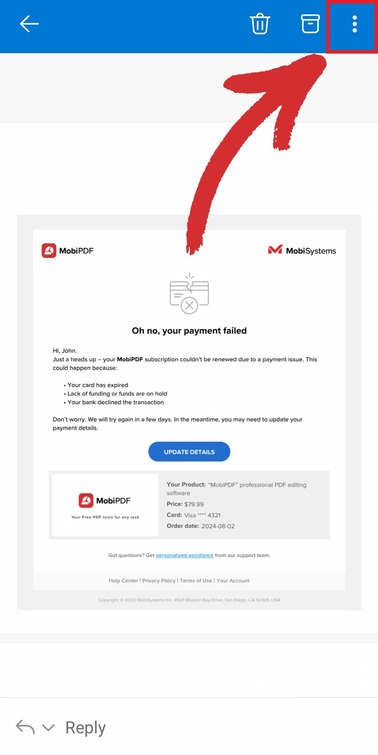
Otwórz wiadomość, którą chcesz przekonwertować na PDF
Stuknij Więcej.
Stuknij Drukuj.
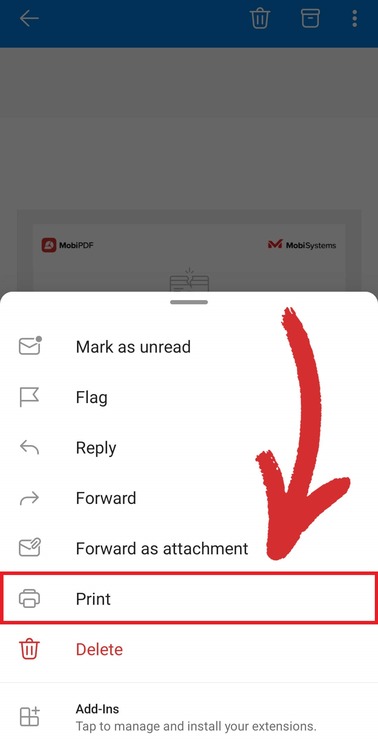
Wybierz Zapisz jako PDF.
Zapisz plik.
Yahoo Mail (aplikacja na Androida)
Otwórz e-mail.
Stuknij Więcej.
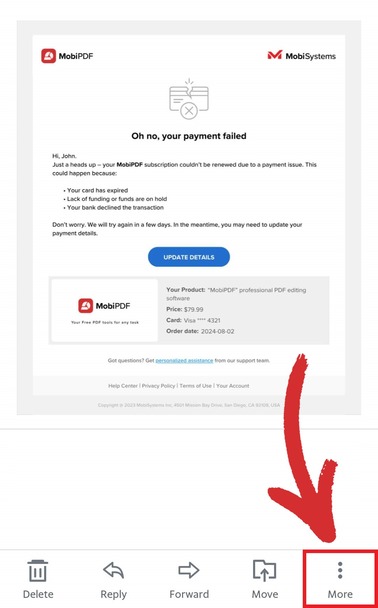
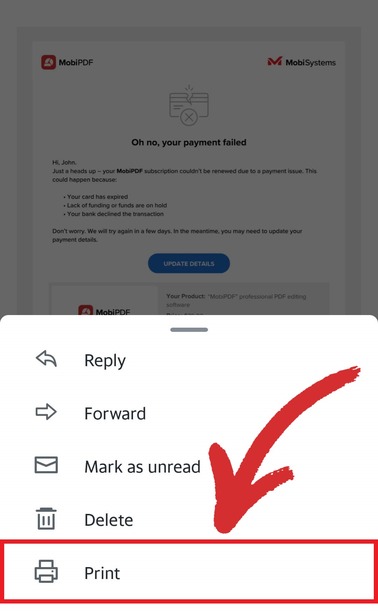
Wybierz Drukuj.
Wybierz Zapisz jako PDF.
Pobierz.
Jak zapisać e-mail jako PDF na iPhone i iPad (iOS)
Urządzenia Apple używają Share Sheet i podglądu wydruku do tworzenia plików PDF.
Gmail (aplikacja iOS)
Otwórz e-mail.
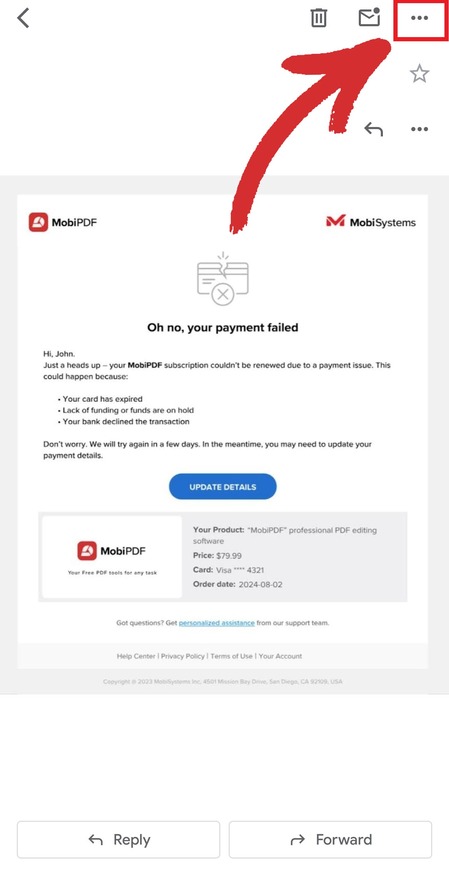
Stuknij Więcej.
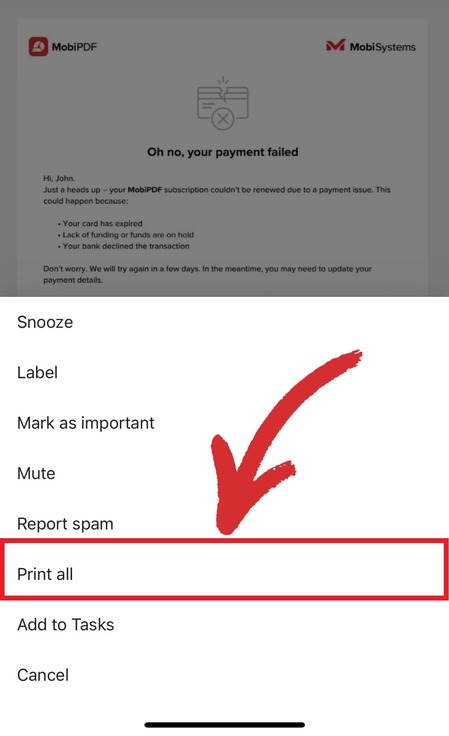
Wybierz Drukuj wszystko.
Stuknij Udostępnij.
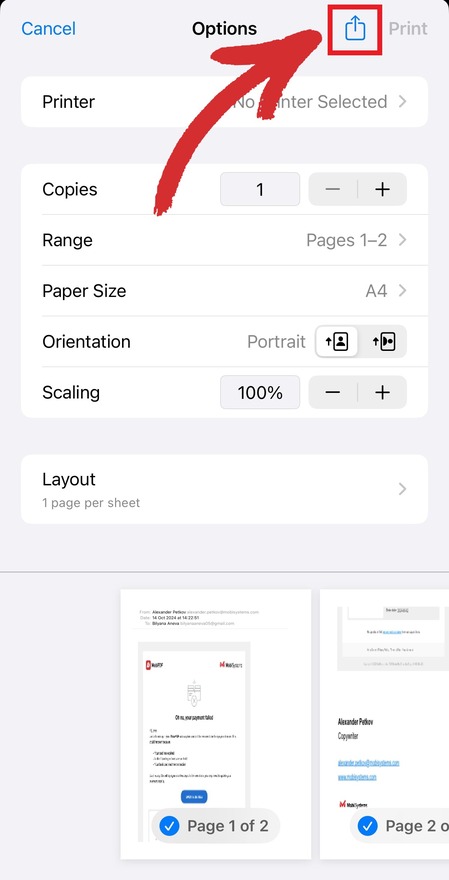
Wybierz Zapisz w plikach.
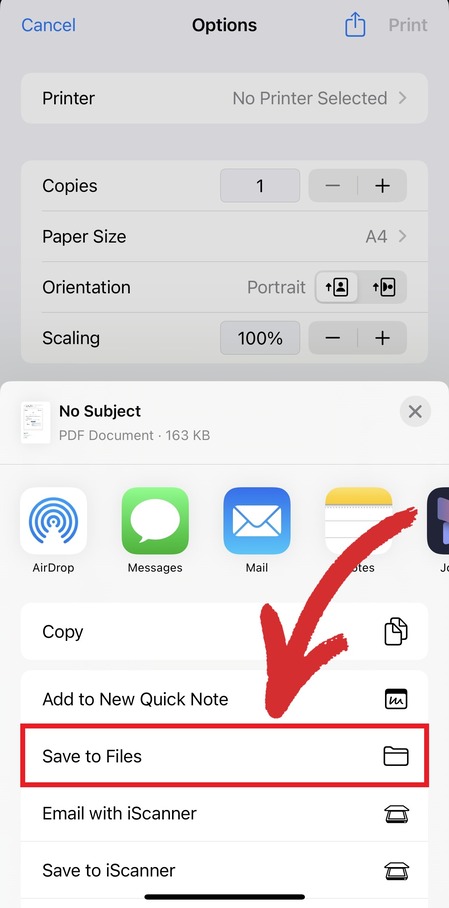
Microsoft Outlook (aplikacja iOS)
Otwórz wiadomość.
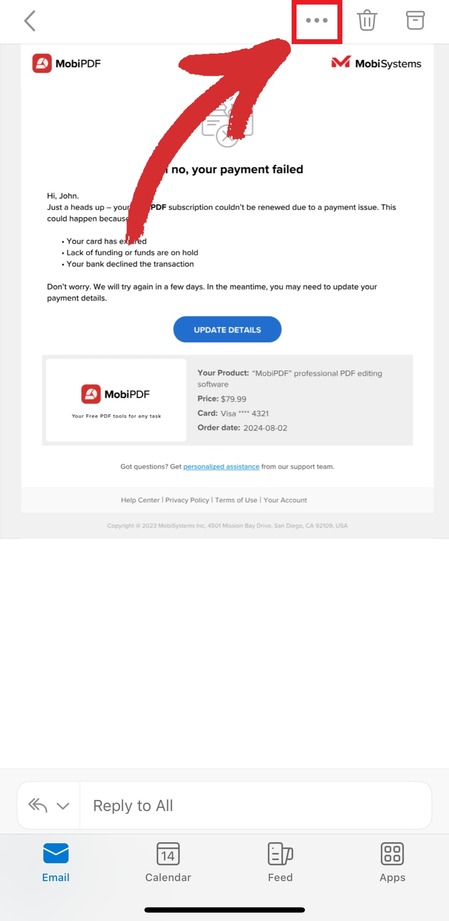
Stuknij Więcej.
Wybierz Drukuj rozmowę.
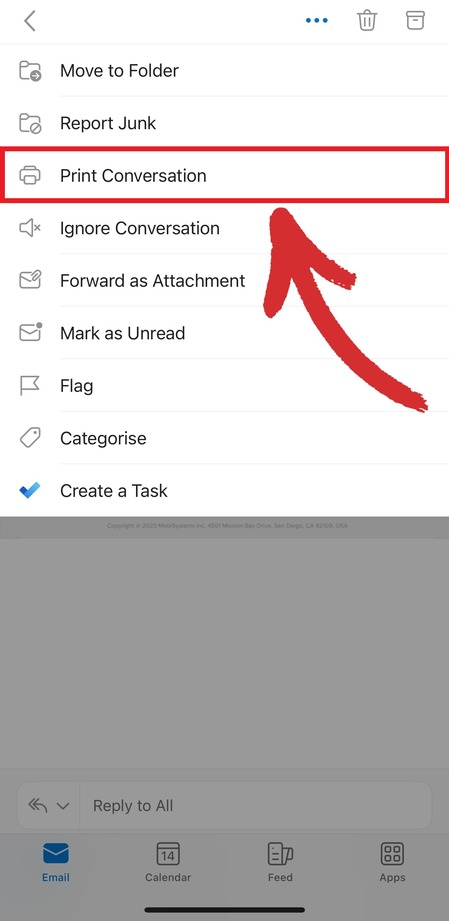
Stuknij Udostępnij.
Stuknij Zapisz w plikach.
iCloud Mail (aplikacja iOS)
Otwórz e-mail.
Stuknij Więcej opcji.
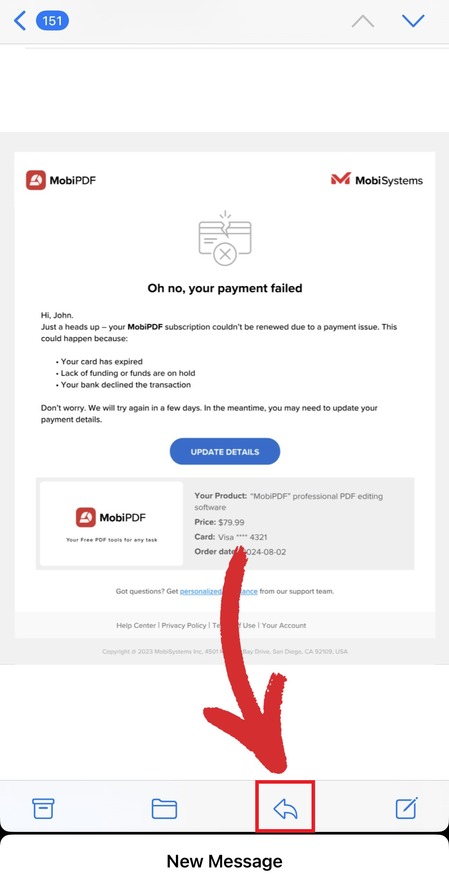
Wybierz Drukuj.
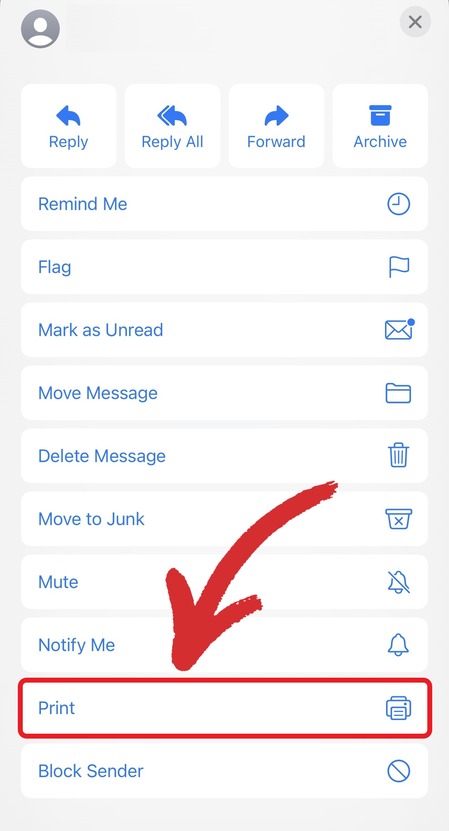
Stuknij Udostępnij.
Stuknij Zapisz w plikach.
Yahoo Mail (aplikacja iOS)
Otwórz e-mail.
Stuknij Więcej.
Wybierz Drukuj lub udostępnij.
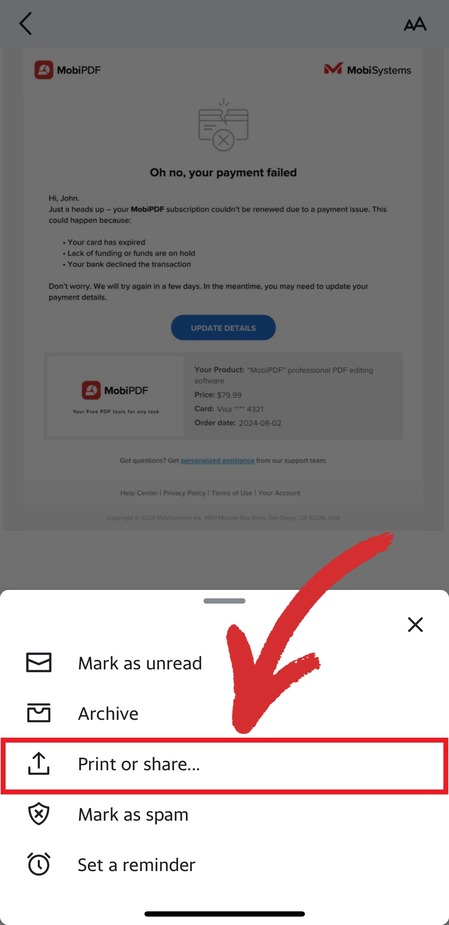
Stuknij Zapisz w plikach.
Dzięki temu możesz zapisać e-mail jako PDF na iPhone lub iPad bez użycia komputera.
Jak zapisać wątek lub łańcuch e-maili jako PDF
Czasem jedna wiadomość to za mało. Może być konieczne zapisanie całej rozmowy na potrzeby dokumentacji prawnej, biznesowej lub projektowej.
W Outlooku (wersja desktopowa)
Przytrzymaj CTRL lub SHIFT , aby zaznaczyć wiele e-maili.
Kliknij Drukuj.
Wybierz Zapisz jako PDF.
Wyeksportuj wszystkie wiadomości razem.
W Gmailu
Otwórz widok rozmowy.
Użyj opcji Drukuj dla całego wątku.
Zapisz jako PDF.
Zapisanie łańcucha e-maili jako PDF zachowuje kontekst rozmowy i ułatwia późniejsze odwoływanie się do niej.
Jak zapisać e-mail jako PDF bez drukowania
Choć proces korzysta z funkcji „Drukuj", żadna fizyczna drukarka nie jest potrzebna.
„Zapisz jako PDF" to wirtualna drukarka, która przekształca e-mail w dokument cyfrowy.
Możesz zapisywać e-maile bez drukowania, korzystając z:
wbudowanych opcji „Eksportuj" (jeśli są dostępne)
profesjonalnych narzędzi PDF
dedykowanych konwerterów e-mail do PDF
Oprogramowanie takie jak MobiPDF pozwala konwertować pliki e-mail i zarządzać plikami PDF bez korzystania z drukowania w przeglądarce.
PDF a EML: czym się różnią i kiedy używać każdego z nich
Podczas zapisywania e-maili najczęściej spotykasz dwa główne formaty: PDF i EML.
Najlepszy do:
udostępniania
archiwizacji
dokumentacji prawnej
długoterminowego przechowywania
Zalety:
otwiera się na każdym urządzeniu
zachowuje układ strony
łatwy do adnotowania i zabezpieczania
trudny do edycji
EML
Najlepszy do:
kopii zapasowych technicznych
migracji e-maili
importowania do innych klientów pocztowych
Zalety:
zawiera pełne dane e-maila
zachowuje nagłówki i metadane
można go ponownie otworzyć w programach pocztowych
Jeśli zależy Ci na dowodzie, udostępnianiu lub dokumentacji, PDF jest zazwyczaj lepszym wyborem. EML służy głównie do celów technicznych lub tworzenia kopii zapasowych.
Często zadawane pytania
Czy można zapisać e-mail jako PDF i zachować oryginalne formatowanie oraz załączniki?
Tak. Podczas eksportowania e-maila do PDF większość klientów pocztowych zachowuje układ, czcionki i obrazy. Załączniki zazwyczaj nie są osadzane, ale można je pobrać osobno i dodać później, jeśli zajdzie taka potrzeba.
Jaki jest najprostszy sposób na przekształcenie e-maila w PDF na komputerze i urządzeniu mobilnym?
Najprostszą metodą jest użycie wbudowanej opcji Drukuj → Zapisz jako PDF. Działa na Windows, Mac, Androidzie i iOS i nie wymaga dodatkowego oprogramowania.
Dlaczego opcja „Zapisz jako PDF" pojawia się podczas drukowania e-maila i co oznacza?
„Zapisz jako PDF" to wirtualna drukarka. Zamiast wysyłać dane do fizycznej drukarki, przekształca e-mail w plik PDF do pobrania.
Czy jest różnica między zapisaniem e-maila jako PDF a pobraniem go jako plik e-mail?
Tak. Pliki PDF są przeznaczone do przeglądania i udostępniania, natomiast pliki e-mail (takie jak EML) służą do ponownego otwierania w programach pocztowych. Pliki PDF lepiej nadają się do dokumentacji i archiwizacji.
Czy można zapisać e-mail jako PDF na telefonie bez użycia komputera?
Tak. Zarówno urządzenia z Androidem, jak i iOS obsługują eksportowanie e-maili do PDF przez menu Udostępnij lub Drukuj, co pozwala konwertować e-mail do PDF bezpośrednio na telefonie.
Odkryj więcej możliwości dzięki e-mailom w formacie PDF
Zapisanie e-maila jako PDF to dopiero pierwszy krok. Po wyeksportowaniu wiadomości możesz je sprawniej organizować, edytować, chronić i udostępniać.
Z narzędziami takimi jak MobiPDF, możesz:
edytować i dodawać adnotacje do e-maili w formacie PDF
dodawać podpisy cyfrowe
łączyć wiele wiadomości w jeden plik
kompresować i zabezpieczać dokumenty
konwertować pliki EML do PDF w razie potrzeby
zapewniać bezpieczeństwo plików PDF
Zacznij eksportować e-maile jako pliki PDF już dziś i zbuduj przejrzyste, niezawodne archiwum, któremu możesz zaufać.





