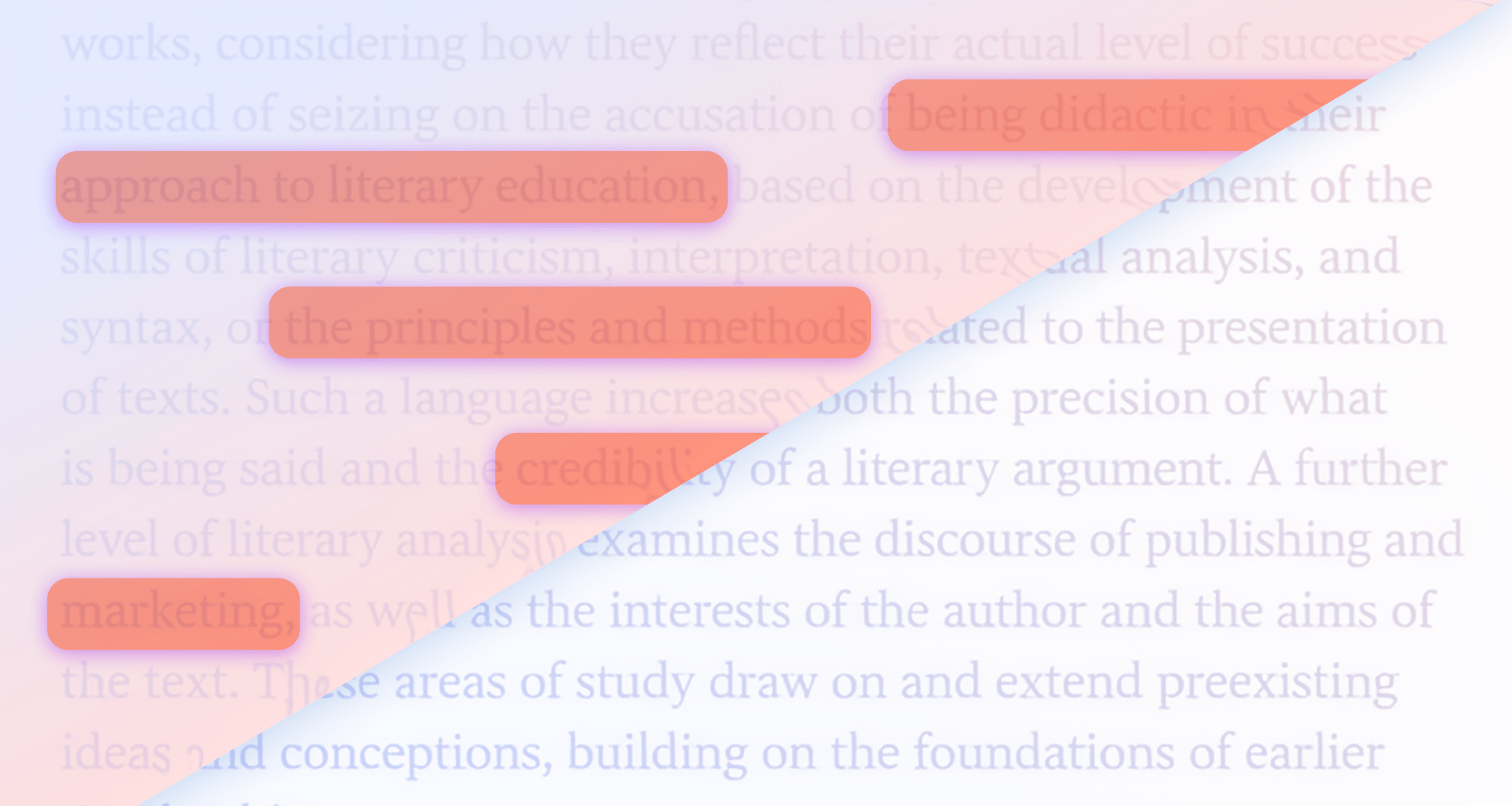
Aby usunąć wyróżnienie z pliku PDF w MobiPDF, otwórz dokument, kliknij wyróżnienie i naciśnij Usuń (lub kliknij je prawym przyciskiem myszy i wybierz Usuń). Aby usunąć wszystkie wyróżnienia naraz, użyj opcji Usuń komentarze na karcie Komentarz . Wyróżnienia dodane jako adnotacje znikają bez śladu, nie naruszając tekstu pod spodem — jednak wyróżnienia spłaszczone lub wbudowane w skan wymagają innego podejścia, które opisujemy poniżej.
Ten przewodnik pokazuje, jak usunąć pojedyncze wyróżnienie, kilka naraz lub wszystkie — na komputerze i na telefonie — a także co zrobić, gdy wyróżnienia nie można usunąć.
Jak działa usuwanie wyróżnień w plikach PDF
To, czy wyróżnienie można usunąć, zależy od sposobu jego dodania. Wyróżnienia dzielą się na dwa rodzaje:
Wyróżnienia jako adnotacje leżą na wierzchu strony jako osobne obiekty znaczników. Możesz je zaznaczać, zmieniać ich kolor lub usuwać bez ingerowania w tekst pod spodem. Wszystko, co dodajesz w MobiPDF (lub w większości edytorów PDF), to wyróżnienie jako adnotacja — znika natychmiast.
Wyróżnienia spłaszczone są scalone ze stroną , jak atrament na kolorowym papierze. Dzieje się tak, gdy plik PDF zostaje spłaszczony, wydrukowany i ponownie zeskanowany lub utworzony z obrazów. Nie ma adnotacji do zaznaczenia, więc standardowe polecenie Usuń nic nie zrobi.
Wiedząc, z jakim rodzajem wyróżnienia masz do czynienia, wiesz, której metody użyć. Jeśli możesz kliknąć wyróżnienie i zobaczyć ramkę zaznaczenia, to adnotacja — czytaj dalej. Jeśli nic się nie zaznacza, przejdź do sekcji o wyróżnieniach, których nie można usunąć.
Którą metodę wybrać?
Wybierz w zależności od tego, co chcesz usunąć:
Wbudowany przycisk Usuń komentarze to najszybszy sposób na uzyskanie czystej kopii, a panel Komentarze pozwala kontrolować każde wyróżnienie osobno. Poniższe sekcje opisują obie metody.
Jak usuwać wyróżnienia w MobiPDF (wersja desktopowa)
W systemie Windows lub Mac możesz usuwać wyróżnienia bezpośrednio w edytorze PDF MobiPDF — oto wszystkie dostępne metody, od pojedynczego wyróżnienia po cały dokument.
Usuwanie pojedynczego wyróżnienia
Najbardziej precyzyjna metoda, gdy chcesz usunąć tylko wybrane oznaczenia:
Otwórz plik PDF w MobiPDF.
Kliknij wyróżnienie na stronie (lub znajdź je w panelu Komentarze po prawej stronie).
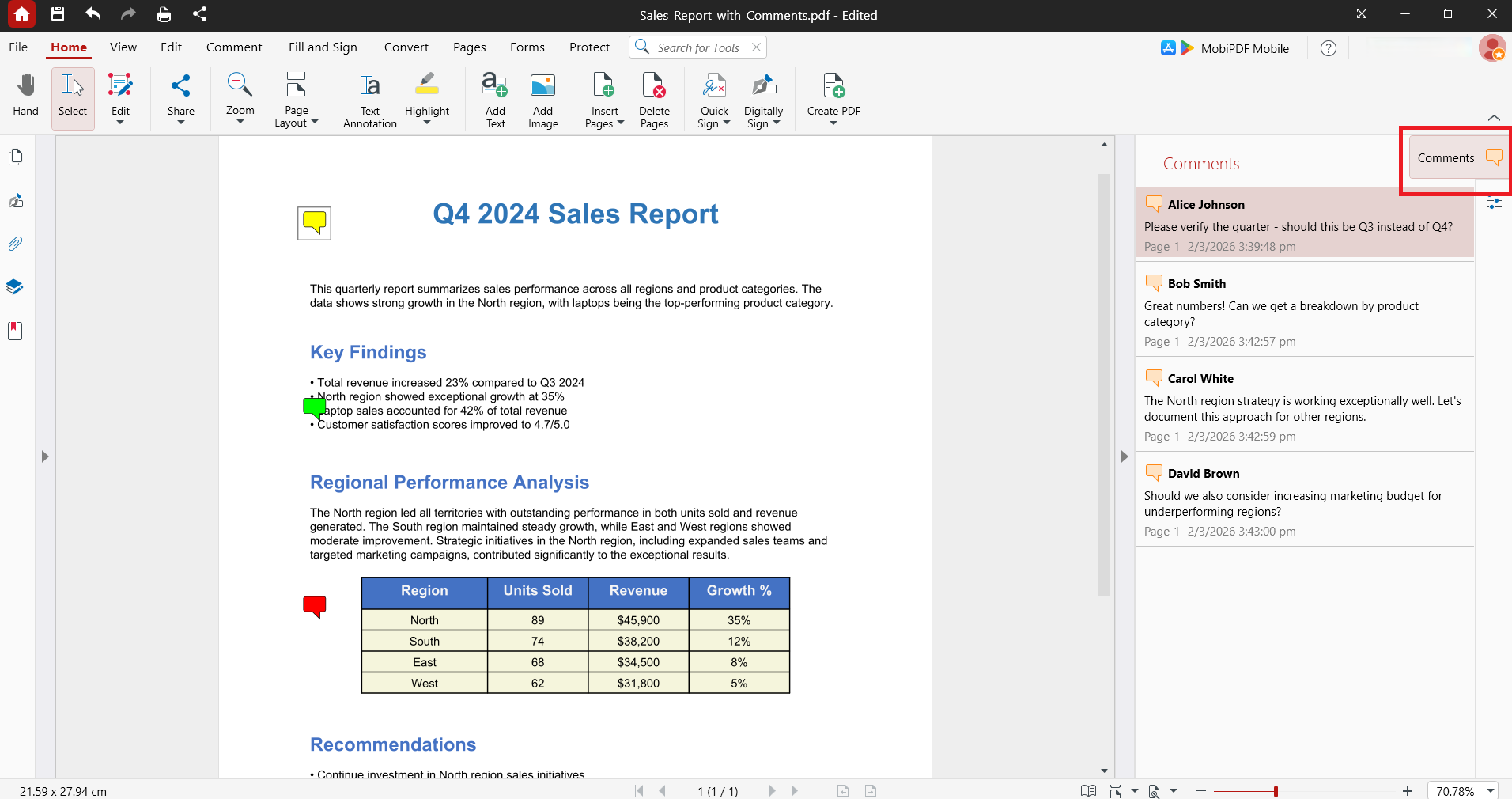
Naciśnij Deletelub kliknij prawym przyciskiem myszy i wybierz Usuń.
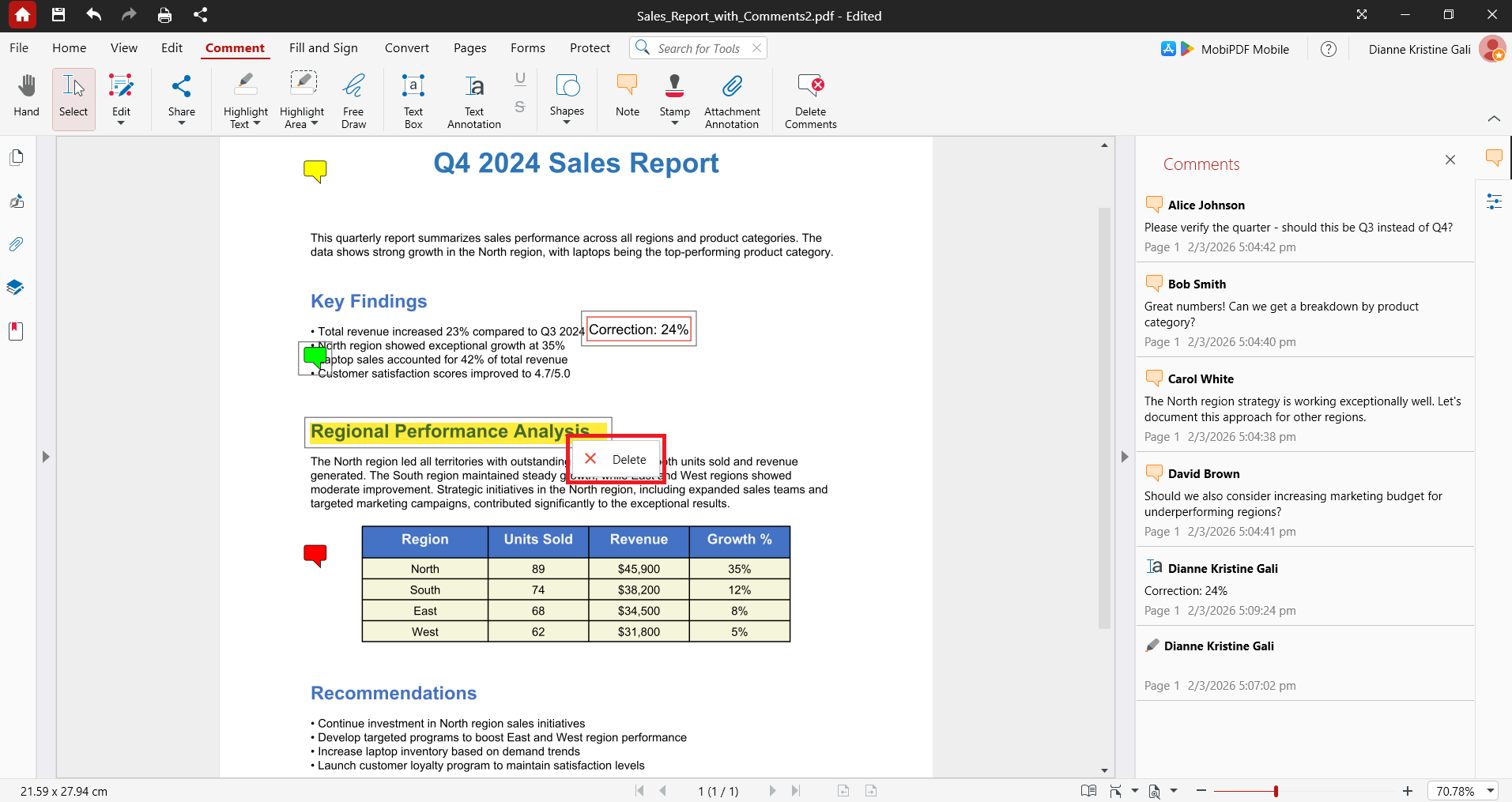
Wyróżnienie znika natychmiast, a oryginalny tekst pozostaje bez zmian.
Usuwanie wszystkich wyróżnień jednym kliknięciem
Jeśli chcesz uzyskać czystą kopię bez żadnych oznaczeń, nie musisz szukać każdego wyróżnienia osobno:
Otwórz plik PDF w MobiPDF.
Przejdź do karty Komentarz na wstążce.
Kliknij Usuń komentarze.
Spowoduje to usunięcie wszystkich komentarzy i oznaczeń w dokumencie za pomocą jednej czynności — to najszybszy sposób na obsługę plików z dziesiątkami lub setkami wyróżnień.
Ważna informacja: Usuń komentarze usuwa wszystkie oznaczenia od wszystkich autorów — nie tylko wyróżnienia i nie tylko Twoje własne. Jeśli chcesz usunąć tylko wybrane wyróżnienia — lub tylko te, które sam/a dodałeś/aś — skorzystaj zamiast tego z panelu Komentarze (opisanego poniżej).
Selektywne usuwanie wyróżnień za pomocą panelu Komentarze
Panel Komentarze po prawej stronie wyświetla wszystkie oznaczenia w dokumencie w kolejności, dzięki czemu możesz przeglądać i usuwać wyróżnienia bez przewijania strona po stronie:
Otwórz panel Komentarze z prawego paska bocznego.
Kliknij dowolny element, aby przejść bezpośrednio do niego na stronie.
Kliknij prawym przyciskiem myszy wyróżnienia, które chcesz usunąć, i wybierz Usuń.
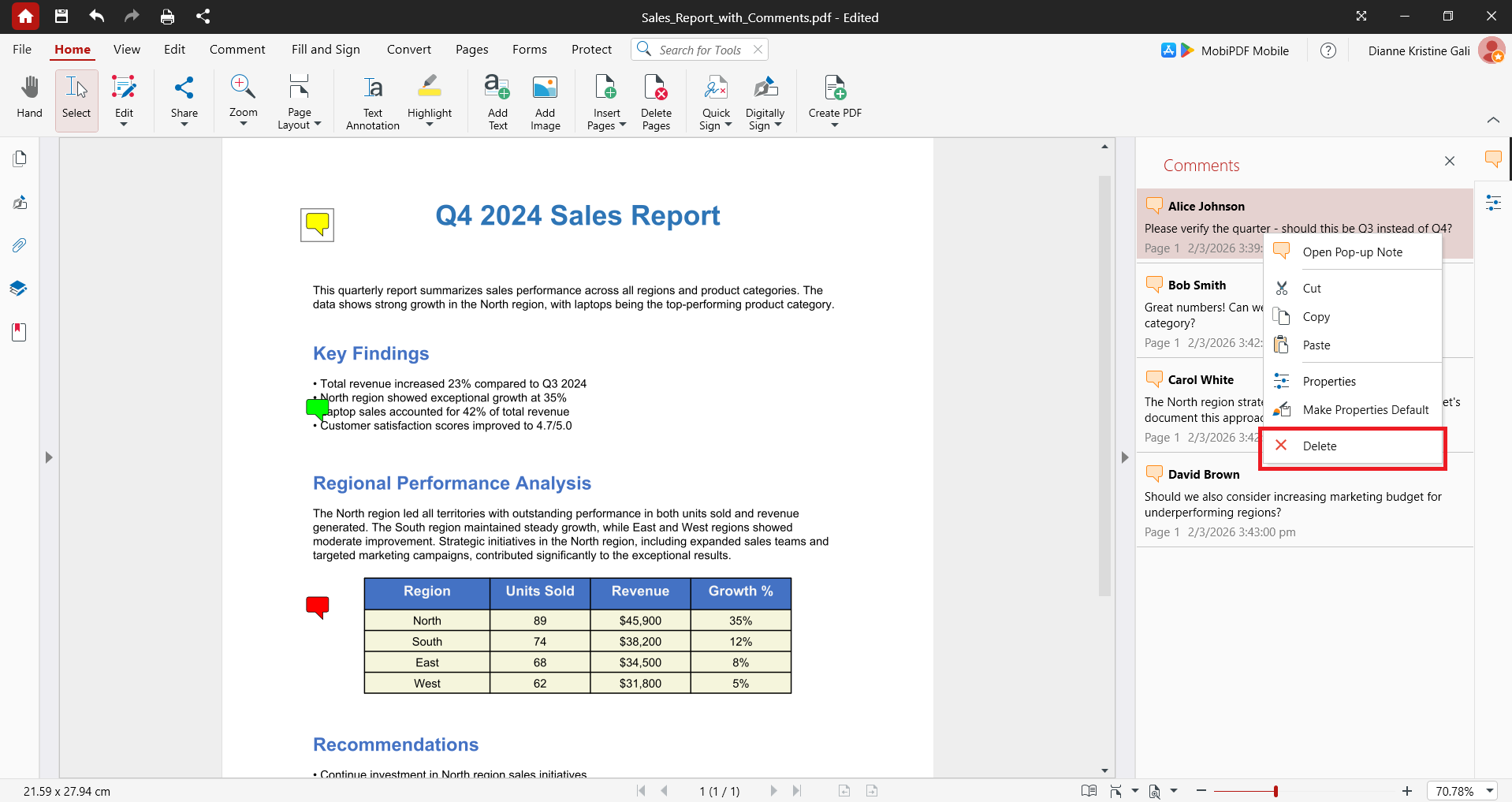
To właściwe narzędzie, gdy dokument zawiera różne rodzaje oznaczeń (notatki, rysunki, komentarze innych osób), a Ty chcesz usunąć tylko wybrane wyróżnienia — na przykład swoje własne, zachowując notatki recenzenta.
Sprawdzanie, czy wszystkie wyróżnienia zostały usunięte
Przed udostępnieniem lub wydrukowaniem wykonaj szybką kontrolę:
Otwórz panel Komentarze i upewnij się, że na liście nie ma żadnych wyróżnień.
Przewiń dokument — lub skorzystaj z miniatur stron — aby sprawdzić, czy nie pozostały żadne kolorowe oznaczenia.
Zapisz plik. Jeśli wyróżnienia „wracają", niemal zawsze oznacza to, że dokument został zamknięty bez zapisywania.
Szukasz edytora PDF, który usuwa wyróżnienia, adnotacje i zmiany bezpośrednio na Twoim urządzeniu — bez przesyłania czegokolwiek na serwer?
Jak usuwać wyróżnienia na iPhone'ie i Androidzie
Wyróżnienia możesz usuwać również na urządzeniach mobilnych, bezpośrednio w aplikacji MobiPDF:
iPhone / iPad: otwórz dokument (dopiero zaczynasz pracę z oznaczeniami na telefonie? zapoznaj się z naszym przewodnikiem po edytowaniu PDF na iPhone'ie), a następnie przesuń palcem w lewo po wyróżnieniu na liście oznaczeń i dotknij Usuń.
Android: dotknij wyróżnienia, a następnie dotknij Usuń (to samo menu pozwala zmienić kolor, przezroczystość lub grubość, jeśli wolisz edytować zamiast usuwać).
Podobnie jak na komputerze, działa to tylko w przypadku wyróżnień będących adnotacjami. Wyróżnień spłaszczonych lub zeskanowanych nie można usunąć na urządzeniu mobilnym.
Wskazówki dotyczące porządkowania długich, mocno wyróżnionych plików PDF
Ręczne usuwanie wyróżnień z 30-stronicowej umowy pokrytej komentarzami recenzentów może zająć kilka minut. Użycie opcji Usuń komentarze pozwala wyczyścić cały dokument jednym działaniem. W przypadku mocno oznaczonych plików PDF kilka prostych nawyków może zaoszczędzić jeszcze więcej czasu:
Pracuj na kopii. Jeśli wyróżnienia mogą Ci się jeszcze przydać, zachowaj oryginał i usuń je z duplikatu.
Użyj opcji Usuń komentarze, aby zacząć od nowa— a następnie dodaj ponownie tylko to, co ważne. Często jest to szybsze niż ręczne porządkowanie mocno oznaczonego pliku.
Filtruj w panelu Komentarze według autora lub daty, aby usunąć wyróżnienia konkretnych osób, zachowując pozostałe.
Wyszukaj wyróżnioną frazę , jeśli chcesz usunąć wyróżnienia tylko przy określonym terminie, a następnie usuń te wystąpienia z panelu.
Usuń niepotrzebne strony. Jeśli wyróżnienia znajdują się na stronach, które i tak nie są potrzebne, często szybciej jest usunąć te strony niż czyścić każde oznaczenie osobno.
Co zrobić, gdy wyróżnienia nie można usunąć
Jeśli kliknięcie nic nie daje, a opcja Usuń nie przynosi efektu, wyróżnienie nie jest adnotacją. Oto jak to sprawdzić i co możesz zrobić:
Sprawdź typ. Spróbuj zaznaczyć wyróżnienie. Brak obramowania zaznaczenia i brak wpisu w panelu Komentarze? Wyróżnienie jest spłaszczone w stronie.
Zeskanowany lub obrazkowy plik PDF? Kolor jest częścią obrazu strony. Najpierw musisz uruchomić OCR , aby tekst stał się edytowalny — i nawet wtedy usunięcie kolorowej warstwy może wymagać edycji obrazu.
Sprawdź uprawnienia. Jeśli plik PDF jest chroniony hasłem lub ma wyłączoną edycję, usuwanie jest zablokowane. Potrzebujesz wersji bez ograniczeń lub hasła od właściciela dokumentu.
Ostateczność — zakryj wyróżnienie. Gdy usunięcie naprawdę nie jest możliwe, umieść białe pole nad danym obszarem. Ukryje ono wyróżnienie w finalnym pliku zamiast je usuwać — stosuj tę metodę tylko wtedy, gdy inne opcje nie działają.
Często zadawane pytania
Tak. Użyj opcji Usuń komentarze w zakładce Komentarz, aby jednym kliknięciem usunąć wszystkie adnotacje z dokumentu. Pamiętaj, że ta opcja usuwa wszystkie komentarze wszystkich autorów, nie tylko wyróżnienia — jeśli chcesz usuwać wybiórczo, skorzystaj z panelu Komentarze.
Wyróżnienie jest prawdopodobnie wbudowane w stronę, PDF ma ograniczenia edycji lub otwierasz go w przeglądarce bez obsługi edycji adnotacji. Spróbuj zaznaczyć wyróżnienie — jeśli nie pojawi się obramowanie i nie widać go w panelu Komentarze, jest częścią zawartości strony.
Nie, jeśli zostały spłaszczone podczas skanowania — te kolory są częścią obrazu, a nie oddzielnymi adnotacjami. Jeśli wyróżnienia zostały dodane po zeskanowaniu jako adnotacje, możesz je usunąć w normalny sposób.
Nie. Usunięcie wyróżnienia usuwa tylko kolorowe tło. Tekst, formatowanie i układ pod spodem pozostają bez zmian.
Prawdopodobnie nie zapisałeś(-aś) pliku po usunięciu wyróżnień — albo ponownie otworzyłeś(-aś) starszą wersję z pamięci podręcznej lub synchronizacji w chmurze. Zawsze zapisuj plik po usunięciu wyróżnień i upewnij się, że otwierasz zapisaną wersję.
Usuwaj wyróżnienia wygodnie w MobiPDF
Gdy usuniesz wyróżnienia, plik staje się uporządkowany i gotowy do prezentacji, udostępniania, drukowania lub archiwizacji. Jeśli masz go komuś wysłać, możesz ustawić oczyszczony plik jako tylko do odczytu, żeby nikt nie dodał z powrotem żadnych znaczników. MobiPDF poradzi sobie z tym zarówno przy pojedynczym wyróżnieniu, jak i przy całym dokumencie. Wszystko odbywa się offline na Twoim urządzeniu, więc poufne pliki nie trafią na zewnętrzne serwery. Gdy zechcesz mieć je w chmurze, zapisz w MobiDrive i synchronizuj między swoimi urządzeniami.