

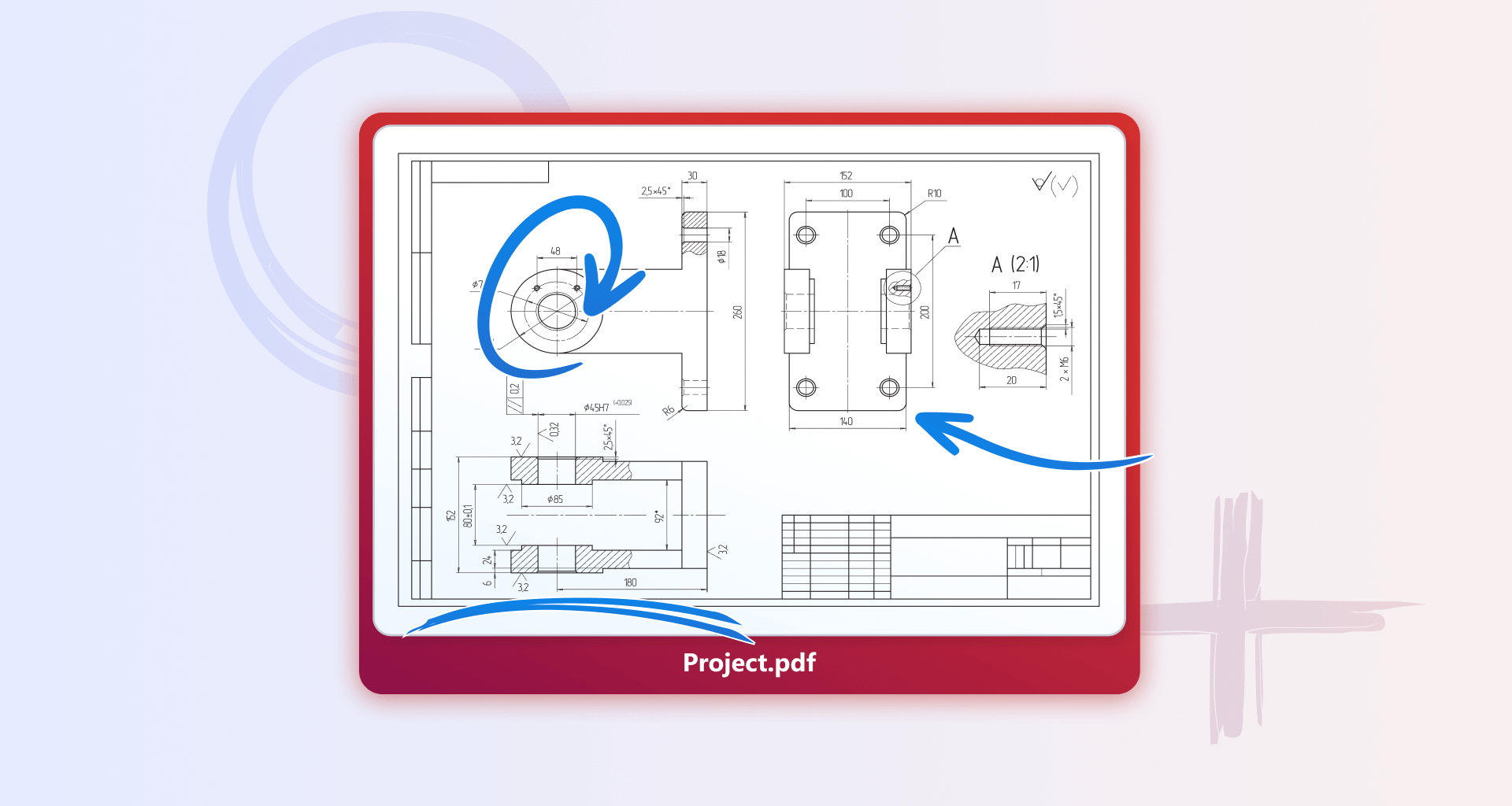
Jeśli masz dokument PDF, na którym chcesz rysować, możesz to zrobić w kilka sekund: otwórz go w MobiPDF, przejdź do zakładki Komentarz i kliknij Swobodne rysowanie.
W poniższym przewodniku szczegółowo opisujemy, jak rysowanie na PDF pomaga dodawać notatki wizualne, szkicować pomysły, wyróżniać ważne fragmenty lub przekazywać precyzyjne uwagi bezpośrednio na stronie. Eliminuje to potrzebę korzystania z dodatkowych narzędzi graficznych i pozwala zachować wszystkie oznaczenia w oryginalnym dokumencie. MobiPDF oferuje przejrzyste środowisko, w którym możesz rysować, wyróżniać, wstawiać kształty i dostosowywać adnotacje za pomocą intuicyjnych narzędzi. Zaczynajmy.
Najważniejsze informacje
Rysowanie na PDF ułatwia wizualne przekazywanie pomysłów i usprawnia współpracę.
MobiPDF obsługuje rysowanie odręczne, wyróżnianie, kształty i adnotacje tekstowe w jednym interfejsie.
Opcje dostosowywania pozwalają precyzyjnie kontrolować kolory, grubość linii i przezroczystość.
Praca z narzędziami jest prosta i spójna — sprawdza się zarówno przy szybkich notatkach, jak i szczegółowych oznaczeniach.
Czym jest rysowanie na PDF
Rysowanie na PDF polega na dodawaniu odręcznych linii, szkiców lub oznaczeń wizualnych bezpośrednio na dokumencie.
W odróżnieniu od standardowych adnotacji rysowanie pozwala swobodniej wyrażać pomysły — przez obrysowywanie diagramów, zaznaczanie ważnych szczegółów lub dodawanie odręcznych notatek. Sprawdza się szczególnie w edukacji, projektowaniu, dokumentacji technicznej i recenzowaniu. MobiPDF obsługuje rysowanie odręczne, wyróżnianie, kształty i adnotacje tekstowe, dając możliwość łączenia komunikacji wizualnej i pisemnej w jednym dokumencie.
Jak rysować na PDF w MobiPDF
MobiPDF oferuje przejrzysty i intuicyjny sposób rysowania bezpośrednio na plikach PDF. Narzędzia do rysowania są logicznie pogrupowane, dzięki czemu możesz płynnie przełączać się między różnymi stylami oznaczania w zależności od potrzeb.
Jak rysować na PDF w MobiPDF — kroki:
Zainstaluj MobiPDF i otwórz dokument.
Przejdź do Komentarz → Swobodne rysowanie.
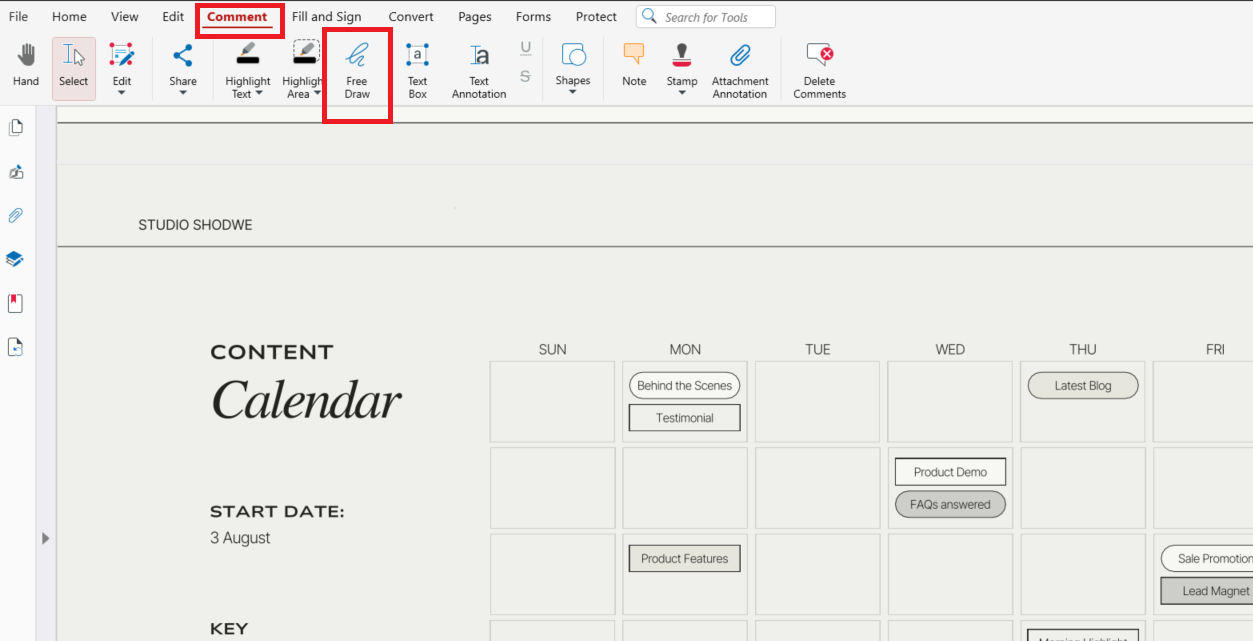
Kliknij dowolne miejsce w dokumencie, aby otworzyć panel boczny, w którym możesz wybrać właściwości wyglądu rysunku. Możesz też uzupełnić swoje dane, aby było wiadomo, że jesteś autorem, lub zablokować adnotację.
Rysuj swobodnie w dokumencie.
Zapisz dokument. Gotowe!
Ten sposób pracy sprawia, że szkicowanie i oznaczanie dokumentów jest szybkie i spójne.
Jak wyróżniać lub podkreślać treść narzędziem Wyróżnienie
W MobiPDF możesz wyróżnić tekst lub cały obszar, aby kluczowe informacje były dobrze widoczne. Aby wyróżnić tekst w MobiPDF, wykonaj poniższe kroki.
Jak wyróżniać tekst w MobiPDF — kroki:
Przejdź do Komentarz → Wyróżnij tekst.

Wybierz kolor wyróżnienia.
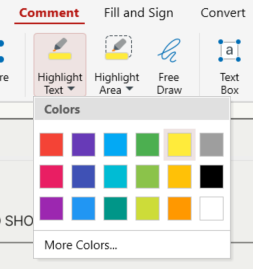
Kliknij dwukrotnie tekst, który chcesz wyróżnić.
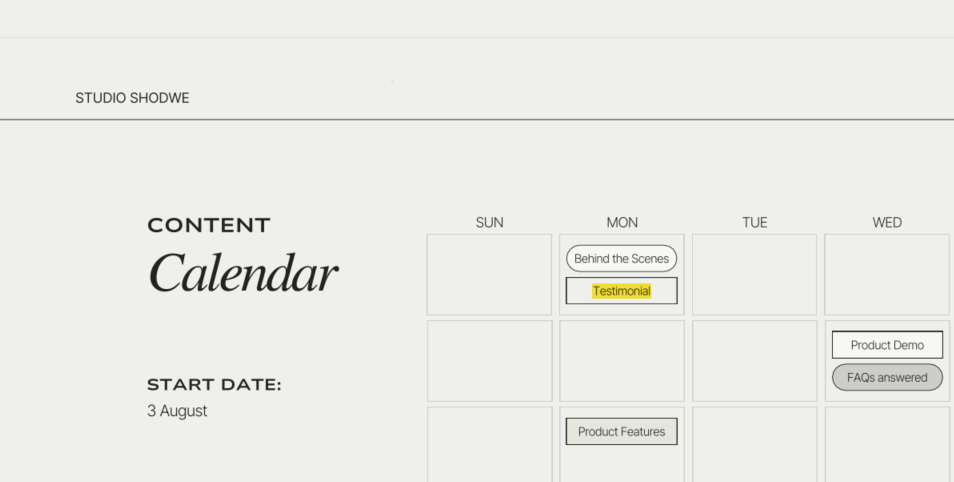
Aby wyróżnić cały obszar w dokumencie:
Przejdź do Komentarz → Wyróżnij obszar
Wybierz kolor.
Zaznacz obszar do wyróżnienia — zostanie on automatycznie wypełniony wybranym kolorem.


Gotowe!
Ten rodzaj edycji dokumentu sprawdza się idealnie przy notatkach do nauki, recenzjach artykułów i zbiorowym przekazywaniu uwag.
Jak dodawać kształty podczas rysowania na PDF
Aby dodać kształty w MobiPDF, otwórz dokument, przejdź do Komentarz i wybierz Kształty.
Kształty zapewniają przejrzyste, uporządkowane oznaczenia — idealne do diagramów, dokumentów technicznych, formularzy i prezentacji. MobiPDF pozwala dodawać i dostosowywać elementy geometryczne, tworząc czytelne, precyzyjne adnotacje bez potrzeby korzystania z zewnętrznych narzędzi graficznych.
Oto jak rysować kształty w MobiPDF.
Przejdź do Komentarz i kliknij Kształty.
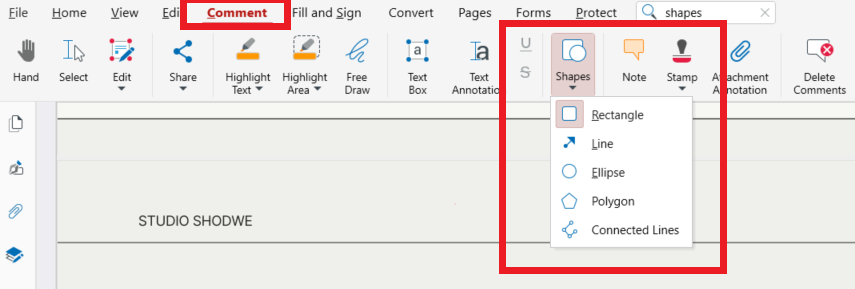
Wybierz jedną z opcji: Prostokąt, Linia, Elipsa, Wielokąt, Połączone linie.
Kliknij dowolne miejsce, aby wstawić kształt, a następnie zmień jego rozmiar lub przesuń go w dokumencie.
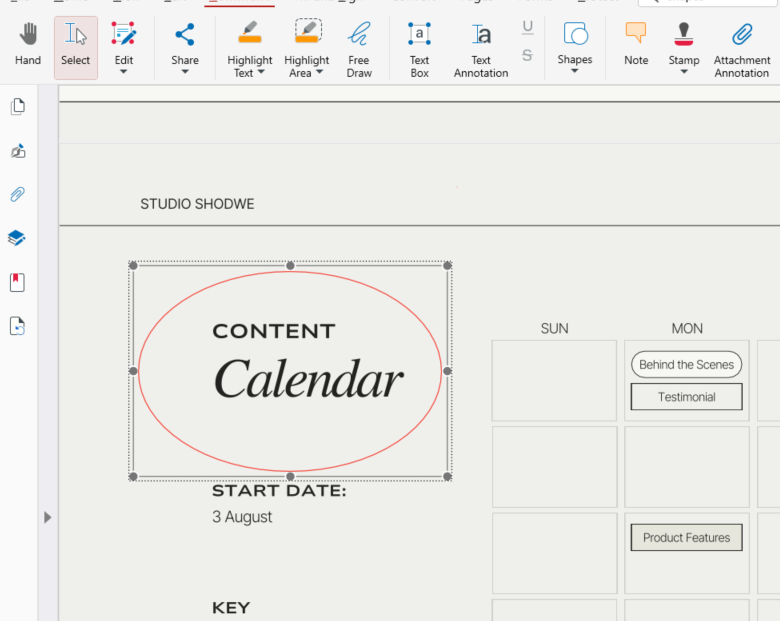
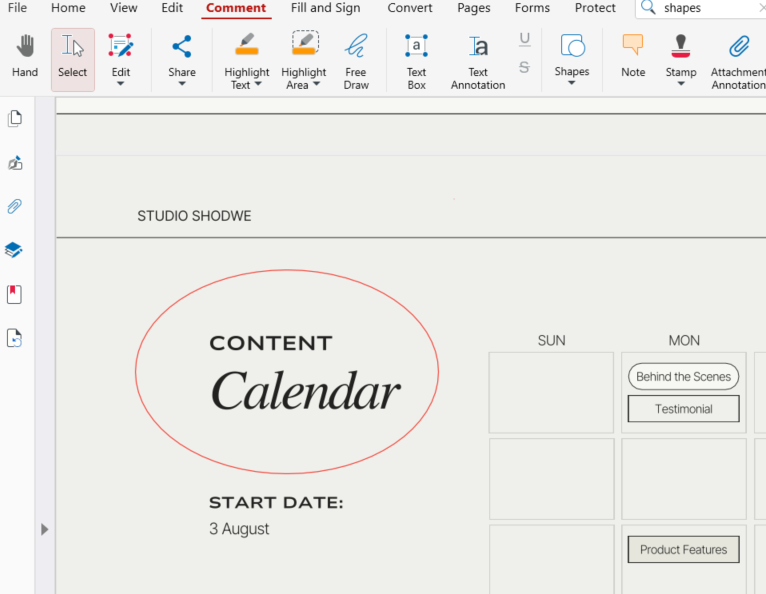
Gotowe!
Kształty ułatwiają wskazywanie obszarów zainteresowania i tworzenie prostych elementów wizualnych w pliku PDF.
Jak dodawać adnotacje tekstowe, gdy rysowanie nie wystarczy
Aby szybko dodać adnotacje tekstowe w MobiPDF, przejdź do Komentarz i wybierz Adnotacja tekstowa.
Adnotacje tekstowe sprawdzają się, gdy odręczne notatki są niewystarczająco czytelne lub gdy potrzebujesz uporządkowanych, przejrzystych uwag.
Oto pełne kroki dodawania adnotacji tekstowych:
Przejdź do Komentarz → Adnotacja tekstowa.
Kliknij dowolne miejsce w dokumencie — pojawi się pole tekstowe.
Wpisz tekst bezpośrednio w polu, a następnie przesuń je lub zmień wygląd tekstu w panelu bocznym po prawej stronie.
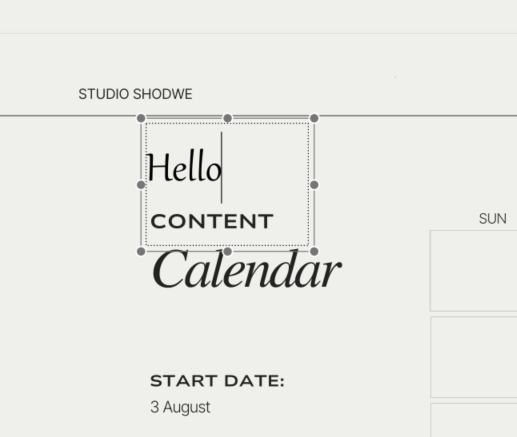
Gotowe! Przydaje się to podczas recenzji, tworzenia instrukcji lub w każdej sytuacji, gdy liczy się przejrzystość.
Jak dostosowywać narzędzia do rysowania w MobiPDF
Dostosowywanie narzędzi pomaga precyzyjniej wyrażać pomysły. MobiPDF daje pełną kontrolę nad atrybutami wizualnymi, takimi jak kolor pióra, grubość linii i przezroczystość. Dzięki temu adnotacje pasują do stylu dokumentu i pozostają czytelne.
Dostępne opcje dostosowywania:
Wybór koloru pióra, kształtów i wyróżnień
Styl linii — precyzyjne lub pogrubione kreski
Przezroczystość — subtelne lub wyraźne oznaczenia
Rozmiar i kolor czcionki dla adnotacji tekstowych
Te ustawienia pozwalają tworzyć profesjonalne i spójne notatki wizualne.
Często zadawane pytania
Czy mogę rysować na wielu stronach tego samego PDF?
Tak. MobiPDF umożliwia rysowanie na dowolnej stronie, a na każdej z nich możesz niezależnie korzystać z różnych narzędzi.
Czy rysowanie na PDF zmienia oryginalny tekst?
Nie. Rysunki i adnotacje są dodawane jako osobne warstwy, więc nie zmieniają ani nie nadpisują oryginalnej treści dokumentu.
Czy mogę dostosować kolory, przezroczystość i grubość linii podczas rysowania?
Tak. MobiPDF oferuje ustawienia koloru, grubości kreski i przezroczystości, dzięki czemu możesz spersonalizować każdy rodzaj adnotacji.
Czy mogę wyeksportować PDF tak, aby rysunki stały się częścią finalnego dokumentu?
Tak. MobiPDF pozwala wyeksportować wersję, w której wszystkie rysunki i adnotacje są spłaszczone do pliku PDF, co zapewnia spójny wygląd dokumentu.
Podsumowanie
Rysowanie na PDF ułatwia wizualne przekazywanie informacji, wyróżnianie kluczowych treści i usprawnianie współpracy. MobiPDF łączy wszystkie niezbędne narzędzia do rysowania w jednym przejrzystym interfejsie — oferując rysowanie odręczne, kształty, wyróżnianie i adnotacje tekstowe z pełnymi możliwościami dostosowywania.





