


Ten artykuł został zaktualizowany 26 marca 2026
Na iPhonie zmienisz zdjęcie na PDF, otwierając aplikację Zdjęcia, wybierając fotografię, stukając ikonę Udostępnij i wybierając opcję Drukuj. W podglądzie wydruku rozsuń palcami obraz, stuknij ponownie ikonę Udostępnij i wybierz „Zachowaj w Plikach”. Twoje zdjęcie zostanie od razu zapisane w formacie PDF.
W tym przewodniku znajdziesz wszystkie sposoby zamiany zdjęć z iPhone’a na dokumenty PDF – od szybkich wbudowanych trików po aplikacje, które dają Ci większą kontrolę. Dowiesz się, jak uniknąć typowych błędów i gdzie zapisywane są Twoje pliki PDF po konwersji.
Jak zmienić zdjęcie na PDF na iPhonie
Najszybszy sposób na konwersję zdjęcia do PDF na iPhonie wykorzystuje funkcję Drukuj ukrytą w menu Udostępnij. Ta wbudowana metoda działa z każdym formatem zdjęć i tworzy PDF w kilka sekund, bez pobierania aplikacji.
Aby przekonwertować zdjęcia, wykonaj te kroki:
Otwórz aplikację Zdjęcia i wybierz zdjęcie, które chcesz przekonwertować.
Stuknij ikonę Udostępnij (kwadrat ze strzałką skierowaną w górę).
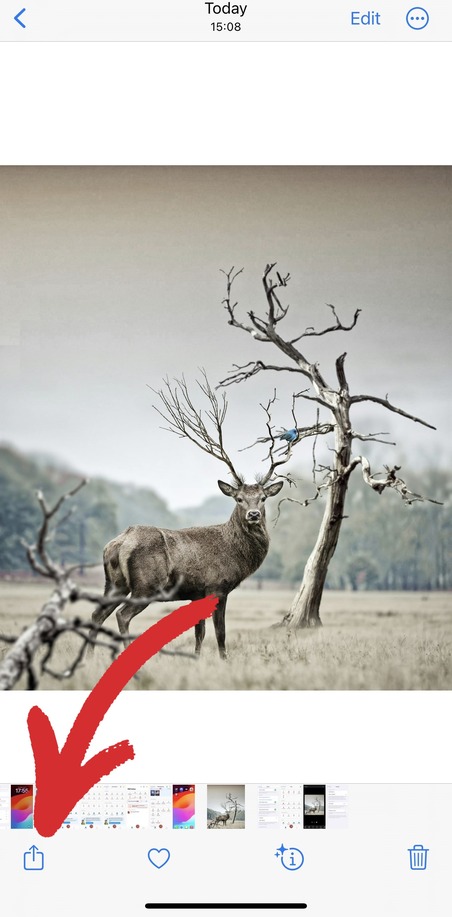
Przewiń w dół i stuknij Drukuj.
W następnym oknie dialogowym stuknij ikonę Udostępnij w prawym górnym rogu.
Wybierz Zachowaj w Plikach i wskaż folder, w którym chcesz zapisać PDF.
Twoje zdjęcie jest teraz zapisane jako dokument PDF i możesz je otworzyć w aplikacji Pliki. Oryginalne zdjęcie pozostaje bez zmian w aplikacji Zdjęcia – tworzysz kopię w formacie PDF, a nie zmieniasz oryginalny plik.
Dlaczego ta metoda działa dobrze:
Nie musisz zmieniać ustawień aparatu ani przenosić plików
Tworzy przejrzyste pliki PDF bez znaków wodnych i bez opóźnień w przetwarzaniu
Sam decydujesz, gdzie dokładnie zapisać PDF
Jak zmienić zdjęcie na PDF na iPhonie za pomocą aplikacji Pliki
Aplikacja Pliki oferuje bezpośrednią opcję Utwórz PDF , ale działa ona tylko z obrazami JPEG. Jeśli Twoje zdjęcia są zapisane jako HEIC (domyślny format Apple), musisz najpierw przekonwertować je na JPEG lub użyć innej metody.
Co warto wiedzieć na początku:
Metoda z aplikacją Pliki działa tylko z obrazami JPEG, a nie z HEIC (domyślnym formatem zdjęć Apple). Zanim zaczniesz, upewnij się, że Twoje zdjęcia zapisują się jako JPEG, a nie jako pliki HEIC.
Krok 1: Zmień format zdjęć na JPEG
Otwórz Ustawienia.
Stuknij Aparat > Format.
Wybierz Najbardziej zgodny.
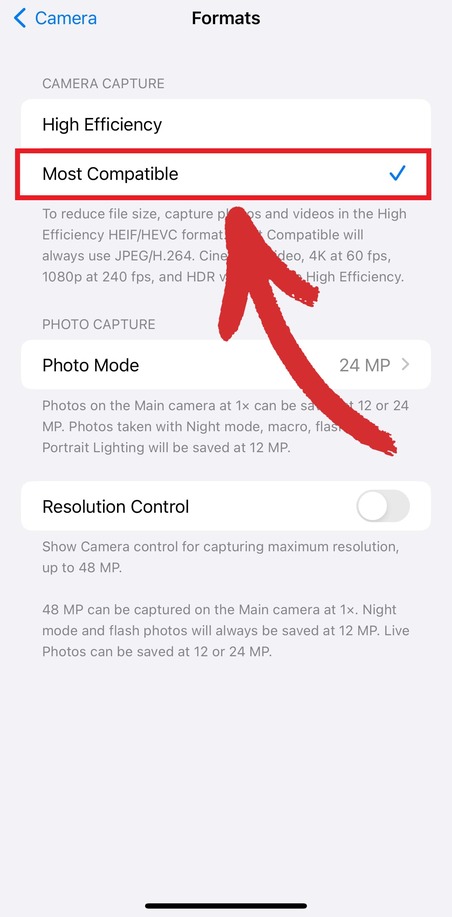
To zmieni domyślny format zdjęć na JPEG. Wszystkie nowe zdjęcia, które zrobisz, będą teraz działać z metodą konwersji w aplikacji Pliki.
Krok 2: Przenieś zdjęcie do Plików
Otwórz aplikację Zdjęcia i wybierz zdjęcie, które chcesz przekonwertować.
Stuknij ikonę Udostępnij .
Wybierz Zachowaj w Plikach.
Wskaż folder i stuknij Zachowaj.
Krok 3: Przekonwertuj na PDF
Otwórz aplikację Pliki i znajdź swoje zdjęcie.
Przytrzymaj zdjęcie, a następnie stuknij Szybkie czynności.
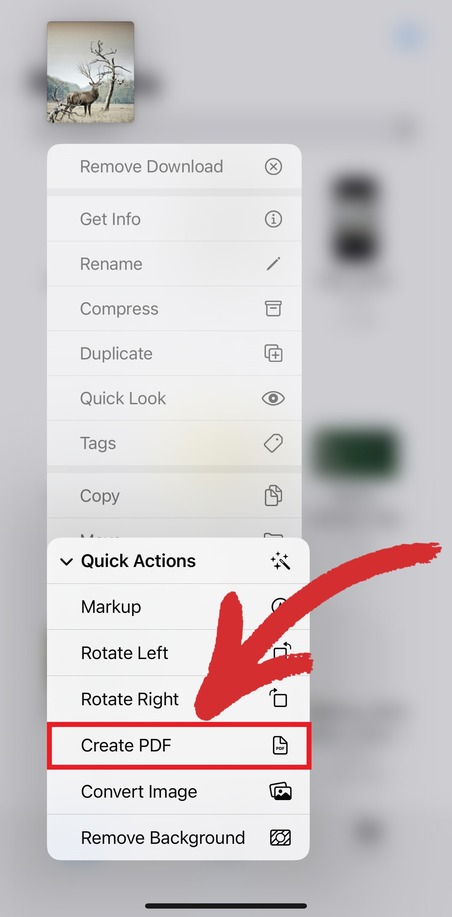
Wybierz Utwórz PDF.
PDF pojawi się w tym samym folderze co oryginalne zdjęcie. Aplikacja Pliki automatycznie nada mu tę samą nazwę co zdjęciu, ale z rozszerzeniem .pdf.
Typowe błędy, których warto unikać:
Nie próbuj tego ze zdjęciami HEIC. Najpierw przekonwertuj je na JPEG, inaczej opcja się nie pojawi.
Zapamiętaj, gdzie zapisujesz zdjęcie w Plikach. PDF powstaje w tym samym folderze.
Oryginalne zdjęcie pozostaje w Plikach po utworzeniu PDF, więc możesz je usunąć, jeśli potrzebujesz tylko PDF.
Jak przekonwertować zdjęcie do PDF na iPhonie za pomocą Notatek
Aplikacja Notatki to kolejny prosty sposób na konwersję zdjęć do PDF na iPhonie. Ta metoda sprawdza się świetnie, gdy chcesz dodać tekst, adnotacje lub połączyć kilka obrazów przed konwersją do PDF.
Oto jak to zrobić:
Pobierz i zainstaluj MobiPDF z App Store.
Otwórz aplikację Notatki i stuknij ikonę Nowa notatka (kwadrat z ołówkiem) w prawym dolnym rogu.
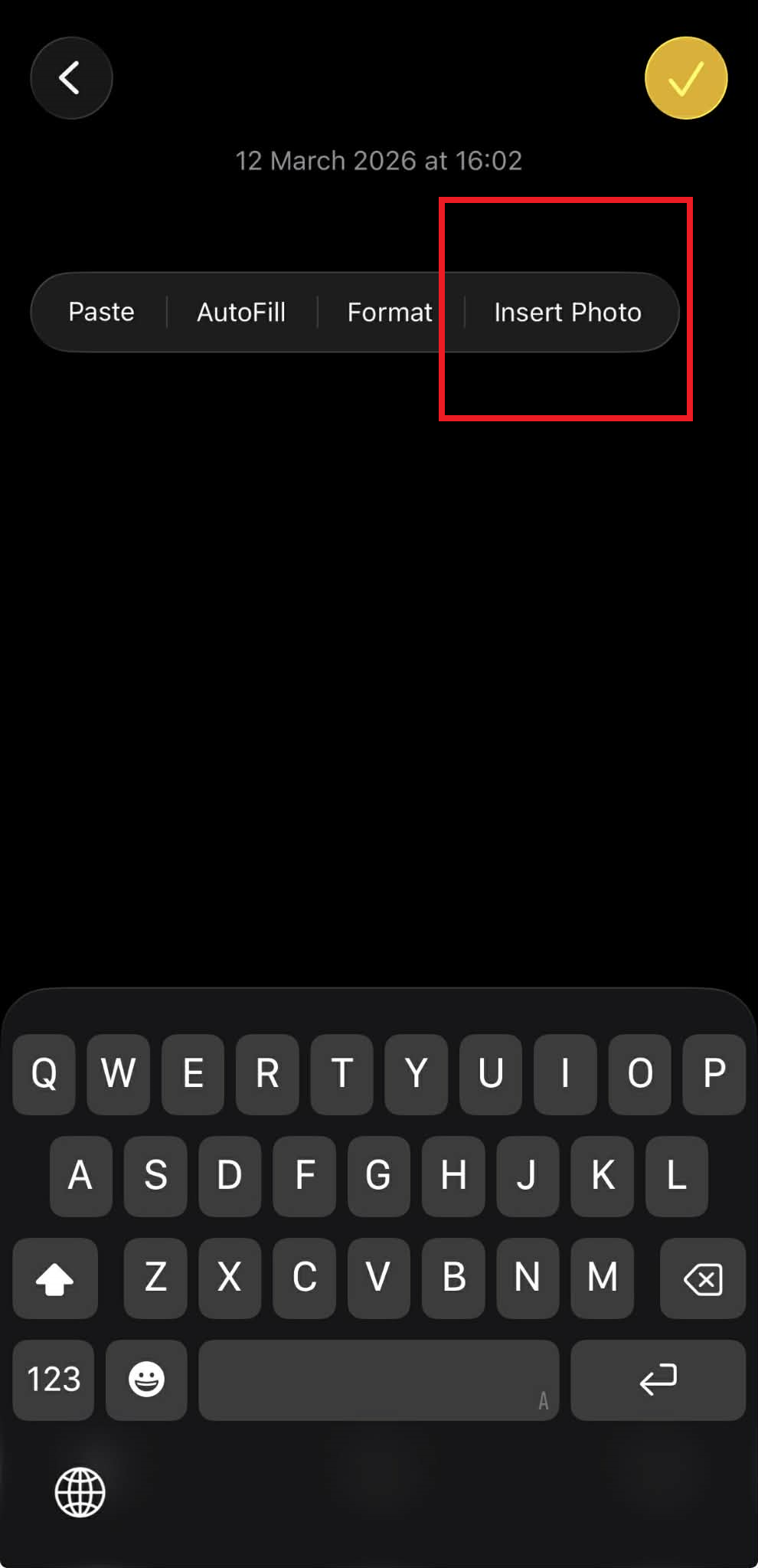
Stuknij w puste pole notatki, a następnie wybierz Wstaw zdjęcie. Otworzy się biblioteka zdjęć, w której możesz wybrać obraz do konwersji.
Po dodaniu obrazu stuknij ikonę Udostępnij w prawym górnym rogu i wybierz Drukuj.
Na ekranie Podgląd wydruku rozsuń dwa palce na podglądzie, aby otworzyć go jako PDF.
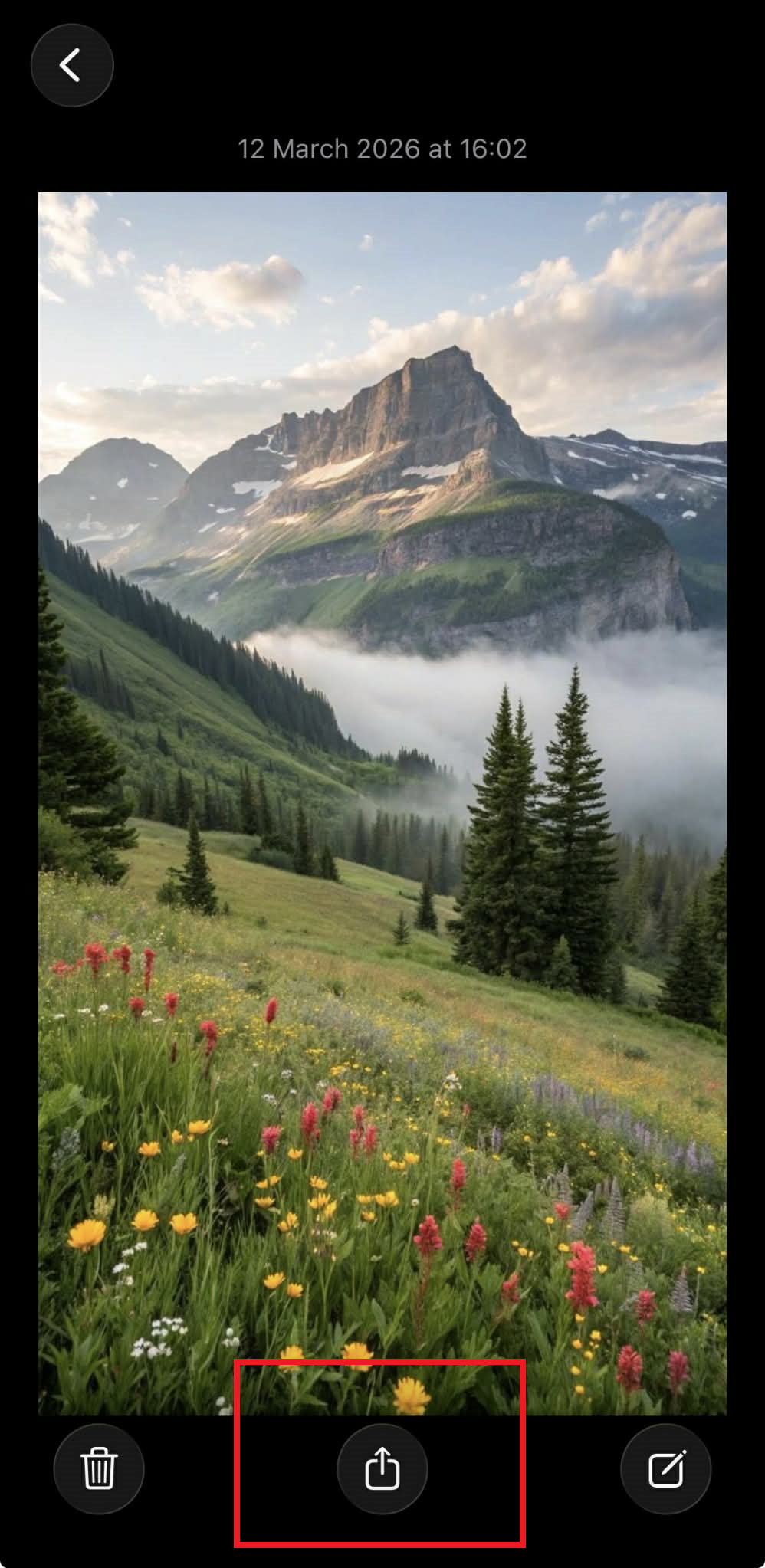
Stuknij ponownie ikonę Udostępnij i wybierz Importuj do MobiPDF. Nowo utworzony plik PDF otworzy się w MobiPDF.
Metoda z Notatkami sprawdza się idealnie do szybkiego tworzenia dokumentów, gdy potrzebujesz czegoś więcej niż prostej konwersji zdjęcia do PDF. Jest szczególnie przydatna do tworzenia opisanych paragonów, podpisanych obrazów lub prostych dokumentów łączących zdjęcia z tekstem.
Jak połączyć wiele zdjęć w jeden PDF na iPhonie
Aby połączyć wiele zdjęć w jeden plik PDF na iPhonie, możesz skorzystać z aplikacji Zdjęcia lub dedykowanej aplikacji PDF, takiej jak MobiPDF.
Korzystając z aplikacji Zdjęcia, możesz:
Przenieś wszystkie zdjęcia, które chcesz połączyć, do aplikacji Pliki.
Otwórz Pliki i stuknij menu z trzema kropkami.
Wybierz Zaznacz.
Stuknij każdy obraz, który chcesz uwzględnić.
Przytrzymaj dowolny zaznaczony obraz.
Wybierz Szybkie działania > Utwórz PDF.
W ten sposób powstaje jeden plik PDF, w którym każdy wybrany obraz stanowi osobną stronę. Obrazy są ułożone w PDF w kolejności alfabetycznej według nazwy pliku, a nie w kolejności ich zaznaczania.
Korzystając z MobiPDF (łatwiej i z obsługą dowolnego formatu):
Otwórz MobiPDF na iPhonie.
Stuknij Narzędzia > Obraz do PDF.
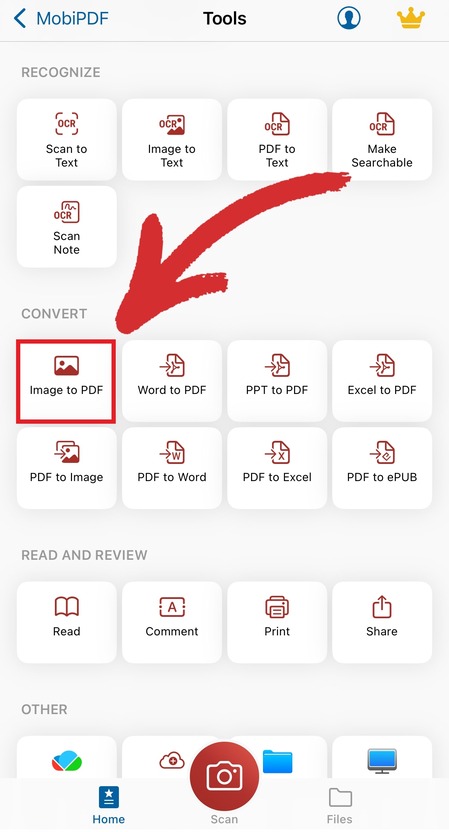
Zaznacz wszystkie obrazy, które chcesz połączyć.
Ułóż je w wybranej kolejności, a następnie stuknij Zapisz.
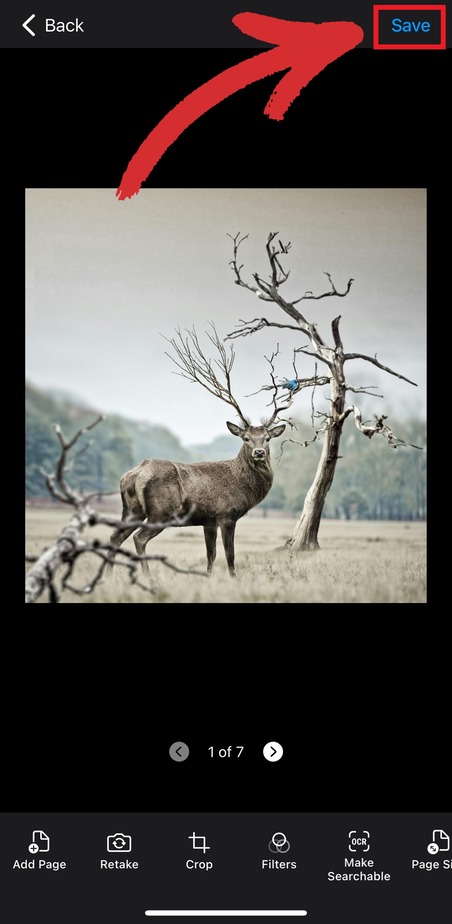
Nadaj nazwę plikowi PDF i wybierz miejsce jego przechowywania.
Dlaczego MobiPDF lepiej sprawdza się przy łączeniu obrazów:
Obsługuje formaty HEIC, JPEG, PNG i inne
Kolejność stron ustalasz samodzielnie, przeciągając obrazy
Podgląd PDF przed zapisaniem
Regulacja jakości obrazu i rozmiaru pliku PDF
Nie musisz wcześniej przenosić zdjęć z aplikacji Zdjęcia
Dowiedz się więcej o funkcjach konwersji obrazów w MobiPDFi przekonaj się, jak łatwo tworzyć profesjonalne dokumenty PDF ze zdjęć na iPhonie.
Jak konwertować obrazy z iPhone’a na pliki PDF online
Możesz konwertować obrazy na PDF za pomocą internetowych konwerterów PDF, takich jak mobisystems.com/mobipdf/convert.
Aby przekonwertować zdjęcia na PDF, wykonaj te kroki:
W przeglądarce przejdź do mobisystems.com/mobipdf/convert.
Stuknij Choose file > Photo Library i wybierz zdjęcie.
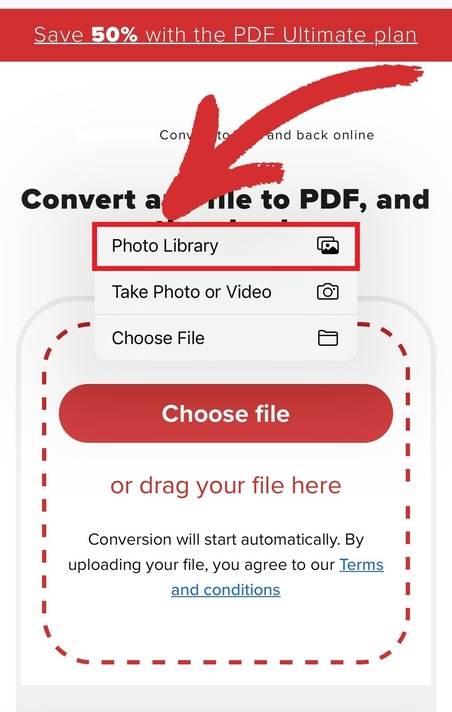
Poczekaj, aż konwersja się zakończy.
Stuknij Download your file , aby zapisać PDF.
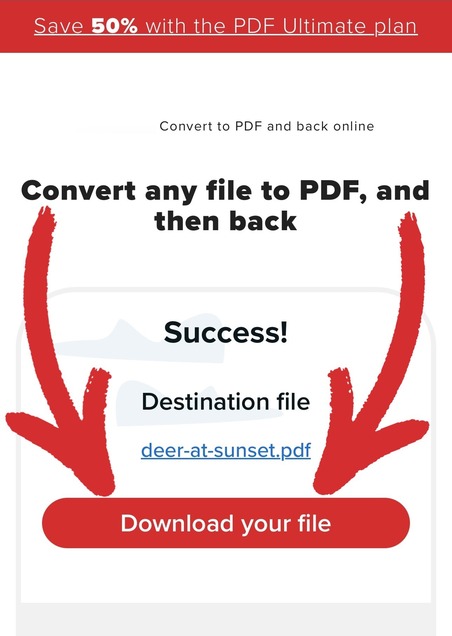
Ta metoda działa z każdym formatem obrazu i obsługuje wiele zdjęć naraz.
Najczęściej zadawane pytania
Czy mogę konwertować zdjęcia na PDF na iPhonie bez użycia aplikacji?
Tak, możesz konwertować zdjęcia na PDF na iPhonie bez pobierania dodatkowych aplikacji. Użyj aplikacji Pliki, aby przekonwertować obrazy JPEG, przytrzymując zdjęcie i wybierając Szybkie czynności > Utwórz PDF. Możesz też skorzystać z aplikacji Notatki lub MobiPDF, która działa z każdym formatem zdjęć, w tym HEIC.
Gdzie są zapisywane pliki PDF na iPhonie po konwersji?
Pliki PDF są zapisywane w wybranym przez Ciebie folderze w aplikacji Pliki podczas konwersji. Metoda z aplikacją Pliki zapisuje PDF w tym samym folderze co oryginalne zdjęcie. Notatki, MobiPDF i inne aplikacje pozwalają wybrać lokalizację podczas tworzenia PDF.
Konwertowanie zdjęć na PDF na iPhonie nie musi być skomplikowane. Niezależnie od tego, czy korzystasz z wbudowanych narzędzi Apple, czy z dedykowanych aplikacji takich jak MobiPDF, możesz tworzyć profesjonalne dokumenty PDF w kilka sekund. Pobierz MobiPDF już dziś, aby w najprostszy sposób konwertować, łączyć i porządkować zdjęcia jako pliki PDF z pełną kontrolą nad jakością i zarządzaniem plikami.





