

Aby edytować podpisany plik PDF, otwórz go w edytorze PDF, np. za pomocą narzędzia do edycji MobiPDF , usuń swój podpis (możesz usunąć tylko podpis, który sam złożyłeś), wprowadź zmiany, a następnie ponownie podpisz dokument, jeśli ma pozostać zweryfikowany. Najważniejsza zasada: edytowanie podpisanego pliku PDF unieważnia podpis cyfrowy w momencie zmiany treści — właściwa kolejność to zawsze: usuń podpis, edytuj dokument, podpisz ponownie.
Ten przewodnik wyjaśnia, co możesz zmienić bez utraty ważności podpisu, jak krok po kroku edytować plik w MobiPDF oraz jak zachować ważność dokumentów po wprowadzeniu zmian.
Ten artykuł został zaktualizowany 16 lipca 2026 r.
Czym jest cyfrowo podpisany dokument PDF?
Podpisy cyfrowe to jedna z najpopularniejszych metod zabezpieczania plików – i słusznie, bo ich sfałszowanie jest wyjątkowo trudne. Dlatego ich ważność od dawna uznają instytucje państwowe i kancelarie prawne na całym świecie. Podpisy cyfrowe są niezwykle przydatne z dwóch głównych powodów: potwierdzają tożsamość osoby, która podpisała dokument, i działają jak polisa ubezpieczeniowa na wypadek, gdyby ktoś próbował zmienić zawartość pliku PDF.
W praktyce oznacza to, że jeśli teraz otworzysz cyfrowo podpisany plik PDF, wszystkie funkcje edycji w Twoim programie do edycji będą wyszarzone, tak jak tutaj:

Nawet jeśli uda Ci się obejść zabezpieczenia i edytować podpisany PDF, nieodwracalnie unieważnisz podpis, informując innych, że plik został zmodyfikowany i że zawarte w nim informacje nie są już wiarygodne.
Co więc możesz zrobić, gdy otrzymasz dokument z podpisem cyfrowym?
Co możesz, a czego nie możesz robić z podpisanym PDF
Nie każda zmiana niszczy podpis cyfrowy. Oto co jest bezpieczne, a co go unieważnia.
Jeśli więc tylko czytasz, dodajesz adnotacje lub komentarze w dokumencie, zwykle możesz to zrobić bez naruszania podpisu. Jeśli jednak musisz zmienić sam dokument, podpis przestanie być ważny. Poniższe sekcje wyjaśniają, jak poprawnie wprowadzać takie zmiany, zachowując wiarygodność dokumentu.
Co się stanie, gdy edytujesz podpisany plik PDF
Edytowanie podpisanego pliku PDF zapisuje zmiany, ale plik od razu traci status zweryfikowanego. Dzieją się wtedy trzy rzeczy:
Podpis staje się nieważny. Czytniki PDF wyświetlają ostrzeżenia, takie jak: "The signature is invalid" lub "This document has been altered since it was signed."
Odbiorcy widzą to samo ostrzeżenie. Każda osoba, która otworzy edytowany plik, otrzyma takie samo powiadomienie, nawet jeśli Twoje zmiany były uzasadnionymi poprawkami. Bez wyjaśnienia dokument może wyglądać na zmanipulowany.
Wiele systemów do zarządzania dokumentami zapisuje modyfikację. W środowiskach zarządzanych zmiana podpisanego pliku PDF może przerwać proces akceptacji, uruchomić kontrole zgodności lub wysłać dokument do ręcznego sprawdzenia.
Nie chodzi o to, by edytować dokument „obok” podpisu. Zamiast tego świadomie usuń podpis, wprowadź potrzebne zmiany, a potem podpisz dokument ponownie, aby odbiorcy mogli z pełnym zaufaniem zweryfikować zaktualizowaną wersję.
Potrzebujesz jednej aplikacji, żeby edytować, podpisywać i ponownie podpisywać pliki PDF bez wysyłania swoich dokumentów?
Przeglądanie działa, podobnie jak drukowanie
Pewnie nie trzeba tego mówić, ale możesz przeszukiwać dokument tak samo łatwo jak zwykły PDF. Wszystkie tryby czytania są też w pełni dostępne — jedyną brakującą funkcją jest możliwość dodawania zakładek w PDF do późniejszego wglądu. Jeśli chcesz edytować tekst bezpośrednio, możesz wydrukować plik PDF i sięgnąć po sprawdzoną metodę — długopis i papier. Gotowy szkic możesz potem omówić szczegółowo na kolejnym spotkaniu zespołu.
Możesz dodawać własne podpisy cyfrowe
Czasem plik musi zostać podpisany cyfrowo przez kilka osób — na przykład przy zatwierdzaniu dokumentu ze standardowymi procedurami operacyjnymi. Jeśli jesteś jedną z tych osób, nie martw się — w MobiPDF możesz podpisać dokument cyfrowo, nawet jeśli nie masz uprawnień do jego edycji.
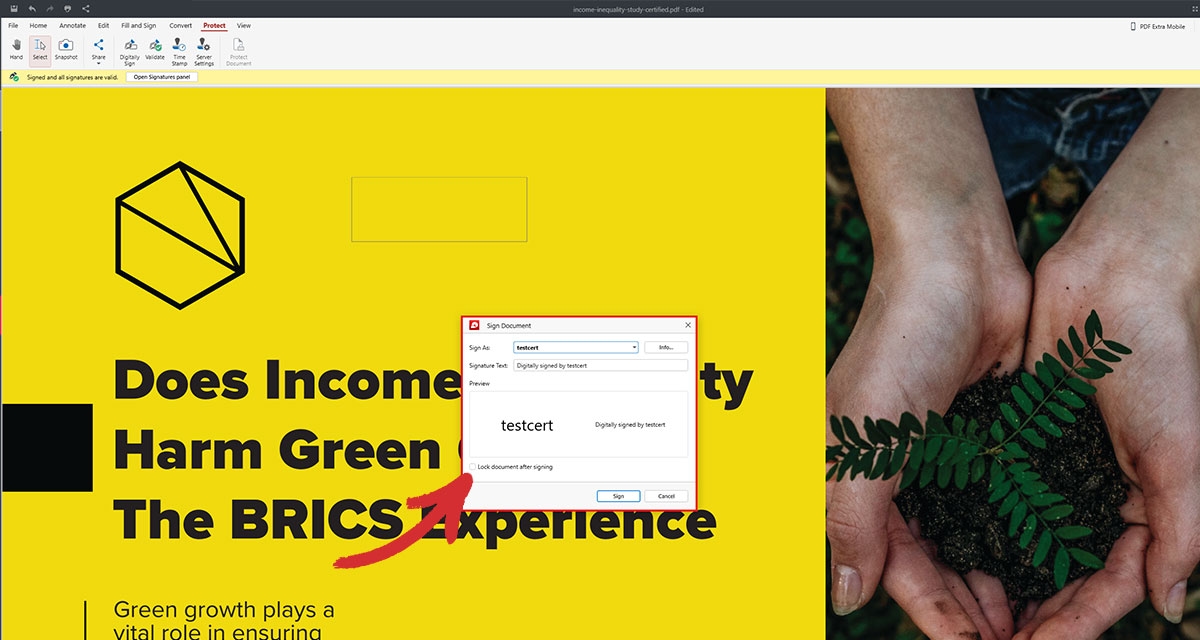
Jak więc podpisać PDF, który jest już podpisany? Wystarczy wykonać trzy proste kroki:
1. Przejdź do Chroń → Podpisz cyfrowo.
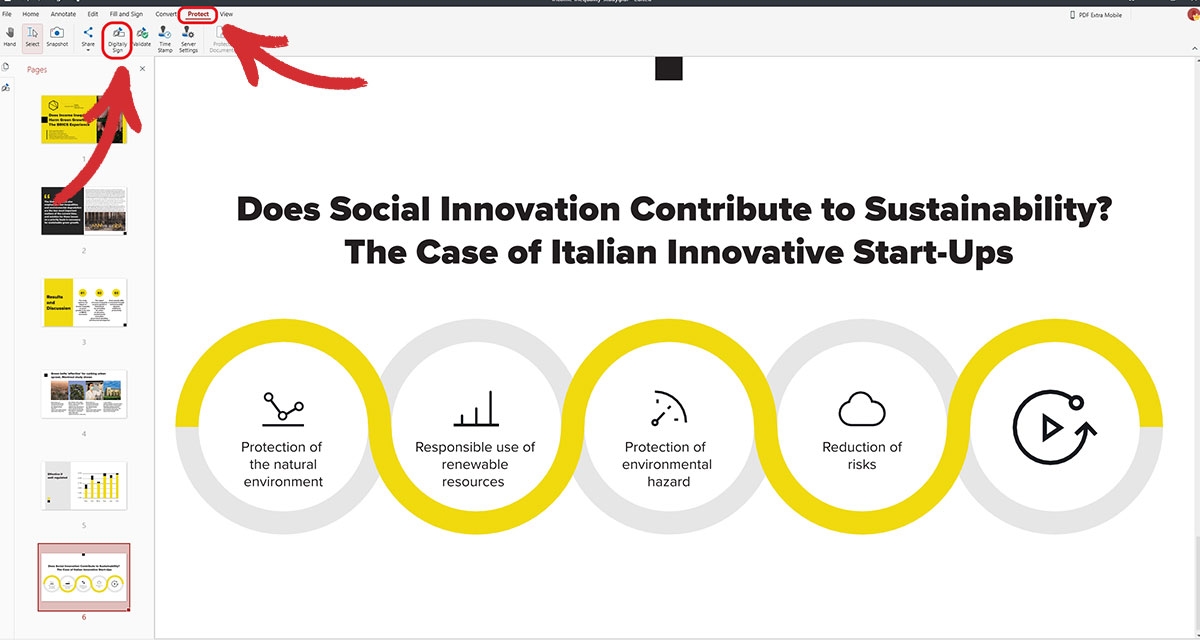
2. Dodaj pole podpisu do pliku PDF w miejscu, w którym chcesz umieścić podpis cyfrowy, jak pokazano poniżej.

3. Wybierz podpis z menu rozwijanego i kliknij Podpisz.
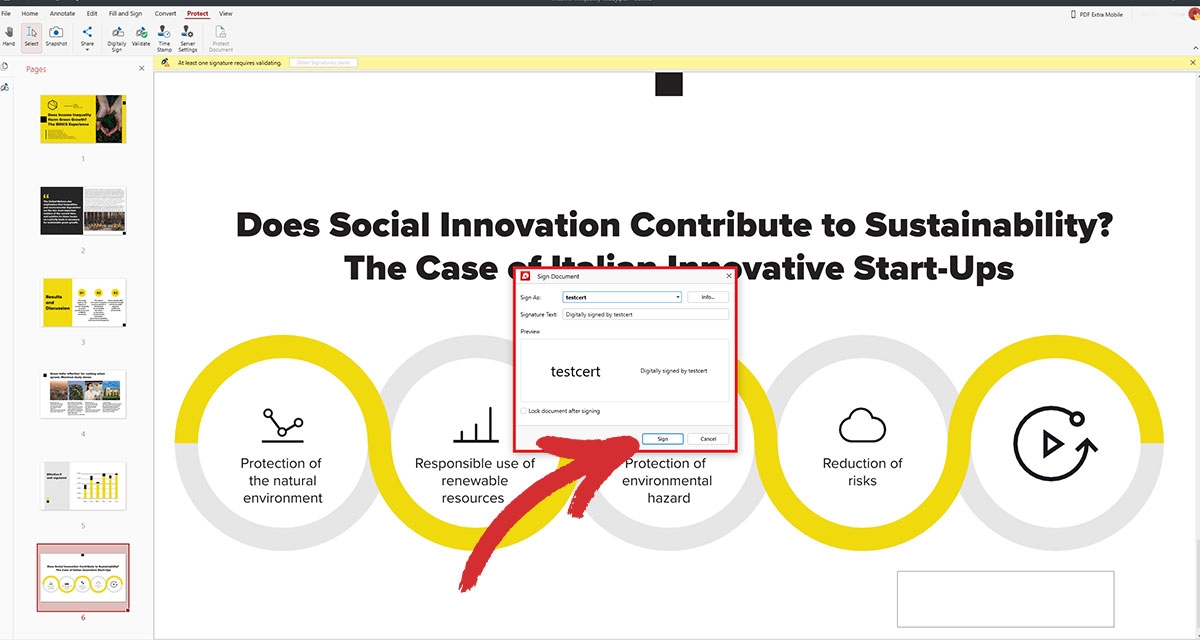
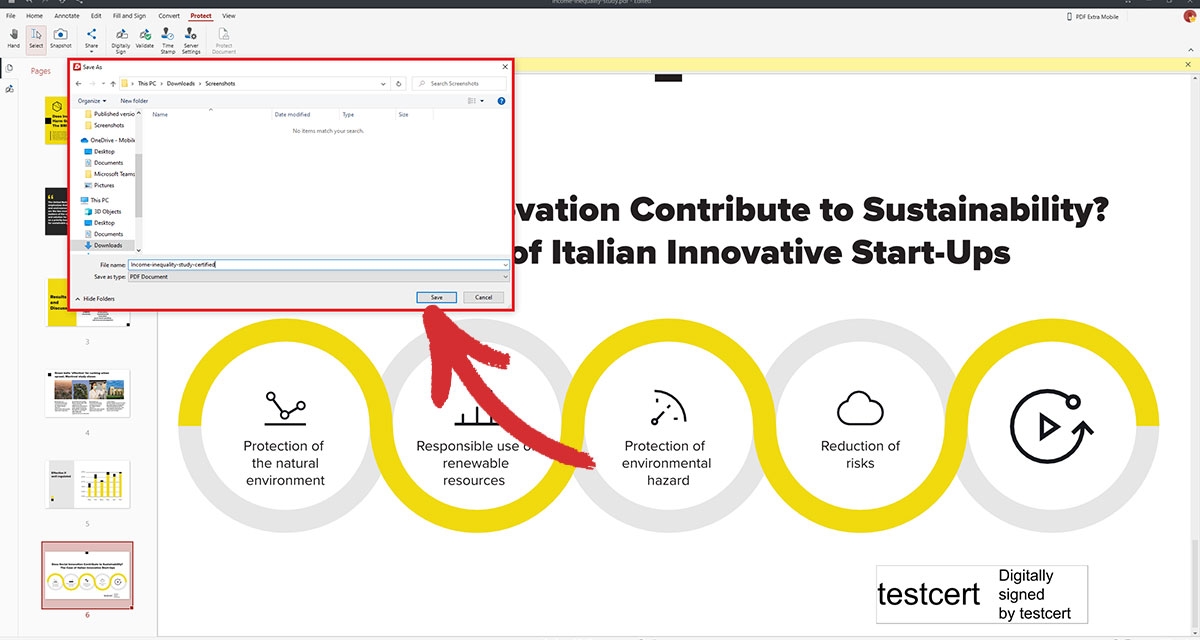
Zostaniesz poproszony o zapisanie PDF-a jako nowego pliku. Robimy to, żeby uniknąć przypadkowego nadpisania, ale ponieważ jesteś tylko jedną z wielu stron podpisujących ten dokument, możesz nadpisać oryginał.
Współpraca wciąż jest możliwa
To, że w podpisanych cyfrowo dokumentach nie możesz już ich edytować, nie oznacza, że nie możesz swobodnie współpracować z zespołem przy projekcie. W MobiPDF na przykład wciąż możesz dodawać komentarze, wyróżniać teksty własnymi kolorami, robić zrzuty, wstawiać pola tekstowe, dodawać prostokąty i inne kształty geometryczne, a nawet korzystać z gotowych stempli, takich jak Void, Approvedczy For Public Release.
Na koniec możesz też dołączać pliki do pliku PDF. Mogą to być różne obrazy, a nawet inne pliki PDF, jeśli chcesz przesłać dodatkowe materiały lub coś dokładniej wyjaśnić, bez konieczności pisania komentarza długiego jak mała powieść.
Możesz konwertować do innych formatów plików
Jeśli z jakiegoś powodu musisz przekształcić podpisany cyfrowo plik PDF na inny popularny format, taki jak Word lub JPEG, MobiPDF Ci w tym pomoże. Gdy otworzysz plik, przejdź po prostu do karty „Convert” , gdzie zobaczysz opcje, aby eksportować plik PDF do Worda, Excela, Epub lub jako obraz (obsługiwane są zarówno JPEG, jak i PNG). Po zakończeniu konwersji zobaczysz, że wszystko wygląda tak samo jak wcześniej – estetycznie i z zachowanym formatowaniem.
Jak edytować cyfrowo podpisany dokument PDF jako właściciel?
Czasem możesz potrzebować wrócić do wcześniej podpisanego pliku PDF i szybko wprowadzić w nim zmiany. Jest to jednak możliwe tylko wtedy, gdy podpis cyfrowy zostanie całkowicie usunięty z pliku. Na szczęście jako właściciel podpisu masz też uprawnienia, by go usunąć i odblokować pełne możliwości edycji w MobiPDF.
1. Otwórz dokument, który chcesz zmienić.
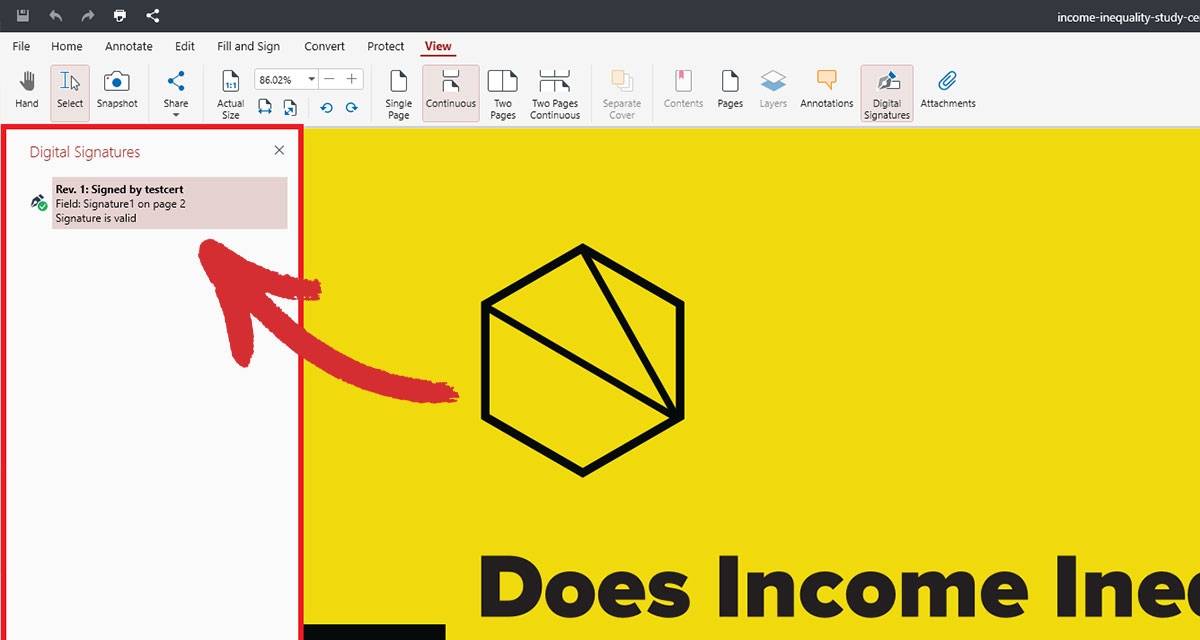
2. Przejdź do Widok → Podpisy cyfrowe.

Możesz też kliknąć przycisk Otwórz panel podpisów obok wyskakującego komunikatu Podpisano i wszystkie podpisy są prawidłowe , który pojawi się po otwarciu dokumentu.

3. Po lewej stronie zobaczysz teraz listę wszystkich podpisów cyfrowych w dokumencie.
4. Kliknij prawym przyciskiem podpis i wybierz Wyczyść podpis.
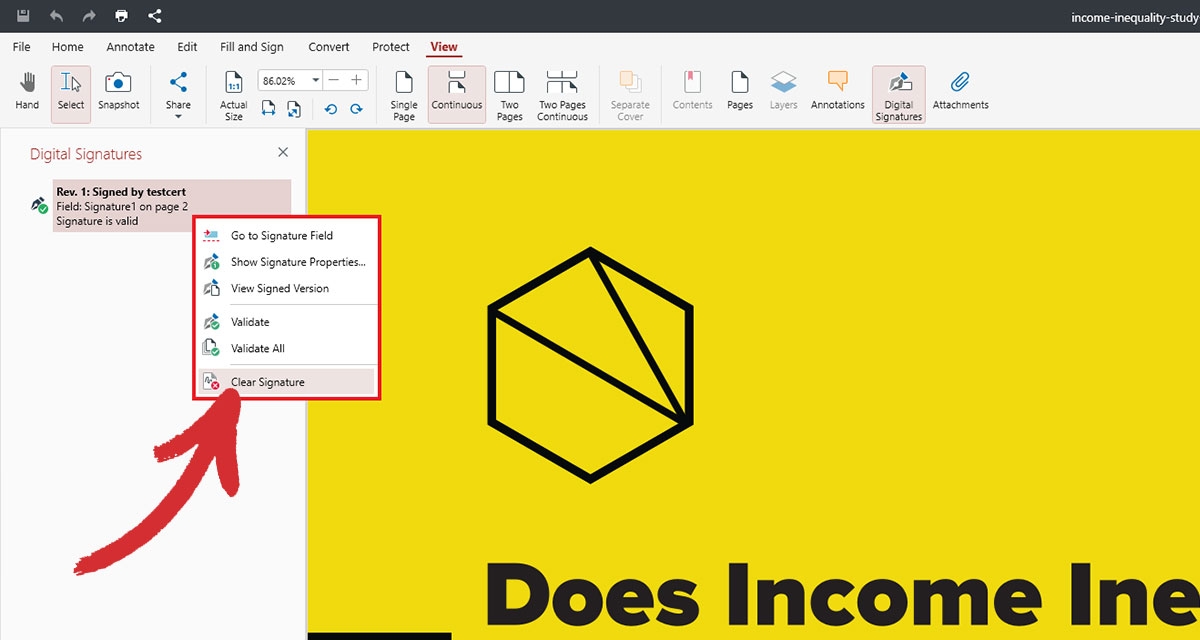
Wszystko gotowe - teraz możesz wprowadzać wszelkie zmiany w dokumencie, tak jakby nigdy nie został podpisany cyfrowo!
Dodatkowe zalecenia i wskazówki
Jest jeszcze kilka rzeczy, o których należy pamiętać, jeśli kiedykolwiek będziesz musiał pracować z podpisanymi cyfrowo plikami PDF.
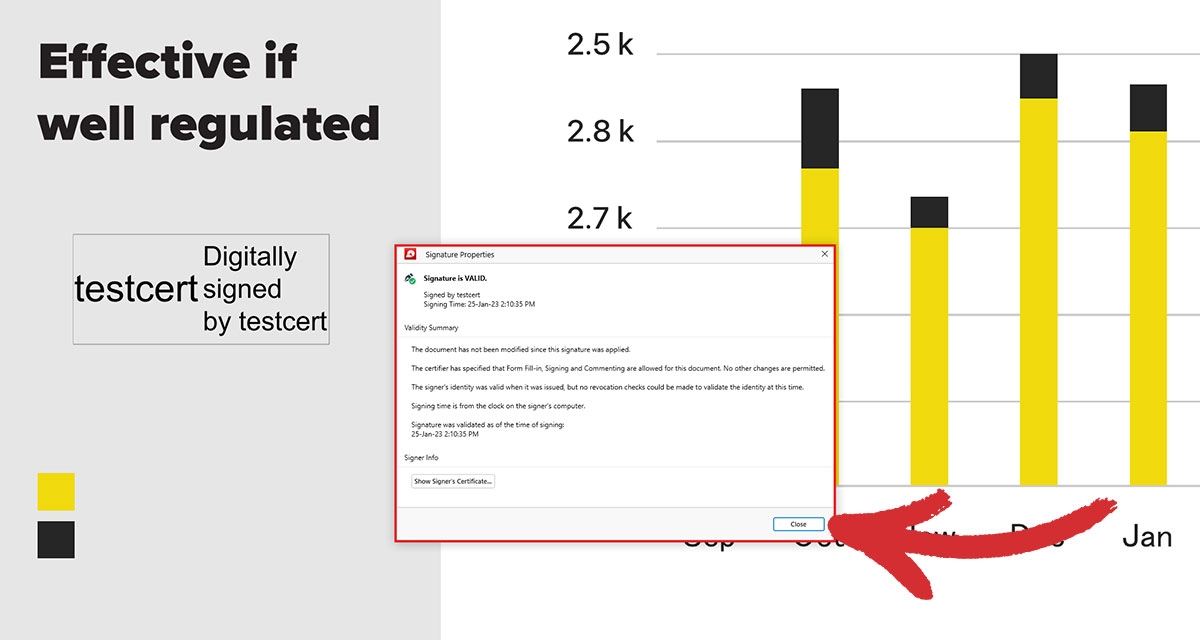
Podpisy cyfrowe zazwyczaj wyświetlają imię i nazwisko osoby, która podpisała dokument. Jednakże, można uzyskać dostęp do dodatkowych informacji o podpisie i jego właścicielu, klikając dwukrotnie prostokąt otaczający tekst. Spowoduje to otwarcie osobnego okna zawierającego imię i nazwisko osoby podpisującej, adres e-mail, czas podpisania pliku PDF, uprawnienia innych użytkowników podczas przeglądania tego dokumentu, a także aktualny stan podpisu cyfrowego: VALID lub INVALID.
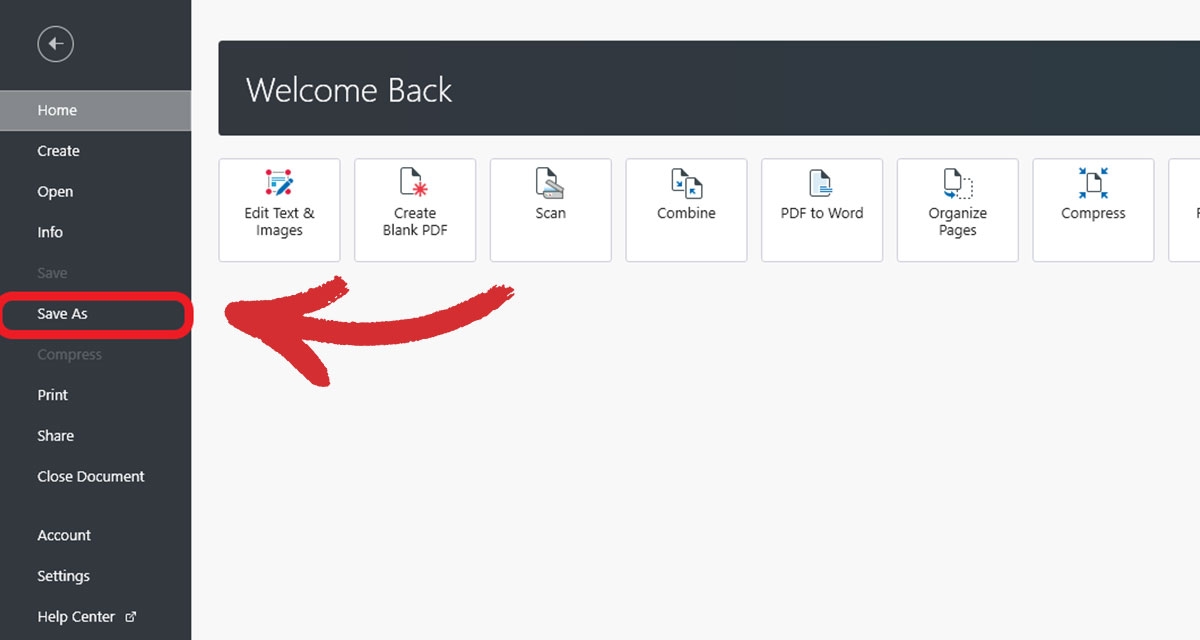
Jeśli sam podpisujesz dokument, warto zawsze zapisać certyfikowany plik PDF jako nowy plik i pod lekko zmienioną nazwą, korzystając z menu Zapisz jako. Dzięki temu nie nadpiszesz przypadkiem oryginału wersją z certyfikatem i nie stracisz możliwości edycji pliku PDF. Unikniesz też każdorazowego usuwania podpisu, gdy zechcesz edytować dokument.
Jeśli chcesz, by inni mieli tylko uprawnienia do wyświetlania Twojego PDF-a, możesz włączyć opcję Zablokuj dokument po podpisaniu przed złożeniem podpisu cyfrowego. W takim przypadku utworzenie kopii dokumentu jest szczególnie ważne, ponieważ włączenie tej funkcji sprawi, że dokument będzie tylko do odczytu dla wszystkich, łącznie z Tobą.
Jeśli chcesz wprowadzić obszerne zmiany w pliku podpisanym przez kogoś innego lub dodać adnotację, podpisać lub przekonwertować zablokowany (tylko do odczytu) plik, najlepszą opcją edycji podpisanego cyfrowo pliku PDF jest skontaktowanie się z osobą, która go podpisała i poproszenie o usunięcie podpisu, otrzymanie niepodpisanej kopii pliku lub przesłanie certyfikatu zawierającego rzeczywisty podpis cyfrowy, którego można następnie użyć do uzyskania pełnych uprawnień.
Zoptymalizuj swój obieg dokumentów PDF już dziś: pobierz aplikację komputerową i wypróbuj wszystkie jej funkcje w ramach 14-dniowego okresu próbnego lub przetestuj nasz darmowy i wydajny konwerter internetowy.
Jak usunąć podpis w MobiPDF
Możesz usunąć tylko własny podpis cyfrowy — taki, którego certyfikat cyfrowy jest zainstalowany na Twoim urządzeniu. Nie możesz usunąć cudzego podpisu bez jego certyfikatu. Aby usunąć własny podpis:
Otwórz dokument i przejdź do Widok → Podpisy cyfrowe (lub otwórz panel Podpisy).
Znajdź swój podpis w panelu po lewej stronie.
Kliknij go prawym przyciskiem myszy i wybierz Wyczyść podpis.
Zapisz plik — najlepiej pod nową nazwą.
Dokument jest teraz w pełni edytowalny. Jeśli plik został podpisany przez kogoś innego i nie masz dostępu do jego certyfikatu, skorzystaj z kopii bez podpisu: otwórz podpisany PDF, użyj opcji Zapisz jako, aby utworzyć nowy plik, i pracuj na tej kopii — podpisany oryginał pozostanie nienaruszony.
Najczęściej zadawane pytania
Podpisany PDF nie jest automatycznie zablokowany jak plik chroniony hasłem. To podpis cyfrowy wykrywa wszelkie zmiany. Usuń własny podpis (Widok → Podpisy cyfrowe → kliknij prawym przyciskiem myszy → Wyczyść podpis), wprowadź zmiany w dokumencie, a następnie podpisz go ponownie, jeśli chcesz zachować jego weryfikację.
Tak, ale edycja natychmiast unieważnia podpis. Plik pozostaje edytowalny, jednak odbiorcy zobaczą, że został zmodyfikowany po podpisaniu. Jeśli zmiany są uzasadnione, edytuj dokument i poproś o ponowne podpisanie.
Podpis cyfrowy tworzy zabezpieczenie, które ulega naruszeniu w przypadku zmiany treści dokumentu — dlatego wiele edytorów PDF wyłącza lub wyszarza narzędzia do edycji, aby Cię o tym ostrzec. Te ograniczenia chronią umowy, porozumienia i oficjalne dokumenty przed nieautoryzowanymi zmianami po ich zatwierdzeniu.
W MobiPDF otwórz panel Podpisy (Widok → Podpisy cyfrowe), kliknij prawym przyciskiem myszy podpis i wybierz Wyczyść podpis.
Możesz usuwać tylko własne podpisy, tzn. takie, których certyfikat podpisywania jest dostępny na Twoim urządzeniu.
Nie chodzi o rzeczywistą treść dokumentu. Niektóre podpisane pliki PDF pozwalają wypełniać wyznaczone pola formularza lub dodawać komentarze bez unieważniania podpisu, ale każda zmiana tekstu, obrazów, układu lub stron zawsze go unieważni.
Podsumowanie
Edytowanie podpisanego PDF-a nie polega na omijaniu podpisu. Chodzi o właściwy sposób działania: usuń własny podpis, wprowadź zmiany, a następnie podpisz dokument ponownie, aby odbiorcy mogli zweryfikować zaktualizowaną wersję.
MobiPDF pozwala edytować pliki PDF, usuwać własny podpis cyfrowy i ponownie podpisywać dokumenty — wszystko lokalnie na Twoim urządzeniu, dzięki czemu poufne pliki pozostają tylko u Ciebie.
Chcesz edytować, podpisywać i zarządzać plikami PDF w jednym miejscu?





