Aby wypełnić formularz PDF w systemie Windows, otwórz go w edytorze PDF: jeśli formularz ma pola do wypełnienia, kliknij każde pole i wpisz tekst; jeśli to płaski skan, dodaj tekst i znaczniki wyboru na liniach za pomocą narzędzi Wypełnij i podpisz. Następnie zapisz lub spłaszcz formularz, aby nie można było zmienić twoich odpowiedzi.
Najpierw sprawdź, jaki masz formularz
Zanim wybierzesz metodę, kliknij miejsce, w którym ma się znaleźć pierwsza odpowiedź. Jeśli pojawi się kursor lub pole stanie się aktywne, masz formularz interaktywny z prawdziwymi polami do wypełnienia. Możesz wpisywać w nim informacje bezpośrednio.
Jeśli kliknięcie linii lub pola niczego nie zmienia, dokument jest prawdopodobnie płaskim formularzem. Dzieje się tak często w przypadku zeskanowanego formularza, papierowego formularza zapisanego jako PDF lub dokumentu wyeksportowanego bez pól interaktywnych. Może wyglądać na formularz do wypełnienia, ale linie i pola są tylko częścią obrazu strony. Nadal możesz go wypełnić, umieszczając tekst, daty i znaczniki we właściwych miejscach.
Płaski formularz wystarczy do jednorazowej odpowiedzi, ale wersja interaktywna jest wygodniejsza, gdy dokument będzie wypełniany wielokrotnie. Jeśli zarządzasz oryginalnym dokumentem, samodzielne utworzenie wypełnialnego pliku PDF pozwoli innym wpisywać odpowiedzi bezpośrednio w pola wielokrotnego użytku.
Którą metodę wybrać?
Dopasuj metodę do formularza, a nie odwrotnie. Pola do wypełnienia wymagają tylko kliknięć i wpisywania tekstu. W płaskim formularzu tekst trzeba umieścić ręcznie. A jeśli korzystasz z komputera bez zainstalowanego edytora PDF – w bibliotece lub na współdzielonym urządzeniu – jednorazowo pomoże ci narzędzie do wypełniania w przeglądarce, choć wiąże się z kompromisem, o którym warto wiedzieć.
Wypełnianie formularza PDF z polami do wypełnienia
Jeśli plik PDF ma aktywne pola, możesz go wypełnić, klikając każde pole, wpisując wymagane informacje i zapisując kopię. W MobiPDF dla Windows wygląda to tak:
Otwórz formularz. Uruchom MobiPDF, wybierz Otwórz i wskaż plik PDF na urządzeniu. Plik możesz też otworzyć z Eksploratora plików, jeśli MobiPDF jest ustawiony jako aplikacja do plików PDF.
Kliknij w polu. W aktywnym polu tekstowym lub polu tekstowym typu ramka możesz umieścić kursor. Wpisz odpowiedź tak jak w każdym innym dokumencie.
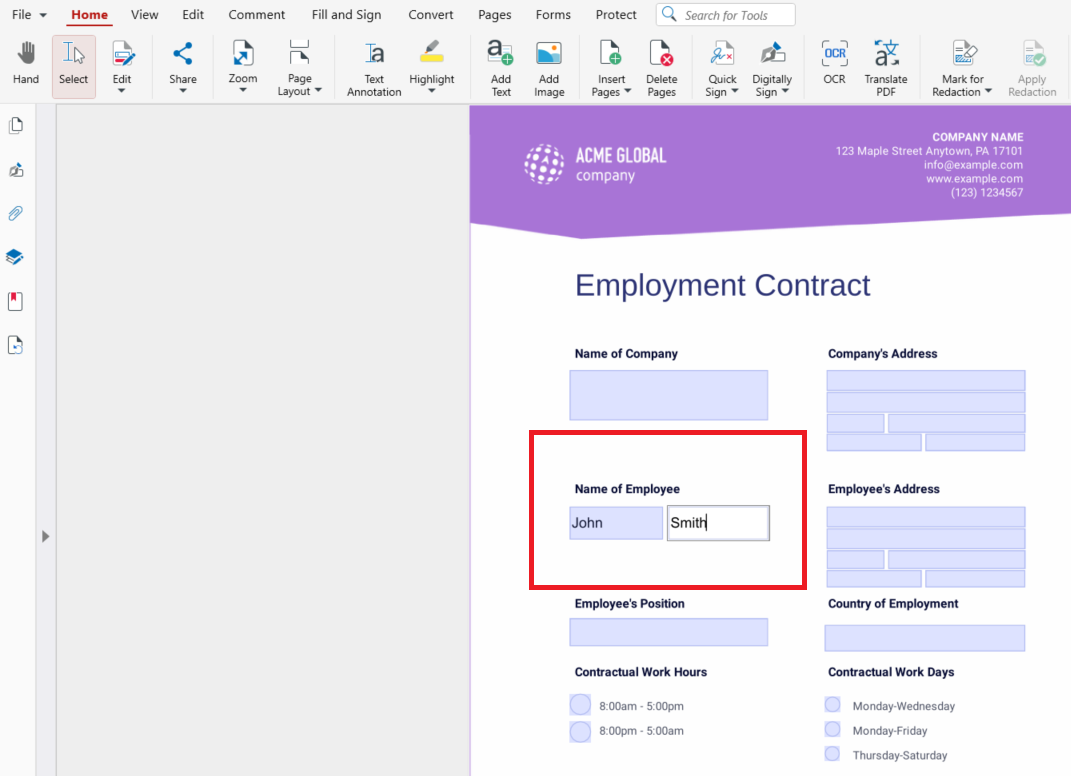
Wypełnij pozostałe typy pól. Zaznaczaj pola wyboru przy pytaniach, które dopuszczają więcej niż jedną odpowiedź. Używaj przycisków opcji, gdy formularz oczekuje jednego wyboru z grupy. Listy i listy rozwijane pozwalają wybrać jedną z opcji przygotowanych przez twórcę formularza. Przycisk może zresetować formularz, wysłać go lub wykonać inną czynność – zależnie od tego, jak formularz został przygotowany. Pole podpisu zostaw na moment, w którym przejdziesz do podpisywania.
Przechodź przez formularz. Naciśnij klawisz Tab i przejdź do następnego pola albo kliknij kolejne miejsce do wypełnienia. Przed zapisaniem przejrzyj każdą stronę, zwłaszcza sekcje opcjonalne i pola, które łatwo przeoczyć.
Zapisz wypełnioną kopię. Użyj polecenia Plik → Zapisz jako, jeśli chcesz zachować pusty oryginał. Wybierz czytelną nazwę pliku i otwórz zapisany plik PDF ponownie, aby sprawdzić, czy odpowiedzi są na miejscu. MobiPDF Free zachowuje wartości wpisane w standardowych polach interaktywnych bez dodawania znaku wodnego, ale drukowanie z bezpłatnej wersji go dodaje – dlatego jeśli potrzebujesz czystej kopii, udostępnij sam zapisany plik PDF zamiast wydruku.
Wypełnianie płaskiego formularza (bez pól do wypełnienia)
Płaski formularz nie ma pól, w które można kliknąć, więc zamiast wpisywać tekst bezpośrednio w nim, umieszczasz odpowiedzi na jego wierzchu – jak pisanie na wydrukowanej stronie, tylko cyfrowo i z precyzyjnym wyrównaniem.
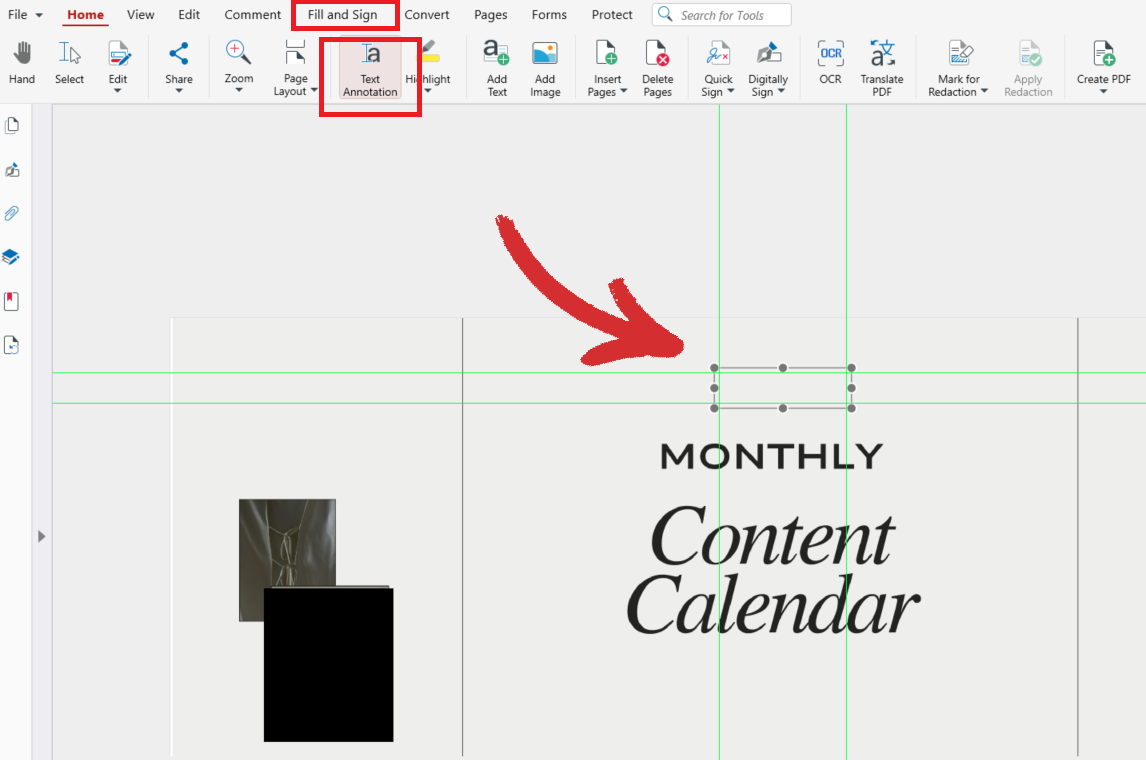
Otwórz płaski plik PDF i przejdź do karty Wypełnij i podpisz.
Wybierz Adnotacja tekstowa, kliknij miejsce, w którym chcesz umieścić tekst, i wpisz go – pozostanie dokładnie tam, gdzie go umieścisz, a jeśli nieco minie się z linią, możesz go przesunąć.
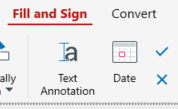
W polach daty użyj w ten sam sposób narzędzia Data – kliknij wybrane miejsce, a data zostanie tam wstawiona.
W przypadku pól wyboru lub małych kratek w wydrukowanym formularzu użyj narzędzia znacznika wyboru lub krzyżyka, aby umieścić znak w kratce, zamiast wpisywać znak z klawiatury.
Wypełniaj formularz sekcja po sekcji, a nie pole po polu – łatwiej utrzymać adnotacje w jednej linii, gdy patrzysz na jedną część układu naraz.
Powiększ widok przed umieszczaniem znaczników w ciasnych miejscach, aby znacznik wyboru nie wystawał do połowy poza kratkę.
Gdy wszystkie linie i kratki będą wypełnione, zapisz plik. Podobnie jak w formularzu interaktywnym, te adnotacje pozostają edytowalne, chyba że formularz zostanie później spłaszczony.
Wypełnianie formularza PDF w przeglądarce
Jeśli korzystasz z komputera, na którym nie można niczego zainstalować – cudzego laptopa lub publicznego terminala – narzędzie do wypełniania plików PDF w przeglądarce pozwoli wypełnić pojedynczy formularz bez pozostawiania śladów na urządzeniu. Większość z nich działa tak samo: przesyłasz plik, umieszczasz na nim tekst lub znaczniki, a następnie pobierasz gotową kopię.
Zanim z niego skorzystasz, warto rozważyć kompromis: formularz zwykle trzeba przesłać do witryny, nad którą nie masz kontroli, a formularze często zawierają dane osobowe – imiona i nazwiska, adresy, a czasem więcej. W przypadku poufnych danych lub formularzy wypełnianych regularnie edytor zainstalowany na własnym komputerze przechowuje te dane lokalnie, zamiast przesyłać je przez cudzy serwer.
Podpisywanie i blokowanie wypełnionego formularza
Gdy wszystkie pola lub adnotacje są na swoim miejscu, formularz zwykle wymaga podpisu i zabezpieczenia przed późniejszymi zmianami.
Do podpisywania karta Wypełnij i podpisz – opisana szerzej na stronie funkcji wypełnianie i podpisywanie w MobiPDF – oferuje dwie opcje. Szybki podpis umieszcza obraz twojego podpisu: narysowanego, wpisanego lub przesłanego z pliku graficznego. Podpis cyfrowy stosuje natomiast podpis oparty na certyfikacie, który wiąże dokument ze zweryfikowaną tożsamością – to mocniejszy dowód, który krok po kroku omawia poradnik cyfrowe podpisywanie pliku PDF.
Aby po wysłaniu formularza nikt nie mógł edytować twoich odpowiedzi, użyj opcji Spłaszcz na karcie Chroń. Scala ona pola formularza i komentarze z samą stroną, dzięki czemu odpowiedzi nie są już edytowalnymi polami. Szybki podpis dodaj przed spłaszczeniem; jeśli formularz wymaga podpisu cyfrowego, najpierw go spłaszcz, a Podpis cyfrowy zastosuj na końcu – każda zmiana po złożeniu podpisu cyfrowego go unieważnia. Opcja Spłaszcz zapisuje nowy plik o nazwie <file>_flattened.pdf i pozostawia oryginał bez zmian – wyślij spłaszczoną kopię, a oryginał zachowaj dla siebie. Kiedy ten kompromis się opłaca, szczegółowo wyjaśnia artykuł kiedy i dlaczego spłaszczać plik PDF.
Problemy z formularzami PDF i sposoby ich rozwiązania
Nie mogę pisać w pliku PDF.
Formularz jest niemal na pewno płaski, a nie interaktywny – kliknięcie niczego nie zmienia, bo nie ma pól, w które można kliknąć. Zamiast tego użyj narzędzi Wypełnij i podpisz z opisanej wyżej metody dla płaskich formularzy.
Formularz sugeruje użycie programu Adobe.
Nie musi to być akurat Adobe. Pola do wypełnienia są częścią samego standardu PDF, a nie zastrzeżoną technologią jednej firmy – każdy edytor PDF zgodny ze standardem może odczytać i wypełnić te same pola.
Nie można zaznaczyć pola wyboru albo zaznaczenie jednego odznacza inne.
Zwykle jest to grupa przycisków opcji, a nie zestaw niezależnych pól wyboru – przyciski opcji są zaprojektowane tak, aby w grupie można było wybrać tylko jedną opcję naraz. Jeśli próbujesz zaznaczyć więcej niż jedną, sprawdź, czy formularz nie przewiduje w tym polu tylko jednego wyboru.
Alternatywa: MobiPDF
W MobiPDF dla Windows wykonasz wszystkie opisane wyżej czynności od początku do końca w jednej aplikacji: otwórz formularz, wypełnij go – klikając pola interaktywne lub używając narzędzi Wypełnij i podpisz dla formularza płaskiego – dodaj Szybki podpis, spłaszcz formularz, a na końcu dodaj podpis cyfrowy, jeśli jest wymagany. Nie musisz zmieniać narzędzi ani przesyłać formularza z danymi osobowymi na stronę internetową.
W bezpłatnej wersji możesz wypełniać i zapisywać własne formularze, więc nie musisz nic kupować przed wypróbowaniem aplikacji. Jeśli wolisz instrukcję krok po kroku, wypełnianie formularzy krok po kroku (podręcznik użytkownika) pokazuje tę samą sekwencję.
Najczęściej zadawane pytania
Tak – narzędzia z karty Wypełnij i podpisz są dostępne także w aplikacjach MobiPDF na Androida i iOS, więc możesz dodawać adnotacje tekstowe, daty i znaczniki wyboru do płaskiego formularza tak samo jak w systemie Windows. Pełne możliwości wypełniania i podpisywania formularzy na urządzeniach mobilnych wymagają płatnej licencji MobiPDF.
Tak – zapisz plik w dowolnym momencie podczas wypełniania, a po ponownym otwarciu wpisane dane nadal będą na miejscu i nadal edytowalne. Nic w formularzu nie jest ostateczne, dopóki go nie spłaszczysz lub nie wyślesz w obecnej postaci.
Tak – wypełnianie pól interaktywnych jest dostępne w bezpłatnej aplikacji MobiPDF, bez konieczności przejścia na wyższy plan. Jeśli musisz jednorazowo wypełnić tylko jeden formularz, sprawdzi się też bezpłatne narzędzie w przeglądarce, choć wymaga ono przesłania pliku do witryny, nad którą nie masz kontroli.
Spłaszcz formularz. Na karcie „Chroń” opcja „Spłaszcz” łączy pola formularza i komentarze ze stroną, więc odpowiedzi przestają być edytowalne. Wyślij spłaszczoną kopię i zachowaj oryginał. Jeśli formularz wymaga podpisu cyfrowego, dodaj go po spłaszczeniu.
Wybierz Szybki podpis, aby dodać obraz podpisu – narysowanego, wpisanego lub wgranego z pliku obrazu – gdy potrzebujesz szybkiego, nieformalnego rozwiązania. Użyj Podpisu cyfrowego, jeśli formularz wymaga podpisu potwierdzonego certyfikatem i powiązanego ze zweryfikowaną tożsamością.
Podsumowanie
Większość formularzy PDF, w których „nie da się pisać”, nie jest uszkodzona – są po prostu płaskie. Gdy wiesz, z jakim formularzem masz do czynienia, wypełnienie każdego z nich zajmuje kilka kliknięć. Najpierw sprawdź, czy pojawia się kursor, użyj odpowiedniego narzędzia i spłaszcz wynik przed wysłaniem.