

Czy zdarzyło Ci się otrzymać od współpracownika plik PDF (Portable Document Format), który musisz włączyć do swoich badań, i zastanawiasz się, czy mieści się w limicie 3000 słów?
Może autor przesłał najnowszy maszynopis w formacie PDF i musisz go zredagować – ale najpierw chcesz wiedzieć, z iloma słowami masz do czynienia.
Jeśli jesteś freelancerem lub klientem, który zarządza treściami, liczba słów jest też kluczowa, by spełnić wymagania długości pod SEO.
Albo tłumaczysz dokument PDF i potrzebujesz znać liczbę słów w tym pliku PDF, żeby poprawnie rozliczyć zlecenie.
To tylko kilka sytuacji, w których znajomość liczby słów w pliku PDF jest ważna, by trzymać się swoich celów.
Dokumenty PDF świetnie zachowują formatowanie i wygląd, ale nie są już tak wygodne, gdy chodzi o analizę tekstu.
Na przykład: czy wiesz, że Adobe Acrobat nie ma wbudowanego licznika słów w PDF? To oznacza, że musisz wykonać dodatkowe kroki, żeby zdobyć te informacje.
W tym artykule pokażemy Ci praktyczne sposoby sprawdzenia liczby słów w pliku PDF.
Konwertuj dokument PDF do Worda
Ponieważ nie możesz bezpośrednio policzyć słów w dokumencie PDF, pierwszym krokiem jest konwersja do Worda. Oto kilka metod z instrukcjami krok po kroku:
Korzystanie z Adobe Acrobat Pro
Otwórz plik PDF w Adobe Acrobat Pro i przejdź do „File” w górnym menu.
Kliknij „Konwertuj”, aby wyeksportować swój plik PDF do wybranego formatu (np. pliku Word).
Otwórz przekonwertowany dokument MS Word w programie Microsoft Word (lub MobiDocs) i użyj funkcji „Recenzja” > „Statystyka wyrazów”, aby sprawdzić łączną liczbę.

Możesz też użyć Adobe Reader, aby wyeksportować dokument jako plik tekstowy (.txt). Oto jak to zrobić: najpierw otwórz plik PDF w Adobe Acrobat DC.
Wybierz lokalizację, do której chcesz pobrać dokument PDF, i kliknij „Zapisz”. Następnie otwórz plik w wybranym edytorze tekstu (np. Microsoft Word, MobiDocs itp.), aby zobaczyć jego właściwości.
Korzystanie z usług online firmy Adobe
Adobe udostępnia też bezpłatne narzędzie online do konwersji plików PDF na Word. Odwiedź stronę Adobe Online Services.
Przeciągnij i upuść plik PDF w wyznaczone miejsce lub wgraj go z urządzenia. Poczekaj, aż plik zostanie przekonwertowany na dokument Word.
Gdy będzie gotowy, pobierz dokument Word i otwórz go w Microsoft Word, MobiDocs itd., aby sprawdzić liczbę słów.
Korzystanie z internetowego konwertera MobiPDF
MobiPDF to darmowe narzędzie online, które oferuje szybkie i bezpieczne konwersje PDF do Worda. Wystarczy, że odwiedzisz stronę MobiPDF.
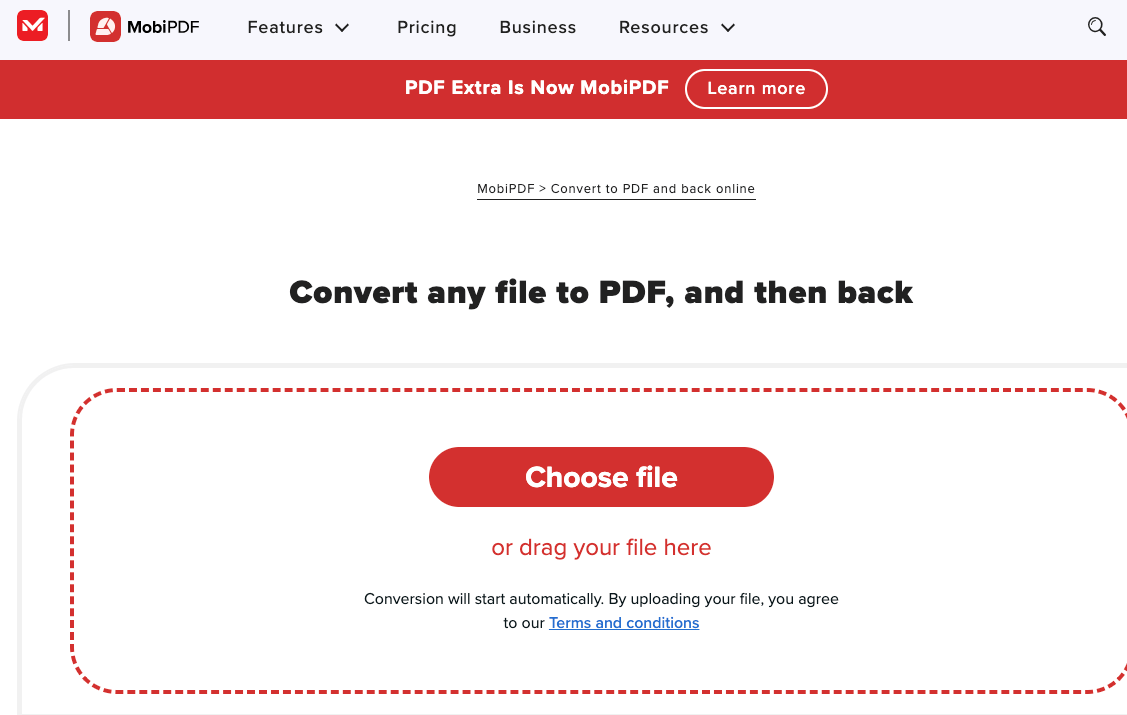
Opcjonalnie wybierz docelowy format pliku (np. Word, PowerPoint lub obraz).
Pobierz plik po zakończeniu konwersji.
Korzystanie z innych konwerterów online
Istnieje wiele niezawodnych narzędzi do konwersji plików PDF na Word, takich jak SmallPDF, PDFGear, iLovePDF, Able2Extract Professional i Slim PDF Reader, które działają w podobny sposób.
Oto przykład działania SmallPDF:
Prześlij plik. Wybierz docelowy format (np. Word).
Pobierz przekonwertowany plik, gdy będzie gotowy.
Metoda ręcznego kopiowania i wklejania
Jeśli Twój PDF jest edytowalny i niezabezpieczony, możesz skorzystać z tej prostej metody. Otwórz plik PDF w czytniku PDF (np. Adobe Acrobat Reader, MobiPDFlub Podgląd na macOS).
Wklej tekst do edytora tekstu, takiego jak Microsoft Word lub MobiDocs.
Użyj funkcji liczenia słów w edytorze tekstu (zwykle w menu „Narzędzia”), aby sprawdzić łączną liczbę.
Użyj internetowego licznika słów
Nie chcesz konwertować plików PDF? Żaden problem! Internetowe liczniki słów i rozszerzenia przeglądarki pozwalają szybko i wygodnie policzyć słowa bezpośrednio w pliku PDF. Oto kilka sprawdzonych metod:
Korzystanie z licznika słów w Google Docs
Google Docs to świetne narzędzie do liczenia słów. Oto jak sprawdzić, ile słów jest w Twoim pliku PDF. Prześlij plik PDF do Dysku Google.
Przejdź do „Narzędzia” > „Liczba słów” lub użyj skrótu „Ctrl” + „Shift” + „C” (Windows) albo „Command” + „Shift” + „C” (Mac).
Możesz też skopiować tekst z pliku PDF i wkleić go do pustego dokumentu. Zaznacz tekst w pliku PDF, kliknij prawym przyciskiem myszy i wybierz „Kopiuj”.
Otwórz nowy dokument i wklej tekst za pomocą „Ctrl” + „V” lub „Command” + „V”.
Korzystanie z WordCounter
WordCounter robi więcej niż tylko liczy słowa – podaje też przydatne informacje, takie jak nasycenie słów kluczowych, ich częstotliwość, a nawet szacowany czas mówienia lub czytania. Oto jak korzystać z WordCounter: najpierw otwórz wskazaną stronę.
Korzystanie z rozszerzenia Chrome: Word Counter Plus
Rozszerzenie Word Counter Plus do Chrome jest bardzo praktyczne, bo potrafi liczyć słowa bezpośrednio w plikach PDF wyświetlanych w Chrome – nawet bez połączenia z internetem. Oto jak korzystać z Word Counter Plus:
Otwórz plik PDF w przeglądarce Chrome. Naciśnij „Ctrl” + „A” (Windows) lub „Command” + „A” (Mac), aby zaznaczyć cały tekst w pliku PDF.
Aby policzyć słowa tylko w części tekstu, zaznacz wybrany fragment w pliku PDF. Kliknij prawym przyciskiem myszy i wybierz Word Counter Plus, żeby zobaczyć liczbę słów w tym fragmencie.
Korzystanie z narzędzia Counting Characters
Witryna Counting Characters i rozszerzenie Chrome oferują dwa sposoby liczenia słów w pliku PDF. Oto jak sprawdzić długość swojego PDF online: otwórz w przeglądarce stronę Counting Characters.
Jeśli chcesz skorzystać z rozszerzenia Chrome tej strony, aby sprawdzić liczbę stron w PDF, oto jak to zrobić:
Zaznacz tekst w pliku PDF, kliknij prawym przyciskiem myszy i wybierz „Liczenie znaków”, aby od razu zobaczyć liczbę słów.
Korzystanie z narzędzia Word Count
Strona Word Count Tool oferuje liczenie słów i znaków, a także może oszacować liczbę stron na podstawie czcionki i formatowania. Poniżej znajduje się ilustracja pokazująca, jak sprawdzić, ile słów zawiera Twój plik PDF.
Błyskawicznie sprawdź liczbę słów, znaków oraz szacowaną liczbę stron.
Korzystanie z Monterey Language Services PDF Word Counter
Monterey Language Services PDF Word Counter to darmowe narzędzie online, które bardzo ułatwia liczenie słów.
Oto jak sprawdzić, ile słów jest w Twoim pliku PDF za pomocą Monterey Language Services Word Counter.
Otwórz przeglądarkę i wyszukaj Monterey Language Services PDF Word Counter.
Prześlij plik PDF, klikając przycisk „Choose file”.
Nie jesteś pewien? Wypróbuj MobiPDF.
Szukasz czytnika PDF, który łączy konwersję dokumentów i wbudowany licznik słów? MobiPDF udostępnia wszystkie narzędzia potrzebne do sprawnego zarządzania plikami – w jednej, rozbudowanej aplikacji, zawsze pod ręką.
Ten czytnik PDF umożliwia wygodną konwersję pomiędzy plikami PDF a różnymi formatami biurowymi i obrazami – bez utraty treści.
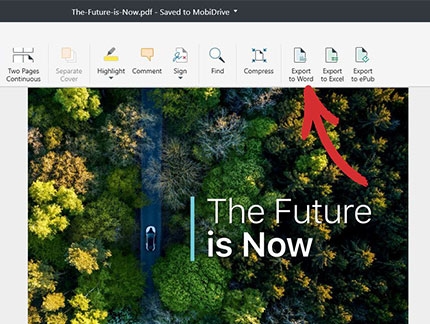
Chcesz przerobić PDF na dokument Word? Zastosuj te proste kroki.
Otwórz MobiPDF lub wybrany plik – kliknij „Otwórz” albo użyj skrótu „Ctrl” + „O” (Windows) lub „Command” + „O” (Mac).
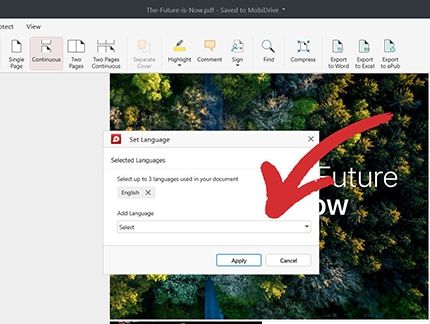
2. Wybierz główny język tekstu w pliku PDF (np. angielski, niemiecki, francuski). Możesz wybrać maksymalnie trzy języki, aby uzyskać dokładne i spójne wyniki konwersji. Domyślnie ustawiony jest język angielski.
3. Potwierdź wybór, klikając „Zastosuj”.
Podsumowanie
Umiejętność liczenia słów w pliku PDF jest kluczowa przy zadaniach takich jak research, korekta, tłumaczenie, zarządzanie treściami pod SEO i wielu innych.
Choć darmowa wersja Adobe Acrobat nie ma wbudowanego narzędzia do liczenia słów, możesz sprawdzić długość dokumentu PDF, konwertując go na dokument Microsoft Word lub korzystając z internetowych liczników słów.
Niezależnie od tego, czy konwertujesz pliki PDF za pomocą narzędzi takich jak MobiPDF, SmallPDF lub Dokumenty Google, używasz rozszerzeń przeglądarki, takich jak Word Counter Plus, czy stosujesz technologię OCR do zeskanowanych plików – zawsze znajdzie się sprytny sposób, by wygodnie pracować z dokumentami.
Chcesz ułatwić sobie liczenie słów w PDF? Wypróbuj teraz MobiPDF i ciesz się wygodnym zarządzaniem dokumentami i konwersjami!
Najczęstsze pytania
Możesz użyć aplikacji takich jak Adobe Acrobat Reader lub MobiPDF, aby sprawdzić liczbę słów na urządzeniu mobilnym. Prześlij plik PDF i skorzystaj z wbudowanych funkcji, aby wyświetlić liczbę słów.
Tak, możesz policzyć słowa w zeskanowanym pliku PDF. W tym celu użyj optycznego rozpoznawania znaków (OCR), aby zamienić zeskanowany dokument na edytowalny tekst. Adobe Acrobat Pro, SmallPDF i Dokumenty Google oferują funkcje OCR. Po konwersji możesz użyć dowolnego edytora tekstu, aby sprawdzić liczbę słów.
Aby sprawdzić wybrane fragmenty, użyj rozszerzenia Word Counter Plus w przeglądarce Chrome. Otwórz plik PDF w Chrome i zaznacz tekst, a rozszerzenie obliczy liczbę słów. Możesz też skorzystać z programu Adobe Acrobat, aby zaznaczyć i wyeksportować tekst, a następnie policzyć słowa w programie Word lub MobiDocs.
Dostępnych jest kilka bezpłatnych i bardzo skutecznych narzędzi do liczenia słów w dokumentach PDF. Różnią się funkcjami, ale dają wiarygodne wyniki.
Narzędzia online, takie jak MobiPDF i SmallPDF, umożliwiają konwersję plików PDF do edytowalnych formatów.
Możesz też przesłać plik PDF na Dysk Google, otworzyć go jako dokument i skorzystać z wbudowanej funkcji „Liczba słów”.
Jeśli szukasz rozszerzenia przeglądarki, Word Counter Plus to szybkie rozwiązanie do liczenia słów w plikach PDF wyświetlanych w Chrome.





