


Ten artykuł został zaktualizowany 3 lutego 2026 r
Aby szybko wyszukać słowo lub frazę w MobiPDF Desktop, otwórz dokument, przejdź do karty Widok , kliknij Znajdź, lub naciśnij Ctrl + F , aby od razu otworzyć pasek wyszukiwania.
Wyszukiwanie konkretnych informacji w pliku PDF pozwala zaoszczędzić sporo czasu, zwłaszcza przy długich dokumentach lub złożonych układach. Zamiast przewijać stronę po stronie, MobiPDF umożliwia wyszukiwanie w pliku i szybkie przechodzenie do kolejnych wyników, dzięki czemu poruszasz się po dokumencie szybciej i dokładniej.
Narzędzia wyszukiwania działają zarówno na komputerze, jak i na urządzeniach mobilnych, wyraźnie pokazują wyniki i ułatwiają przechodzenie między dopasowaniami. Ten przewodnik wyjaśnia, jak wyszukiwać słowa na stronie, zawężać wyniki dla lepszej dokładności oraz jak użyć OCR, aby zeskanowane PDF-y były przeszukiwalne, gdy tekstu nie da się zaznaczyć.
Najważniejsze informacje
Możesz wyszukiwać dowolne słowo lub frazę w pliku PDF w MobiPDF.
Wyszukiwanie podświetla wszystkie wyniki i pozwala szybko się między nimi przełączać.
Filtry, takie jak Uwzględnij wielkość liter i Tylko całe wyrazy , pomagają znaleźć dokładne dopasowania.
Włącz OCR (optyczne rozpoznawanie znaków), aby wyszukiwać w zeskanowanych PDF-ach.
Te same kroki wyszukiwania działają na iPhone, Android i Windows.
Dlaczego wyszukiwanie w PDF-ie jest ważne
Wyszukiwanie w pliku PDF jest ważne, ponieważ pozwala natychmiast znaleźć konkretne słowa lub frazy zamiast czytać cały dokument strona po stronie.
Wiele plików PDF zawiera długie fragmenty tekstu, tabele lub zeskanowane strony, co sprawia, że ręczne czytanie jest wolne i męczące. Wyszukiwanie pomaga od razu przejść do tego, czego potrzebujesz, na przykład nazw, dat, kluczowych pojęć lub instrukcji.
Dzięki MobiPDF wbudowane narzędzia wyszukiwania, filtry i czytelna nawigacja po wynikach ułatwiają sprawne przeglądanie raportów, instrukcji, umów lub materiałów do nauki.
Jak działa wyszukiwanie w PDF w MobiPDF
MobiPDF przeszukuje tekst w pliku PDF i podświetla każde miejsce, w którym pojawia się dane słowo lub fraza. Możesz przechodzić do przodu lub do tyłu między wynikami i widzisz, gdzie na stronie znajduje się każde dopasowanie. Jeśli plik jest zwykłym cyfrowym PDF-em, wyszukiwanie działa od razu. Jeśli PDF jest zeskanowany, musisz uruchomić OCR, aby najpierw zamienić obraz na możliwy do odczytania tekst. Potem narzędzie wyszukiwania działa tak samo.
Dzięki temu MobiPDF przydaje się w codziennych zadaniach, takich jak sprawdzanie szczegółów, wyszukiwanie powtarzających się terminów czy szybki przegląd długich dokumentów.
Jak wyszukiwać słowa w PDF-ie w MobiPDF
Wyszukiwanie w pliku PDF jest proste i zajmuje tylko kilka kroków. Nie potrzebujesz specjalnych ustawień, chyba że chcesz zawęzić wyniki.
Kroki, aby wyszukać słowo na stronie:
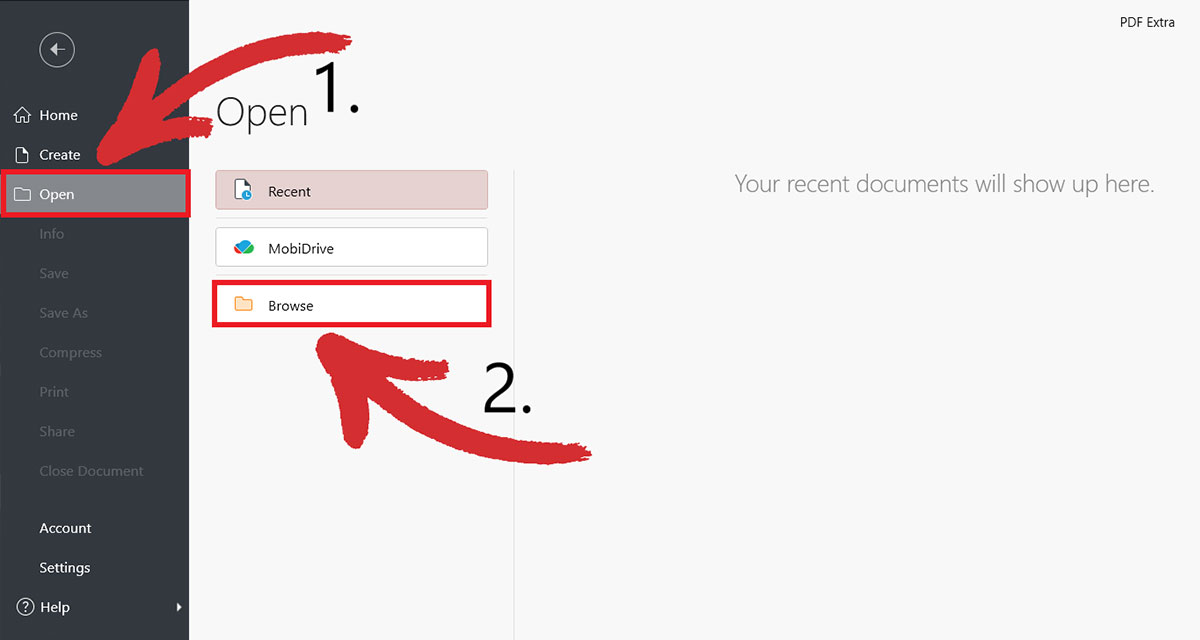
Otwórz plik PDF w MobiPDF.
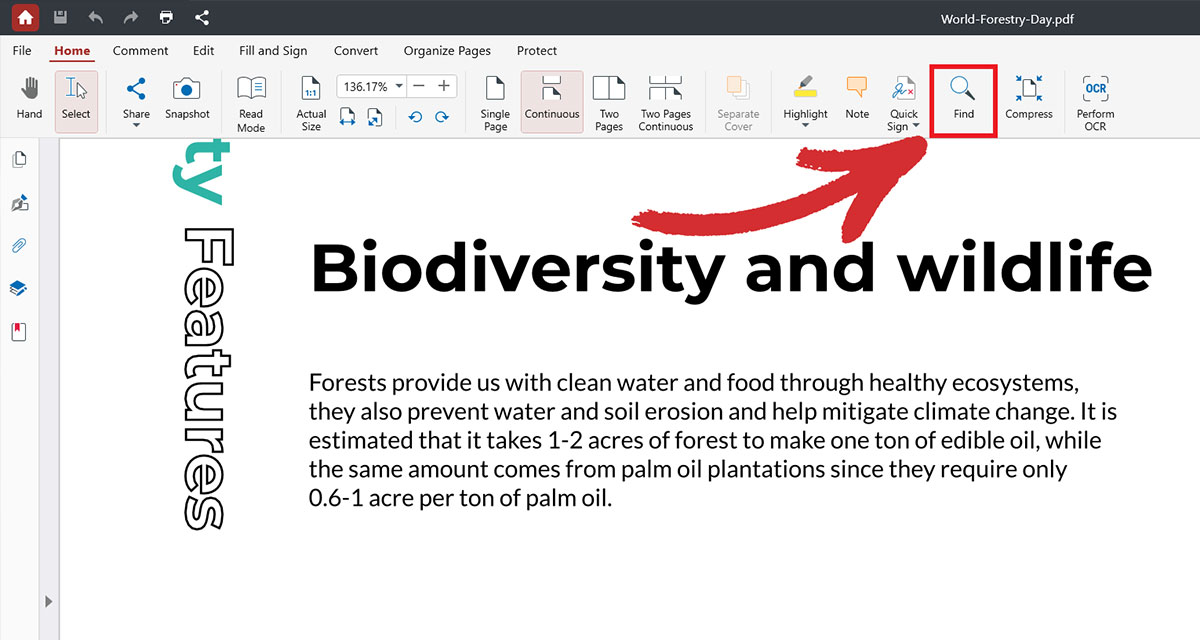
Stuknij lub kliknij ikonę lupy, aby otworzyć pasek wyszukiwania. Przy otwartym dokumencie możesz też nacisnąć „Ctrl + F”, aby wyświetlić narzędzie wyszukiwania.
Wpisz słowo lub frazę, którą chcesz znaleźć.
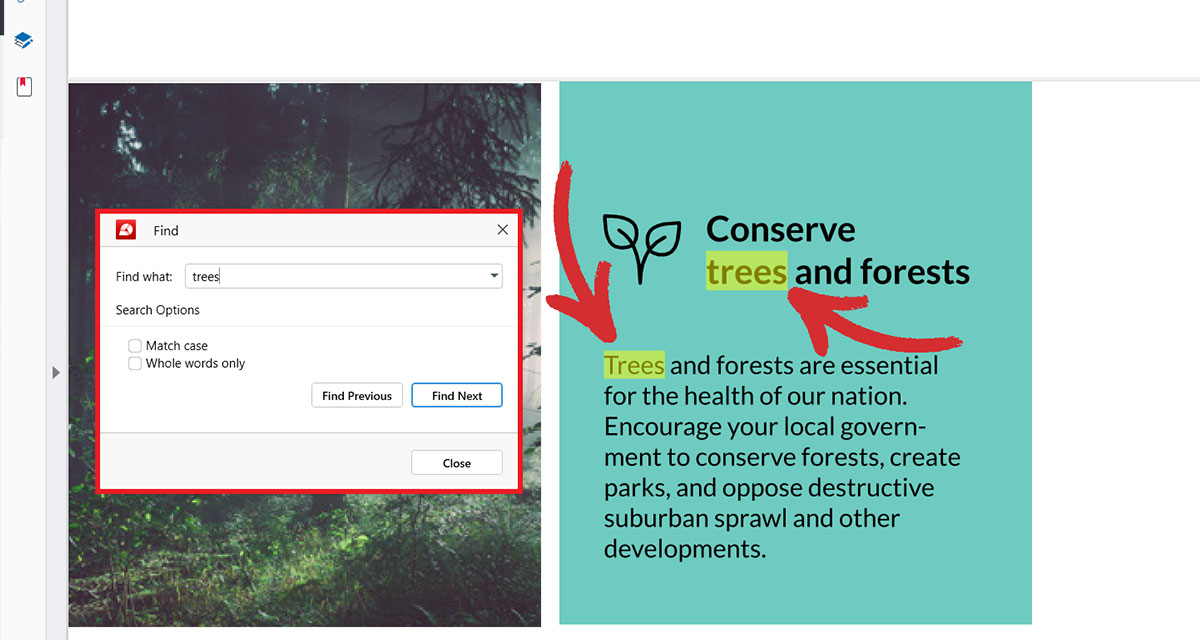
Sprawdź podświetlone wyniki, które pojawią się w dokumencie.
Użyj strzałek lub przycisków nawigacji, aby przechodzić między dopasowaniami.
Dostosuj filtry, jeśli potrzebujesz bardziej dokładnych wyników.
Ten proces działa niezależnie od tego, czy PDF ma jedną stronę, czy kilkaset stron. Możesz powtarzać wyszukiwanie w dowolnym momencie bez zmiany dokumentu.
Jak dokładniej wyszukiwać konkretne słowa
Czasem chcesz zawęzić wyszukiwanie, bo dane słowo pojawia się wiele razy albo szukasz bardzo konkretnego wyniku. MobiPDF ma filtry, które pomagają kontrolować działanie wyszukiwania.
Oto filtry, które poprawiają dokładność:
Uwzględnij wielkość liter: Znajduje tylko słowa z takimi samymi wielkimi i małymi literami jak w wpisanym tekście.
Tylko całe słowa: Znajduje całe słowa, a nie fragmenty dłuższych wyrazów.
Dokładne wyrażenie: Znajduje całe podane wyrażenie.
Możesz włączać te filtry wtedy, gdy ich potrzebujesz. Na przykład:
Wyszukiwanie „net” bez filtru Tylko całe słowa może też podświetlić słowo „internet”.
Wyszukiwanie „Name” z włączonym Uwzględnij wielkość liter nie znajdzie „name”.
Dzięki tym ustawieniom odfiltrujesz szum i znajdziesz tylko to, czego potrzebujesz.
Jak wyszukiwać w zeskanowanym PDF za pomocą OCR
Jeśli Twój plik jest zeskanowany lub zawiera tylko obraz, wyszukiwanie nie zadziała, dopóki tekst nie stanie się możliwy do odczytania. MobiPDF ma funkcję OCR (rozpoznawanie tekstu), która zmienia zeskanowane obrazy w prawdziwy tekst. Po OCR wyszukiwanie działa tak samo jak w każdym zwykłym pliku PDF.
Kroki, aby użyć OCR przed wyszukiwaniem:
Otwórz zeskanowany plik PDF w MobiPDF.
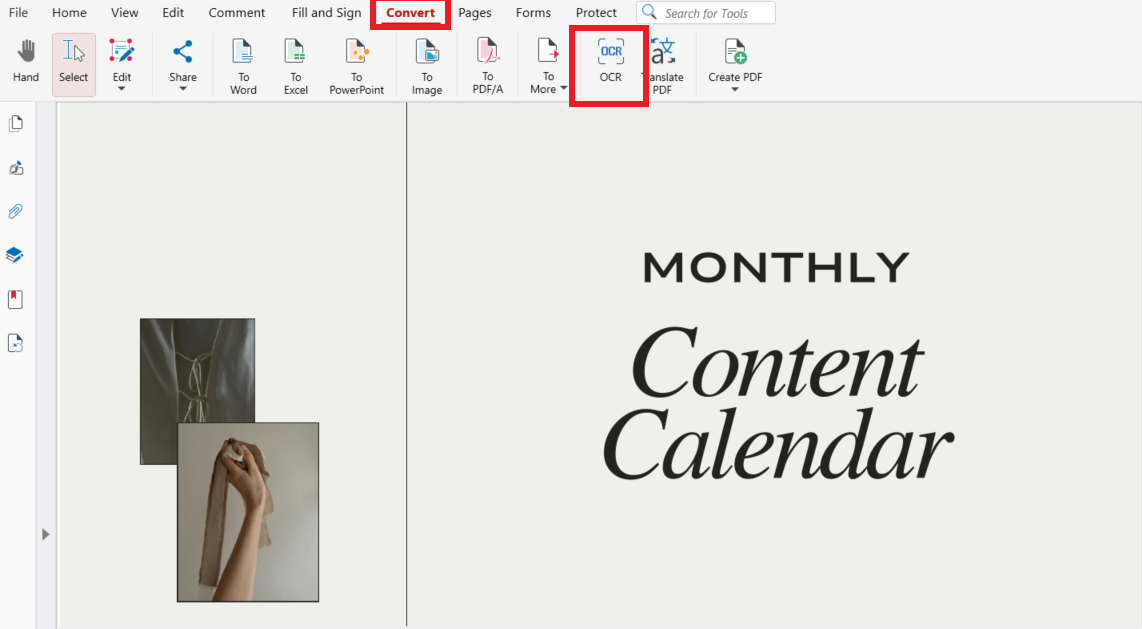
Przejdź do menu Konwertuj i wybierz OCR.
Wybierz strony do przetworzenia: wszystkie, bieżącą stronę lub własny zakres stron.
W razie potrzeby wybierz język tekstu.
Zastosuj OCR i poczekaj, aż rozpoznawanie tekstu się zakończy.
Gdy tekst zostanie rozpoznany, otwórz pasek wyszukiwania i szukaj w dokumencie jak zwykle.
OCR jest przydatne dla starych dokumentów, wydrukowanych stron, notatek, książek i każdego PDF stworzonego z obrazów. Po rozpoznaniu możesz też skopiować tekst lub w razie potrzeby go edytować.
Wskazówki, jak skuteczniej wyszukiwać w plikach PDF
Czasem wyszukiwanie nie pokazuje oczekiwanych wyników. Zazwyczaj łatwo to naprawić, zmieniając kilka ustawień.
Oto proste wskazówki:
Upewnij się, że PDF został zeskanowany z użyciem OCR.
Spróbuj usunąć filtry, jeśli nie pojawiają się żadne wyniki.
Oddal widok, jeśli podświetlenia wydają się ukryte.
Używaj krótkich, jasnych słów lub fraz, jeśli to możliwe.
Spróbuj wyszukać część frazy, jeśli nie jesteś pewien pisowni.
Sprawdź, czy słowo nie jest obrazem lub grafiką – wtedy najpierw potrzebne jest OCR.
Te drobne zmiany pomagają szybko uzyskać dokładne wyniki.
Najczęściej zadawane pytania
Czy mogę wyszukać słowo w dowolnym miejscu w pliku PDF?
Tak. MobiPDF może przeszukać cały dokument i podświetlić każde miejsce, w którym pojawia się słowo. Możesz przechodzić przez wyniki po kolei i zobaczyć dokładne położenie na każdej stronie.
Czy mogę wyszukiwać całe frazy zamiast pojedynczego słowa?
Tak. Wpisz całą frazę w pasku wyszukiwania, a MobiPDF znajdzie wszystkie dokładne dopasowania. To przydatne, gdy szukasz nazw, powtarzających się terminów lub konkretnych instrukcji.
Dlaczego nie mogę znaleźć słowa w moim pliku PDF?
Może się tak zdarzyć, gdy PDF jest zeskanowany lub oparty na obrazach. Uruchom najpierw OCR , aby zamienić obrazy na tekst, a potem wyszukaj ponownie. Inną przyczyną mogą być filtry, które blokują część wyników, na przykład Rozróżniaj wielkość liter lub Tylko całe wyrazy .
Czy wyszukiwanie działa tak samo na iPhonie i na komputerze?
Wyszukiwanie na iPhonie i na komputerze wygląda nieco inaczej, ale główne kroki i funkcje są takie same, więc łatwo znajdziesz słowa i przejdziesz przez wyniki na różnych urządzeniach.
Czy mogę wyszukiwać w chronionych lub zablokowanych plikach PDF?
Tak, o ile dokument pozwala wyświetlić jego zawartość. Jeśli PDF jest chroniony hasłem i nie możesz go otworzyć, najpierw musisz go odblokować.
Znajduj ważne informacje szybko dzięki MobiPDF
MobiPDF daje Ci proste narzędzia, aby w kilka sekund wyszukiwać, podświetlać i przeskakiwać po długich plikach PDF. Dzięki plikom zeskanowanym z użyciem OCR i filtrom dla precyzyjnych wyników możesz szybko znaleźć dokładne słowa lub frazy, których potrzebujesz, i poruszać się po dokumentach z pewnością.





