Aby wstawić plik PDF do programu PowerPoint, przejdź do Wstawianie > Obiekt, wybierz Utwórz z pliku, wskaż plik PDF i kliknij OK. Plik PDF staje się częścią prezentacji i otwiera się po dwukrotnym kliknięciu. Jeśli chcesz wyraźnie pokazać stronę na slajdzie, wstaw ją jako obraz albo przekonwertuj plik PDF na slajdy.
Jak wstawić plik PDF do programu PowerPoint jako obiekt
Polecenie Wstawianie > Obiekt pozwala osadzić plik PDF w programie PowerPoint tak, aby cały plik był częścią prezentacji. Ta metoda działa w aplikacji klasycznej Microsoft PowerPoint.
Zamknij plik PDF, jeśli jest otwarty na komputerze.
W programie PowerPoint wybierz slajd, na którym ma się znaleźć plik PDF.
Kliknij Wstawianie > Obiekt.
W oknie Wstawianie obiektu wybierz Utwórz z pliku.
Wpisz lokalizację pliku albo kliknij Przeglądaj i wybierz plik PDF.
Kliknij OK.
Plik PDF jest teraz częścią pliku prezentacji, więc możesz ją wysłać bez osobnego załącznika. Gdy opcja Wyświetl jako ikonę jest wyłączona, slajd pokazuje plik PDF jako obraz. Zaznacz Wyświetl jako ikonę w oknie „Wstawianie obiektu”, jeśli wolisz pokazać małą ikonę do kliknięcia.
Pamiętaj o dwóch rzeczach. Obraz na slajdzie to podgląd pliku PDF w niższej jakości, więc drobny tekst może wyglądać nieostro. Aby przeczytać cały plik, kliknij dwukrotnie obraz w widoku normalnym.
Jeśli po kliknięciu OK pojawi się błąd, sprawdź, czy plik PDF jest zamknięty, i spróbuj ponownie. Jeśli potrzebujesz pliku także w dokumencie, kroki pozwalające wstawić plik PDF do programu Word są bardzo podobne.
Wolisz slajdy do edycji zamiast podglądu? MobiPDF może przekonwertować plik PDF na plik programu PowerPoint.
Którą metodę wybrać?
Właściwa metoda zależy od tego, co mają zobaczyć odbiorcy. Wstawianie > Obiekt zachowuje cały plik PDF w prezentacji. Wycinek ekranu i obrazy stron sprawiają, że treść jest czytelna na slajdzie. Konwersja daje slajdy, które możesz zmieniać.
Jak wstawić jedną stronę pliku PDF lub jej część jako obraz
Aby wstawić plik PDF jako obraz, przechwyć potrzebny fragment za pomocą wycinka ekranu. To najszybszy sposób, by umieścić na slajdzie jeden wykres lub tabelę.
Otwórz plik PDF i ustaw powiększenie tak, aby potrzebna treść mieściła się na ekranie.
Przełącz się do programu PowerPoint i wybierz slajd.
Kliknij Wstawianie > Zrzut ekranu. Twój plik PDF powinien być pierwszą miniaturą w sekcji Dostępne okna.
Kliknij Wycinek ekranu. Program PowerPoint zminimalizuje się i pokaże plik PDF.
Gdy wskaźnik zmieni się w krzyżyk, przeciągnij, aby zaznaczyć ramką treść. Naciśnij Esc, aby anulować.
Wycinek pojawi się na slajdzie jako obraz, który możesz przenieść, przeskalować lub przyciąć.
Wycinek jest tak ostry jak Twój ekran. Jeśli cała strona ma pozostać ostra na dużym wyświetlaczu, najpierw wyeksportuj ją z pliku PDF jako PNG lub JPG. Następnie dodaj ją za pomocą Wstawianie > Obrazy. Eksport opisujemy w poradniku, jak przekonwertować plik PDF na obraz.
Jak wstawić wszystkie strony pliku PDF
Aby pokazać każdą stronę wielostronicowego pliku PDF, wyeksportuj strony jako obrazy i wstaw je po jednej na slajd. Polecenie Wstawianie > Obiekt nie dzieli pliku PDF na osobne slajdy, więc daje tylko jeden obraz dla całego pliku.
Wyeksportuj wszystkie strony pliku PDF jako obrazy. Każda strona stanie się osobnym plikiem obrazu.
W programie PowerPoint dodaj pusty slajd dla każdej strony.
Na każdym slajdzie kliknij Wstawianie > Obrazy i wybierz obraz odpowiedniej strony.
Zmień rozmiar każdego obrazu tak, aby wypełniał slajd.
Załóżmy, że musisz dodać 12-stronicowy raport do prezentacji na kwartalne podsumowanie. Gdy strony są wyeksportowane jako obrazy, każda z nich jest czytelna podczas pokazu slajdów, bez dwukrotnego klikania i przełączania okien.
Jeśli chcesz edytować tekst, zmienić układ lub zastosować własny szablon, lepiej przekonwertuj plik PDF. Gdy przekonwertujesz PDF na PowerPoint, każda strona stanie się slajdem do edycji, który możesz skopiować do swojej prezentacji.
Jak otworzyć plik PDF podczas pokazu slajdów
Aby otworzyć osadzony plik PDF w trakcie prezentacji, dodaj akcję do jego obrazu lub ikony. Bez niej kliknięcie pliku PDF podczas pokazu slajdów nic nie da.
W widoku normalnym zaznacz obraz lub ikonę pliku PDF.
Kliknij Wstawianie > Linki > Akcja.
W oknie Ustawienia akcji wybierz kartę Kliknięcie myszą, aby plik PDF otwierał się po kliknięciu, albo kartę Przesunięcie myszy, aby otwierał się po najechaniu na niego wskaźnikiem.
Zaznacz Akcja obiektu, a następnie wybierz z listy Otwórz.
Kliknij OK.
Podczas pokazu slajdów jedno kliknięcie (lub najechanie wskaźnikiem na obraz) otwiera cały plik PDF. Zamknij go, aby wrócić do slajdów.
Plik PDF się nie wstawia lub źle wygląda? Rozwiązania
Większość problemów wynika z wersji programu PowerPoint, której używasz, lub z samej metody obiektu. Oto jak rozwiązać najczęstsze z nich.
Opcja „Obiekt” jest niedostępna. Prawdopodobnie korzystasz z programu PowerPoint dla sieci Web, który nie obsługuje wstawiania treści PDF. Otwórz prezentację w aplikacji klasycznej PowerPoint i powtórz kroki.
Podczas wstawiania pliku PDF pojawia się błąd. Plik PDF jest prawdopodobnie nadal otwarty. Zamknij go w czytniku PDF i wstaw ponownie.
Strona wygląda nieostro. Metoda obiektu obniża jakość podglądu. Usuń obiekt i wstaw zamiast niego wyeksportowany obraz strony, który pozostaje ostry w pełnym rozmiarze.
Po kliknięciu podczas pokazu slajdów nic się nie dzieje. Plik PDF potrzebuje akcji. Zaznacz go w widoku normalnym, przejdź do Wstawianie > Linki > Akcja i ustaw Akcja obiektu na Otwórz.
Prezentacja zrobiła się duża. Cały plik PDF jest teraz zapisany w pliku prezentacji. Jeśli potrzebujesz tylko jego części, zapisz jedną stronę pliku PDF jako osobny plik i wstaw go zamiast całości.
Drobny tekst jest trudny do odczytania. Cała strona często zawiera za dużo szczegółów jak na jeden slajd. Użyj wycinka ekranu, aby pokazać tylko fragment, o którym mówisz.
Alternatywa: MobiPDF
MobiPDF tworzy z pliku PDF obrazy stron albo slajdy do edycji, więc to Ty decydujesz, jak treść trafi do prezentacji. To niedroga alternatywa dla Adobe Acrobat na Windows, Androida i iOS.
Obrazy stron to lepszy wybór, gdy każdy slajd ma zachować wygląd strony PDF. Slajdy do edycji sprawdzą się w prezentacji, którą chcesz przerobić we własnym szablonie.
Jak wstawić strony pliku PDF jako obrazy za pomocą MobiPDF
Otwórz plik PDF w MobiPDF dla Windows.
Przejdź na kartę Konwertuj i kliknij Do obrazu.
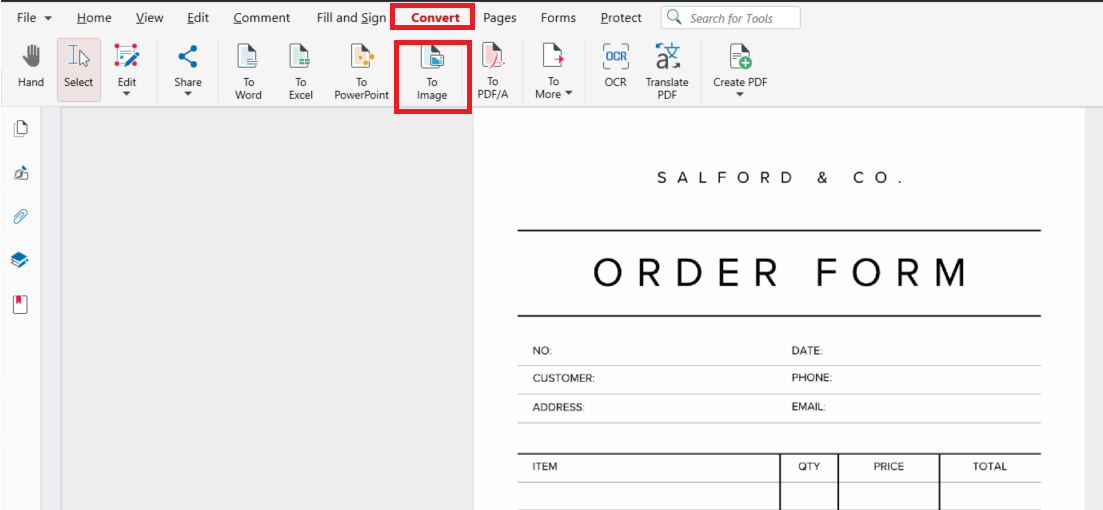
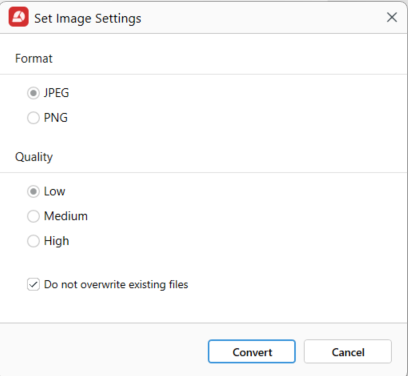
W oknie Wybierz ustawienia obrazu wybierz JPEG lub PNG oraz jakość (niska, średnia lub wysoka), a następnie kliknij Konwertuj.
Wybierz, gdzie zapisać obrazy. Gdy pojawi się komunikat Sukces, kliknij Otwórz folder zawierający, aby je znaleźć.
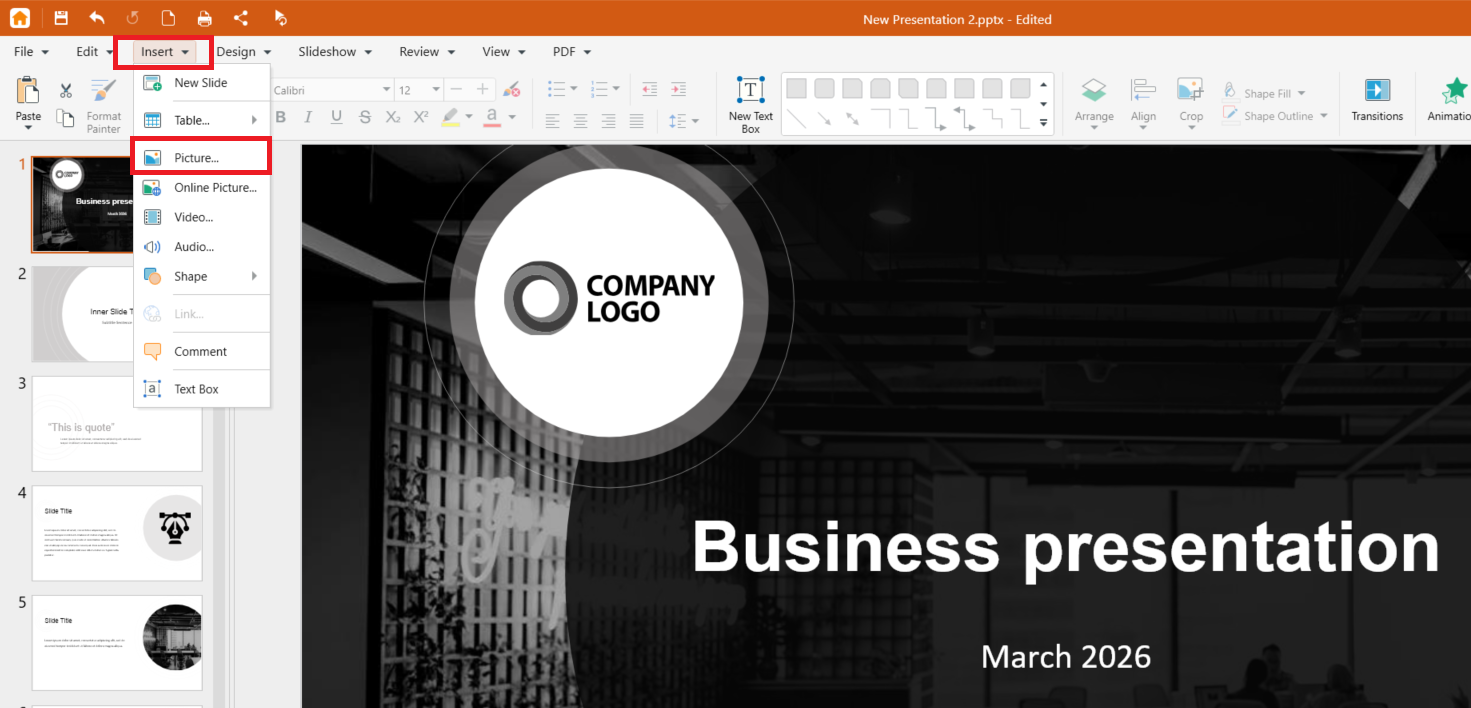
W programie PowerPoint kliknij Wstawianie > Obrazy i wybierz obraz strony. W MobiSlides kliknij Wstaw > Obraz.
Jak zamienić plik PDF na slajdy do edycji za pomocą MobiPDF
Otwórz plik PDF w MobiPDF dla Windows.
Przejdź na kartę Konwertuj i kliknij Do PowerPoint.
Wybierz, gdzie zapisać prezentację, i kliknij Zapisz. Gdy pojawi się komunikat Sukces, kliknij „Otwórz folder zawierający”, aby znaleźć plik.
Otwórz plik w programie PowerPoint lub MobiSlides i skopiuj potrzebne slajdy do swojej prezentacji.
Obie konwersje są dostępne w MobiPDF Pro. MobiPDF Lifetime konwertuje pliki PDF tylko do formatów Word i Excel, więc wybierz Pro, jeśli potrzebujesz slajdów i obrazów. Możliwości konwertera sprawdzisz na stronie PDF do PowerPoint.
Chcesz mieć obie opcje w jednej aplikacji? Pobierz MobiPDF i zacznij od swojej następnej prezentacji.
Najczęściej zadawane pytania
Zamknij plik PDF, wybierz slajd i kliknij Wstawianie > Obiekt. Wybierz „Utwórz z pliku”, wskaż plik PDF i kliknij OK. Plik PDF staje się częścią prezentacji i jest widoczny jako obraz lub ikona. Kliknij go dwukrotnie w widoku normalnym, aby otworzyć cały plik.
Nie jako osobne slajdy za pomocą Wstawianie > Obiekt. Ta metoda osadza cały plik jako jeden obiekt na jednym slajdzie. Aby pokazać wszystkie strony, wyeksportuj je jako obrazy i wstaw po jednym na slajd albo przekonwertuj plik PDF na PowerPoint, aby uzyskać jeden slajd do edycji na każdą stronę.
Tak. Użyj polecenia Wstawianie > Zrzut ekranu > Wycinek ekranu, aby przechwycić część strony, gdy plik PDF jest otwarty. Aby uzyskać ostrzejszy efekt, najpierw wyeksportuj stronę jako obraz PNG lub JPG, a potem dodaj ją do slajdu za pomocą Wstawianie > Obrazy.
W widoku normalnym zaznacz obraz lub ikonę pliku PDF i kliknij Wstawianie > Linki > Akcja. Na karcie „Kliknięcie myszą” lub „Przesunięcie myszy” zaznacz „Akcja obiektu” i wybierz „Otwórz”. Podczas pokazu slajdów cały plik PDF otworzy się po kliknięciu lub po najechaniu na niego wskaźnikiem.
Program PowerPoint dla sieci Web nie obsługuje wstawiania treści PDF, dlatego brakuje w nim opcji „Obiekt”. Otwórz prezentację w aplikacji klasycznej PowerPoint, wstaw tam plik PDF i zapisz plik. To samo dotyczy wycinka ekranu.
Przekonwertuj plik PDF na plik programu PowerPoint za pomocą konwertera PDF, takiego jak MobiPDF. Każda strona stanie się slajdem do edycji, więc możesz zmienić tekst, układ lub projekt, zanim skopiujesz slajdy do swojej prezentacji.
Podsumowanie
Znasz już cztery sposoby dodawania pliku PDF do programu PowerPoint. Osadź go za pomocą Wstawianie > Obiekt, gdy cały plik ma być częścią prezentacji. Użyj wycinka ekranu dla pojedynczego wykresu lub tabeli, a obrazów stron, gdy odbiorcy mają przeczytać kilka stron. Przekonwertuj plik PDF, gdy chcesz edytować treść. Niezależnie od wybranej metody dodaj akcję obiektu, jeśli planujesz otworzyć plik PDF podczas pokazu slajdów.
Jeśli chcesz tworzyć obrazy stron i slajdy do edycji w jednej aplikacji, MobiPDF zrobi jedno i drugie.