

Możesz zapisać tylko jedną stronę pliku PDF, przechodząc do Strony → Eksportuj strony, wybierając stronę i eksportując ją jako nowy plik. Zrobisz to w niezawodnym narzędziu PDF, takim jak MobiPDF, bez zmieniania oryginalnego dokumentu.
Czasem nie potrzebujesz całego pliku PDF. Może chcesz udostępnić jedną stronę współpracownikowi, wydrukować tylko fragment raportu, zmniejszyć rozmiar pliku albo przekazać tylko wybrane informacje. W takich sytuacjach umiejętność zapisania tylko jednej strony PDF oszczędza czas, miejsce na dysku i zbędne wymiany wiadomości.
W tym przewodniku poznasz kilka praktycznych sposobów, jak wyodrębnić i zapisać pojedynczą stronę z PDF-a, więc czytaj dalej, aby poznać wszystkie szczegóły.
Jak zapisać tylko jedną stronę pliku PDF
Jednym z najczęstszych sposobów zapisania pojedynczej strony jest ręczne wybranie jej i wyeksportowanie jako nowego pliku. Większość nowoczesnych narzędzi i czytników PDF obsługuje tę opcję.
Wybranie strony, którą chcesz zapisać
Zanim coś zapiszesz, musisz określić stronę, którą chcesz wyodrębnić.
Oto jak zrobić to w MobiPDF:
Otwórz plik PDF.
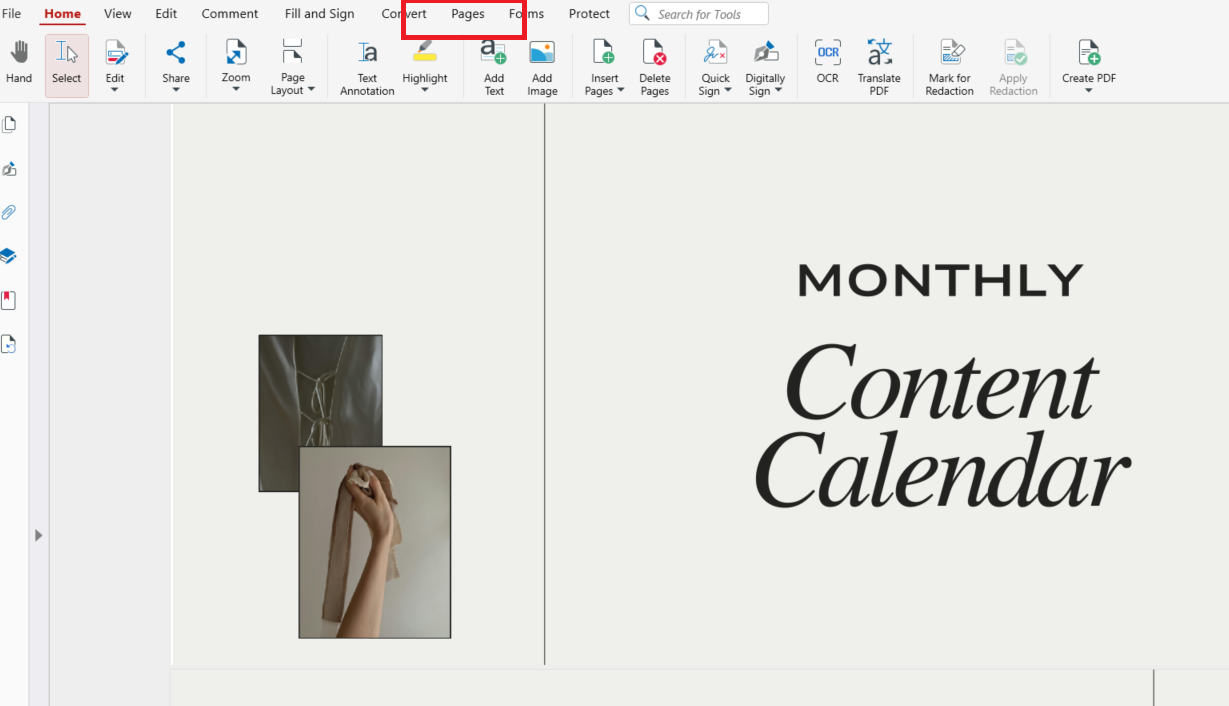
Przejdź do karty Strony w głównym pasku.
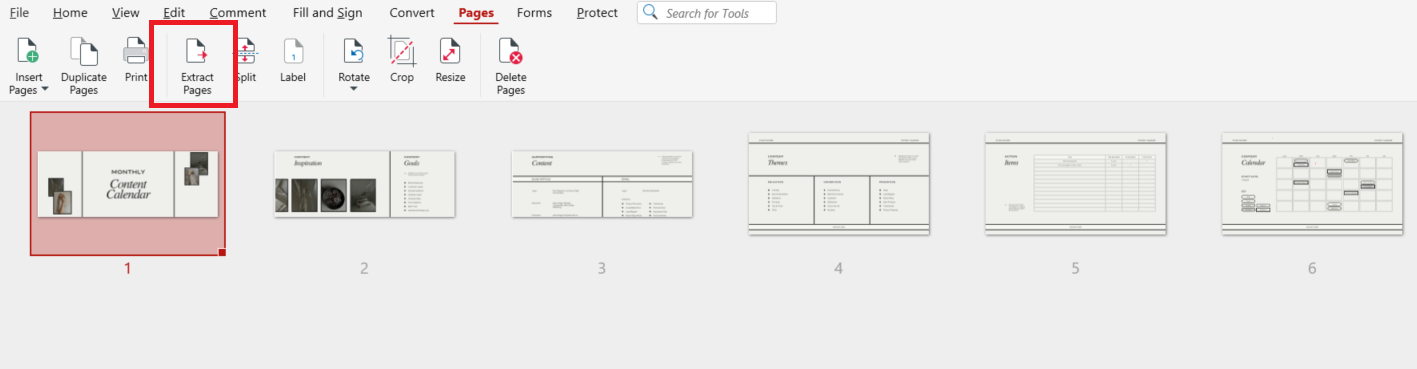
Zobaczysz miniatury wszystkich stron dokumentu. Kliknij Wyodrębnij strony.
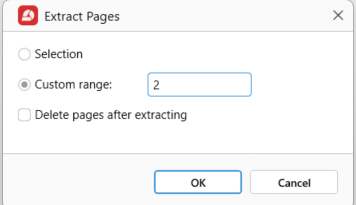
W oknie podręcznym wpisz numer strony, którą chcesz zapisać (na przykład 1, 2, 3 lub inny), a następnie kliknij OK , aby utworzyć nowy plik PDF.
Twoja strona PDF otworzy się automatycznie.
Eksport strony jako nowego PDF-a
Jest jeszcze jeden sposób na wyeksportowanie pojedynczej strony w MobiPDF.
Wykonaj te kroki:
Otwórz plik PDF w MobiPDF.
Otwórz panel boczny, aby wyświetlić wszystkie miniatury stron.
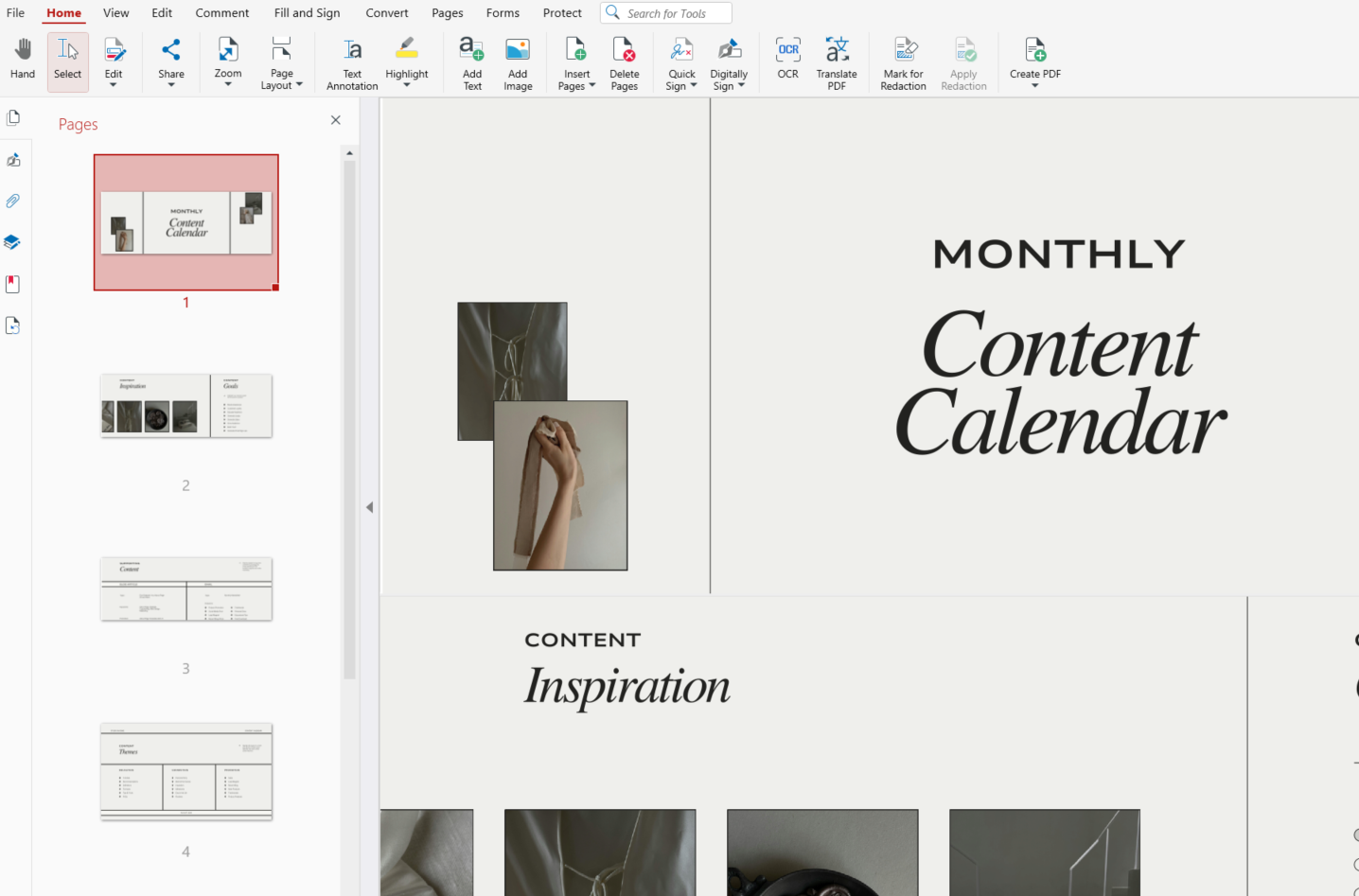
Kliknij prawym przyciskiem dowolną miniaturę strony na liście, a następnie wybierz z menu opcję Wyodrębnij strony .
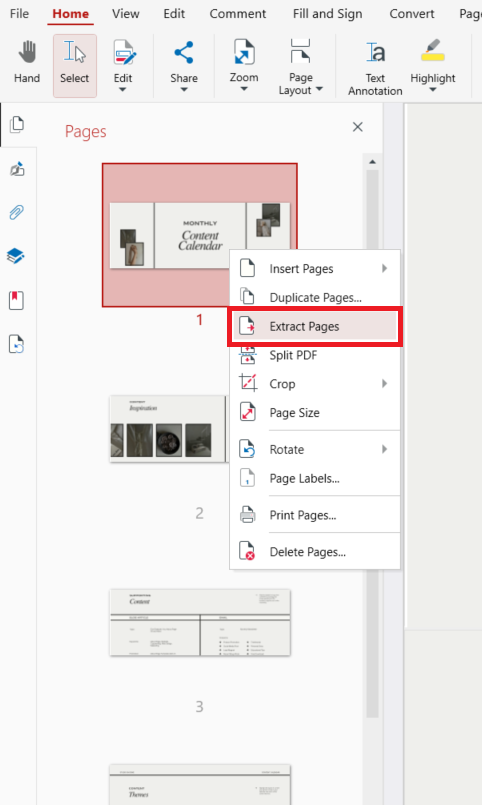
W oknie dialogowym wpisz numer strony, którą chcesz wyodrębnić.
Kliknij OK.
Spowoduje to utworzenie osobnego pliku PDF zawierającego tylko wybraną stronę, bez zmieniania oryginalnego dokumentu.
Jeśli często pracujesz z plikami PDF, narzędzia takie jak MobiPDF sprawią, że ten proces będzie szybki i intuicyjny.
Jak zapisać pojedynczą stronę PDF za pomocą wyodrębniania stron
Wyjaśniliśmy już, jak zapisać pojedynczą stronę z pliku PDF za pomocą wyodrębniania stron. To podejście sprawdza się najlepiej, gdy potrzebujesz większej kontroli nad sposobem rozdzielania stron.
Czym jest narzędzie do wyodrębniania stron PDF
Narzędzie do wyodrębniania stron PDF to funkcja lub program, który pozwala usunąć jedną lub więcej stron z dokumentu i zapisać je jako osobne pliki.
Za pomocą narzędzia do wyodrębniania stron możesz:
Wyodrębnić jedną stronę
Wyodrębnić wiele stron
Tworzyć osobne pliki dla każdego zaznaczenia
Zachować formatowanie i układ
Narzędzia do wyodrębniania stron są dostępne w aplikacjach desktopowych, mobilnych i online.
Kiedy wyodrębnianie jest najlepszym rozwiązaniem
Wyodrębnianie stron jest szczególnie przydatne, gdy:
Pracujesz z dużymi dokumentami
Potrzebujesz wielu plików jednostronicowych
Chcesz zmienić układ treści
Przygotowujesz pliki dla różnych odbiorców
Na przykład, jeśli pracujesz z podpisanymi lub zabezpieczonymi dokumentami, warto sprawdzić, jak zmiany na nie wpływają. Wyodrębnianie daje elastyczność bez modyfikowania reszty pliku.
Jak zapisać wybrane strony pliku PDF
W MobiPDF możesz zapisać wybrane strony, wybierając Strony → Wyodrębnij strony z głównej wstążki lub wyodrębniając strony bezpośrednio z panelu bocznego z miniaturami stron. Dzięki temu łatwo wybierzesz dokładnie te strony, których potrzebujesz, i zapiszesz je jako nowy plik PDF bez wpływu na oryginalny plik.
Zapisywanie jednej strony a wielu wybranych stron
W zależności od potrzeb możesz wyodrębnić pojedynczą stronę lub kilka stron z pliku PDF. W tabeli poniżej zobaczysz, kiedy każda z opcji ma najwięcej sensu.
Takie podejście pozwala udostępniać tylko potrzebne informacje — bez wysyłania całego dokumentu i tworzenia zbędnych plików.
Jeśli zarządzasz treścią PDF pod kątem produktywności, warto też spłaszczyć plik PDF. To również bardzo proste.
Czy zapisanie jednej strony to to samo co rozdzielanie stron PDF?
Choć te pojęcia są często używane zamiennie, nie oznaczają tego samego.
Zapisywanie jednej strony a dzielenie stron PDF
Wyjaśnijmy różnicę:
Zapisanie jednej strony oznacza:
Wybierasz konkretną stronę.
Eksportujesz ją jako nowy plik.
Oryginalny plik PDF pozostaje niezmieniony.
Dzielenie stron PDF oznacza:
Cały dokument zostaje podzielony.
Każda strona (lub grupa stron) staje się osobnym plikiem.
Otrzymujesz wiele nowych plików PDF.
Jeśli potrzebujesz tylko jednej strony, zapisanie lub wyodrębnienie jej jest zwykle lepszym rozwiązaniem niż dzielenie — pozwala uniknąć tworzenia zbędnych plików.
Inne sposoby zapisania jednej strony pliku PDF
W zależności od urządzenia możesz skorzystać z alternatywnych metod:
Drukowanie do PDF
Wiele narzędzi pozwala „wydrukować" pojedynczą stronę do PDF:
Otwórz plik PDF.
Przejdź do sekcji Strony i wybierz Drukuj.
Jako drukarkę wybierz Zapisz jako PDF.
Podaj numer strony, którą chcesz zapisać.
Zapisz plik.
Zapisywanie z e-maila lub dokumentów
Jeśli plik PDF pochodzi z e-maila lub innego dokumentu, możesz najpierw zapisać e-mail jako PDF. Gdy plik będzie gotowy, wyodrębnij stronę jedną z opisanych powyżej metod.
Często zadawane pytania
Jak wyodrębnić tylko jedną stronę z pliku PDF?
Otwórz plik PDF, zaznacz stronę w panelu miniatur i użyj opcji Wyodrębnij strony , aby zapisać wybraną stronę jako nowy plik.
Jak zapisać pojedynczą stronę osobno z wielostronicowego pliku PDF?
Wybierz potrzebną stronę, kliknij Zapisz jako lub Wyodrębnij stronyi wyeksportuj ją jako nowy plik PDF.
Czy mogę wyodrębnić tylko wybrane strony z pliku PDF?
Tak. Większość narzędzi PDF pozwala wybrać pojedyncze strony lub zakresy stron i zapisać je razem w nowym pliku.
Jak zapisać tylko jedną stronę pliku PDF bez dzielenia całego dokumentu?
Użyj opcji Wyodrębnij strony zamiast narzędzi do dzielenia — reszta pliku pozostanie nienaruszona.
Jaki jest najprostszy sposób na zapisanie jednej strony pliku PDF jako nowego pliku?
Otwórz plik PDF, przejdź do sekcji Strony , a następnie wybierz Wyodrębnij strony. Narzędzia takie jak MobiPDF sprawiają, że cały proces jest szybki i prosty.
Podsumowanie
Umiejętność zapisania tylko jednej strony pliku PDF to prosta technika, która może znacznie usprawnić Twoją pracę. Niezależnie od tego, czy udostępniasz informacje, zmniejszasz rozmiar pliku, czy porządkujesz dokumenty — wyodrębnienie pojedynczej strony pozwala zachować porządek i efektywność.
Wypróbuj MobiPDF i zarządzaj stronami PDF z łatwością.





