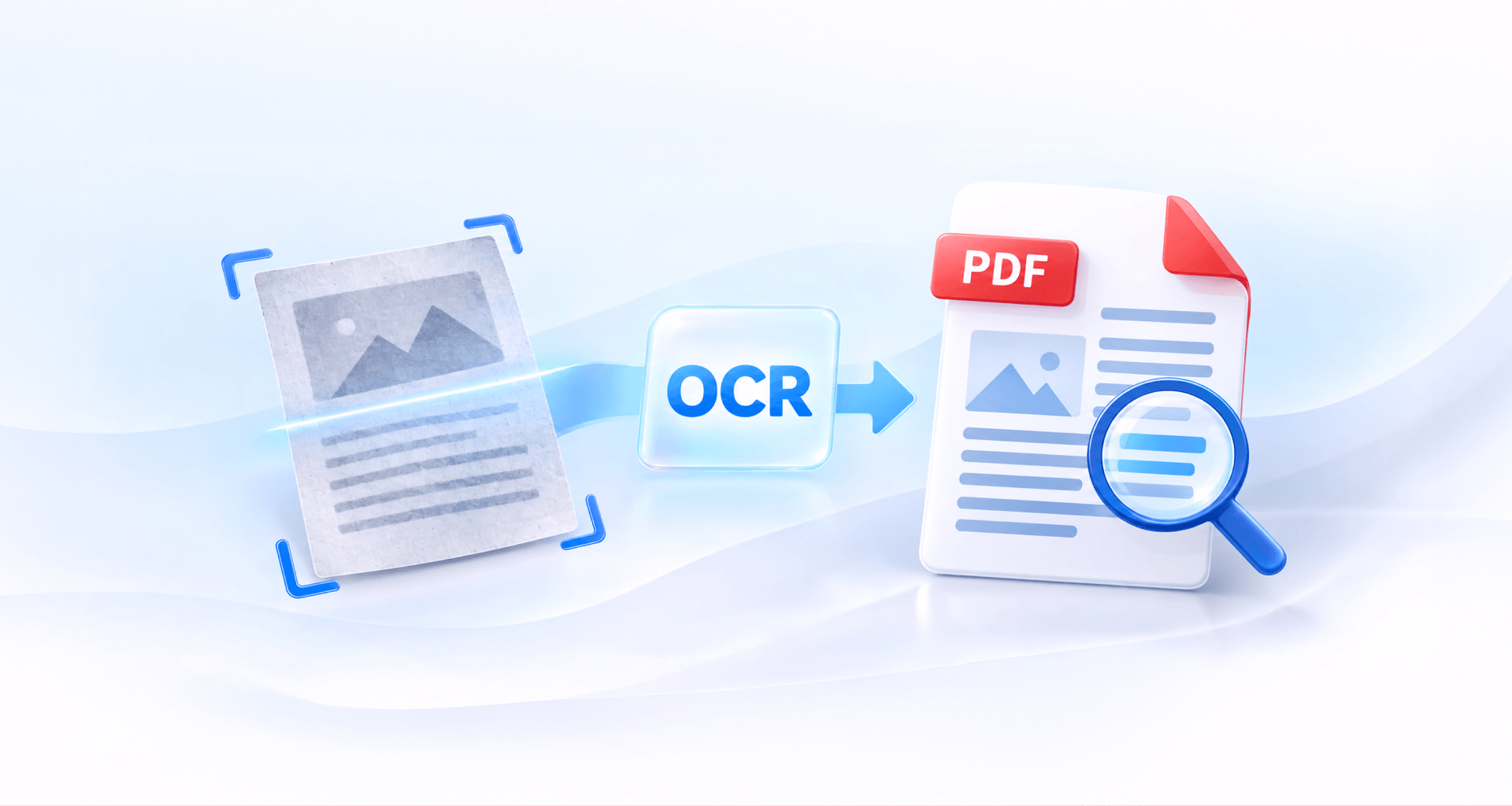
Aby plik PDF był przeszukiwalny, uruchom na nim OCR (optyczne rozpoznawanie znaków). OCR odczytuje tekst na zeskanowanych stronach i dodaje go jako ukrytą warstwę tekstową. Dzięki temu możesz wyszukiwać, zaznaczać i kopiować słowa, a strona wygląda tak samo. Najpierw ustaw język dokumentu, a potem sprawdź wynik za pomocą Ctrl+F.
Dlaczego Twój plik PDF nie jest przeszukiwalny
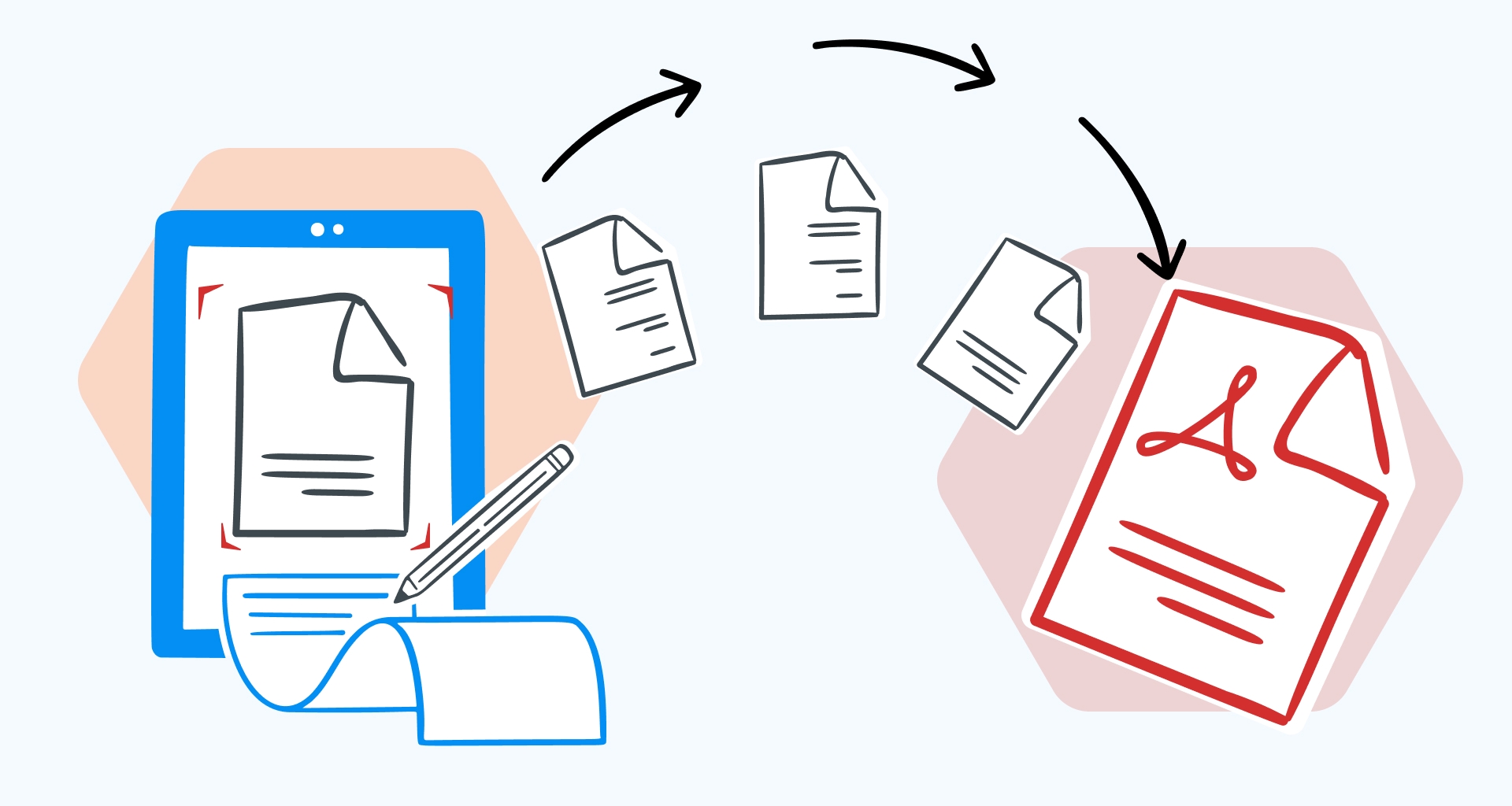
Twój plik PDF nie jest przeszukiwalny, bo jego strony to obrazy tekstu, a nie tekst. Skaner, aparat w telefonie lub narzędzie do zrzutów ekranu zapisuje wygląd strony punkt po punkcie. Po zapisaniu jako PDF taki obraz pokazuje słowa, ale plik zawiera tylko ich obrazek.
Wyszukiwanie, zaznaczanie i kopiowanie działają na warstwie tekstowej, czyli na prawdziwych znakach zapisanych w pliku, z których każdy jest powiązany ze swoim miejscem na stronie. Plik PDF wyeksportowany z edytora tekstu ma tę warstwę od początku. Zeskanowany PDF jej nie ma, dlatego Ctrl+F niczego nie znajduje, a kursor rysuje ramkę zamiast zaznaczać wiersz.
OCR rozwiązuje ten problem. Analizuje kształty na każdej stronie, rozpoznaje je jako litery i słowa, a następnie zapisuje je w pliku jako tekst. Jeśli Twoje strony są jeszcze na papierze, zacznij od konwersji zeskanowanej kopii do PDF, a potem dodaj warstwę tekstową.
Jak sprawdzić, czy plik PDF jest przeszukiwalny
Aby sprawdzić, czy plik PDF jest przeszukiwalny, naciśnij Ctrl+F (Cmd+F na Macu) i wyszukaj słowo widoczne na stronie. Jeśli wyszukiwanie nic nie znajdzie, strona jest obrazem.
Możesz też spróbować zaznaczyć wiersz tekstu. Na przeszukiwalnej stronie słowa podświetlają się podczas przeciągania. Na obrazie nic się nie podświetla albo cała strona zaznacza się jako jeden blok.
Sprawdź kilka stron, nie tylko pierwszą. Niektóre pliki łączą oba typy: list przewodni napisany na komputerze, a po nim zeskanowane załączniki. Gdy każda strona ma warstwę tekstową, wyszukiwanie słów w pliku PDF działa tak samo jak w dokumencie napisanym na komputerze.
Jak sprawić, by plik PDF był przeszukiwalny dzięki OCR
Aby plik PDF był przeszukiwalny, otwórz go w edytorze PDF z funkcją OCR, wybierz język i typ wyniku, a następnie uruchom rozpoznawanie na potrzebnych stronach. W większości edytorów kroki OCR są podobne:
1. Otwórz zeskanowany plik PDF w edytorze PDF z funkcją OCR (np. MobiPDF).
2. Uruchom OCR. Wiele edytorów proponuje tę funkcję, gdy tylko wykryje zeskanowaną stronę. Jeśli tak się nie stanie, poszukaj jej na pasku narzędzi lub w menu narzędzi.

3. Ustaw język dokumentu. Dodaj każdy język, który występuje w pliku, a nie tylko główny.
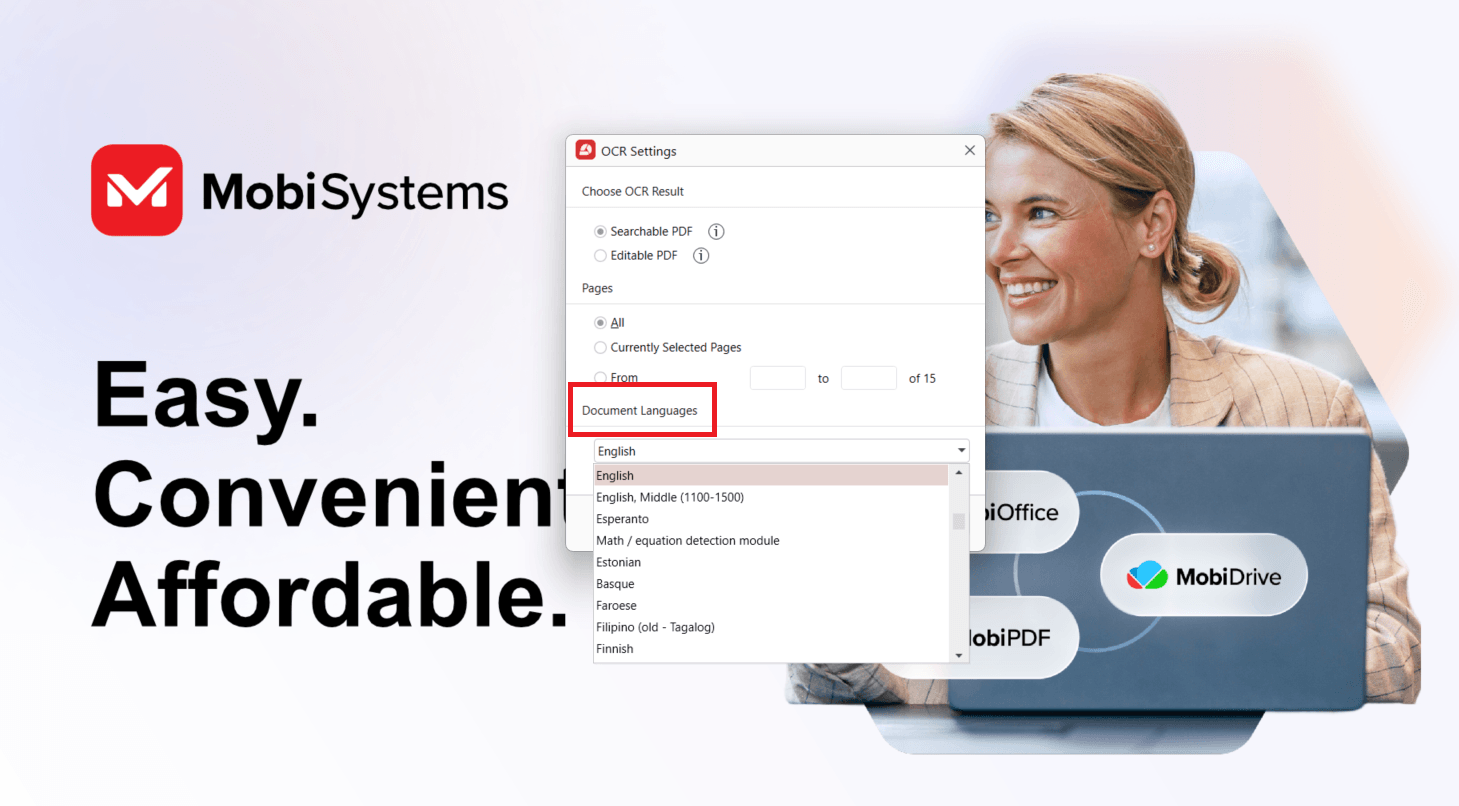
4. Wybierz wynik: przeszukiwalny PDF, który zostawia stronę bez zmian, lub edytowalny PDF, który możesz modyfikować.
5. Wybierz strony: wszystkie, zaznaczone lub zakres.
6. Uruchom OCR i poczekaj, aż się zakończy. Długie dokumenty wymagają więcej czasu.
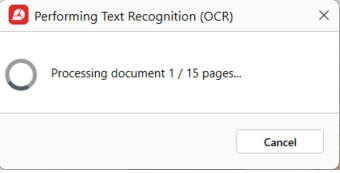
7. Sprawdź wynik: naciśnij Ctrl+F i wyszukaj widoczne słowo.
8. Zapisz plik. Użyj opcji Zapisz jako, jeśli chcesz zachować także oryginalny skan.
Załóżmy na przykład, że masz 30-stronicową umowę najmu zeskanowaną w biurze, z kilkoma klauzulami po hiszpańsku. Przed uruchomieniem OCR ustaw zarówno angielski, jak i hiszpański, i wybierz wynik przeszukiwalny, aby podpisy i pieczątki zostały dokładnie na swoich miejscach. Następnie wyszukaj „termination” na kilku stronach, aby potwierdzić, że każda została rozpoznana.
Przeszukiwalny czy edytowalny PDF?
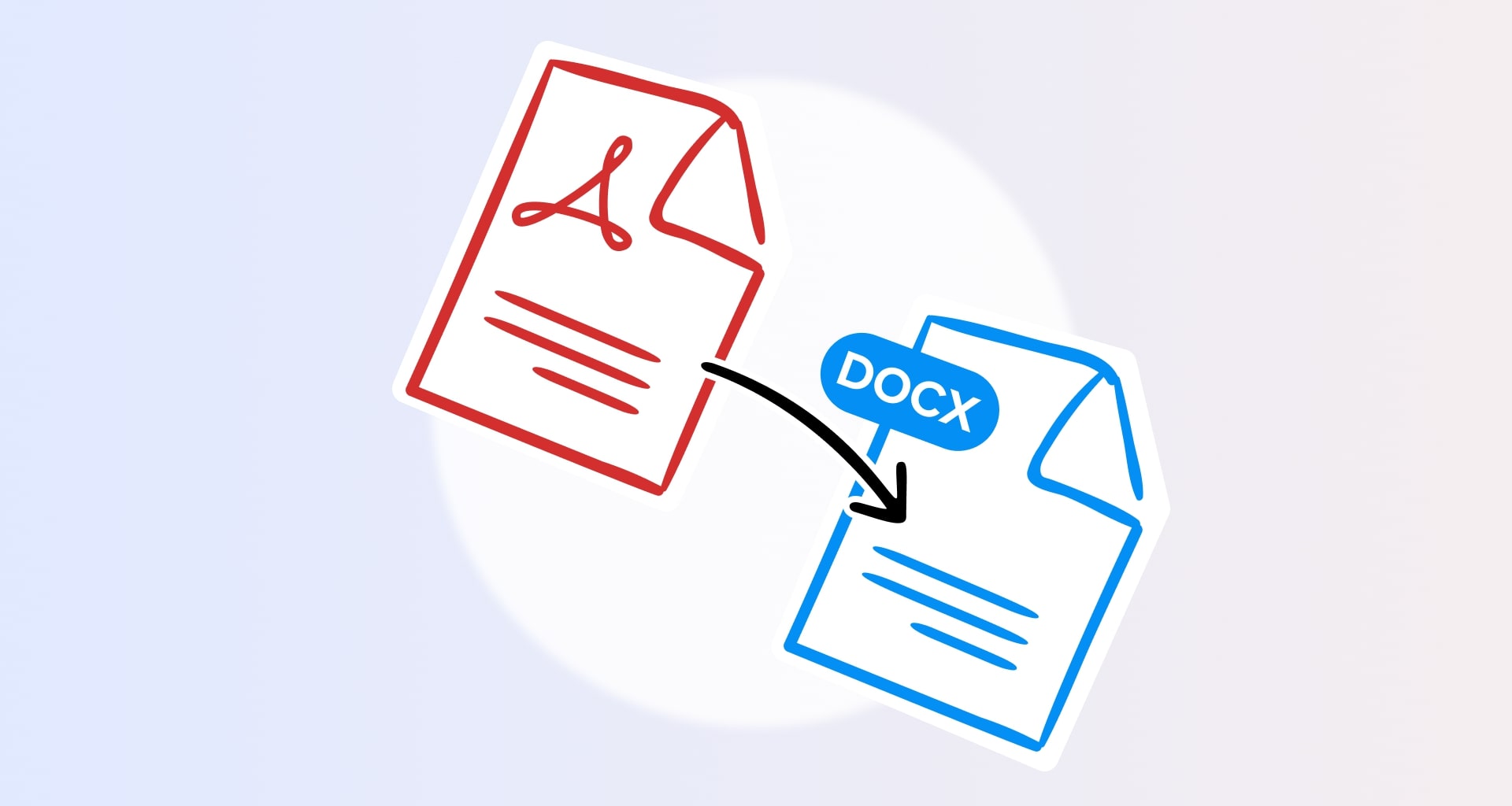
Wybierz przeszukiwalny PDF, gdy strona musi wyglądać dokładnie jak oryginał, a edytowalny PDF, gdy musisz zmienić tekst. Wynik przeszukiwalny zachowuje skan i umieszcza za nim niewidoczną warstwę tekstową. Wynik edytowalny odtwarza stronę z rozpoznanego tekstu, więc tabele, kolumny i różne czcionki mogą się przesunąć. Jeśli Twoim celem jest przerobienie treści, konwersja PDF do Worda jest często prostszym rozwiązaniem.
Jak uzyskać lepsze wyniki OCR
Najlepsze wyniki OCR dają wyraźne, proste skany, czytelny drukowany tekst i poprawnie wybrane języki dokumentu. Nawet dobre narzędzie do rozpoznawania tekstu może mieć problem, gdy oryginalny obraz jest trudny do odczytania.
Kilka zmian może wyraźnie poprawić wynik:
Skanuj strony prosto. Wyrównaj dokument przed skanowaniem. Przekrzywiony tekst utrudnia rozpoznawanie pojedynczych znaków.
Zadbaj o dobre oświetlenie. Podczas fotografowania strony unikaj cieni, odblasków i nierównego światła, które zasłaniają fragmenty tekstu.
Wybierz odpowiednią rozdzielczość skanowania. Typowa biurowa rozdzielczość, zwykle około 300 DPI, to dobry punkt wyjścia dla dokumentów drukowanych.
Sprawdź języki dokumentu. Wybierz każdy język, który występuje w pliku. Brakujące ustawienia języka mogą powodować błędne litery lub słowa.
Przytnij zbędne marginesy. Ciemne krawędzie, cienie ze skanera i duże obszary poza dokumentem mogą zakłócać rozpoznawanie.
Sprawdź drobny tekst. Przypisy, drobny druk i gęsto sformatowane tabele mogą wymagać dokładniejszej kontroli po OCR.
Jeśli tekst nadal trudno rozpoznać, zeskanuj ponownie oryginalny papierowy dokument w wyższej jakości, zamiast wielokrotnie przetwarzać ten sam niewyraźny obraz.
W dokumentach z kilkoma językami zwróć szczególną uwagę na wybór języka. Dokument, w którym angielski występuje razem z innym alfabetem, może dać błędne znaki, jeśli wybierzesz tylko angielski.
Te zmiany są szczególnie przydatne przy starszych dokumentach, wyblakłych kserokopiach i stronach z drobnym tekstem. Wskazówki dotyczące konwersji OCR pomogą Ci przygotować skany przed rozpoznawaniem.
Problemy z OCR i sposoby ich rozwiązania
Większość problemów z OCR wynika z brakującego języka, niewłaściwego typu wyniku lub stron, które nie znalazły się w zakresie. Oto jak rozpoznać i rozwiązać każdy z nich.
Niezrozumiałe znaki lub błędne litery. W ustawieniach OCR brakuje języka występującego w dokumencie, dlatego znaki z akcentami lub znaki spoza alfabetu łacińskiego zmieniają się w podobnie wyglądające znaki. Dodaj wszystkie języki i ponownie uruchom OCR. Jeśli błędy pozostaną, zeskanuj stronę jeszcze raz.
Układ się przesunął. Wynik edytowalny odtworzył stronę z rozpoznanego tekstu, a złożone układy nie zawsze zostają przy tym zachowane. Uruchom OCR ponownie na oryginalnym skanie i wybierz wynik przeszukiwalny, który zostawia stronę bez zmian.
Niektóre strony nadal nie są przeszukiwalne. Nie znalazły się w zakresie stron. Uruchom OCR tylko dla tych stron, a potem sprawdź każdą z nich za pomocą Ctrl+F.
Pismo odręczne nie jest rozpoznawane. OCR służy do rozpoznawania druku, dlatego odręczne notatki i ręcznie wypełnione formularze mogą zostać rozpoznane błędnie lub wcale. Jeśli chcesz je później znaleźć, dodaj najważniejsze informacje jako wpisany tekst.
Alternatywa: MobiPDF
MobiPDF dla Windows pozwala zamieniać zeskanowane pliki PDF w dokumenty przeszukiwalne lub edytowalne za pomocą OCR. Aplikacja może też wykrywać zeskanowane strony i proponować rozpoznawanie tekstu po otwarciu dokumentu.
Gdy otworzysz zeskanowany plik PDF, u góry dokumentu pojawi się pasek powiadomienia z opcją uruchomienia OCR. Może on się też pojawić po wybraniu opcji Utwórz > Z obrazów – również wtedy zobaczysz powiadomienie „Wygląda na to, że to zeskanowany plik PDF” z opcjami Wykonaj OCR lub Konwertuj na Word.

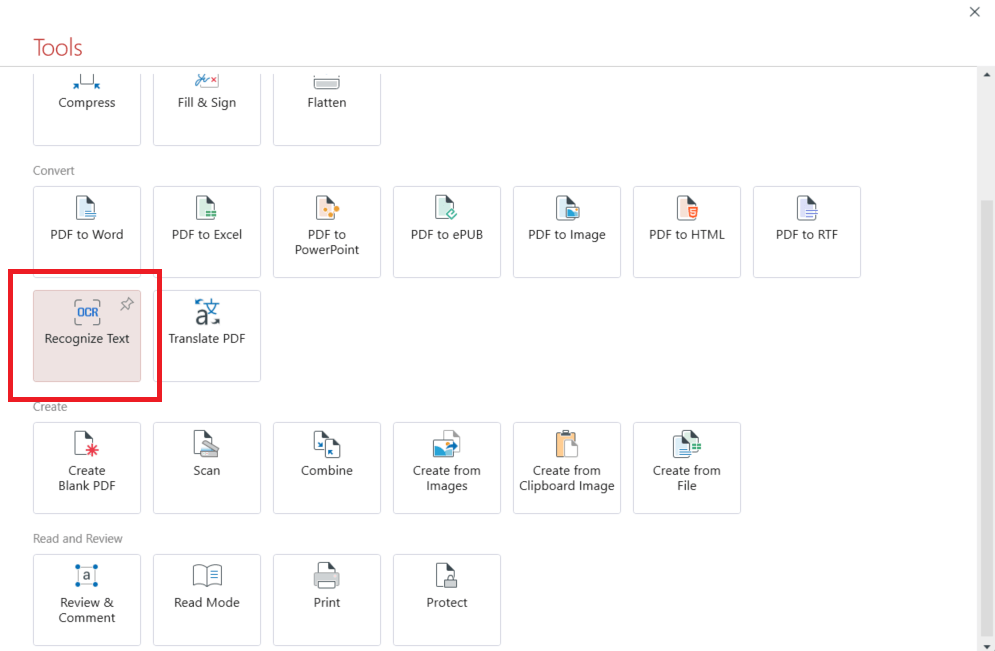
Rozpoznawanie możesz też uruchomić ręcznie, wybierając OCR na karcie Narzędzia główne otwartego dokumentu lub opcję Rozpoznaj tekst w panelu Narzędzia na ekranie głównym.
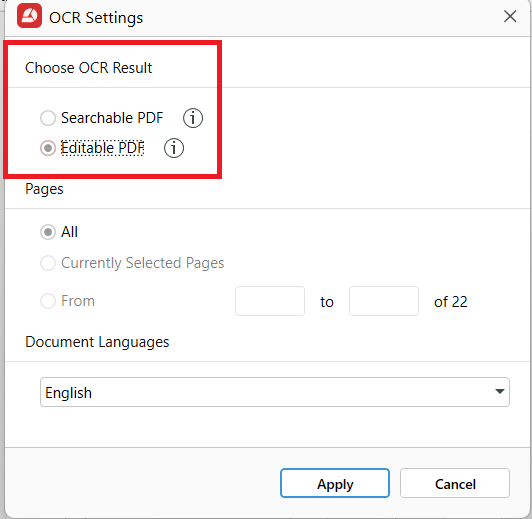
W ustawieniach OCR możesz wybrać:
Przeszukiwalny PDF – zachowuje zeskanowaną stronę i dodaje niewidoczną warstwę tekstową.
Edytowalny PDF – odtwarza treść, dzięki czemu możesz zmieniać rozpoznany tekst.
Możesz wybrać wszystkie strony, zaznaczone strony lub określony zakres. W sekcji Języki dokumentu wybierz każdy język występujący w pliku, aby zwiększyć dokładność rozpoznawania.
W przypadku opcji Utwórz > Ze skanera okno Utwórz ze skanera zawiera ustawienia OCR z wyborem języka, dzięki czemu możesz rozpoznawać tekst już podczas skanowania.
Więcej informacji o OCR w MobiPDF, w tym o tym, jak działa ze zeskanowanymi dokumentami, znajdziesz na stronie funkcji.
OCR jest dostępny w MobiPDF Lifetime i MobiPDF Pro. Nie ma go w planie Free.
Aby rozpoznawać tekst w zeskanowanych dokumentach, pobierz MobiPDF dla Windows.
Najczęściej zadawane pytania
Użyj edytora PDF z funkcją OCR, aby rozpoznać tekst na zeskanowanych stronach. Otwórz plik PDF, wybierz język dokumentu i ustaw wynik przeszukiwalny. Uruchom OCR, a następnie naciśnij Ctrl+F, aby sprawdzić, czy możesz znaleźć słowa w dokumencie. Na koniec zapisz rozpoznany plik PDF.
Plik PDF może zawierać prawdziwy tekst albo obrazy tekstu. Zeskanowany PDF często zawiera tylko obrazy, więc nie da się przeszukiwać jego treści. Przeszukiwalny PDF ma warstwę tekstową, która pozwala znajdować, zaznaczać i kopiować słowa, a strona zachowuje oryginalny wygląd.
Wybierz przeszukiwalny PDF, gdy chcesz wyszukiwać i kopiować tekst bez zmiany wyglądu dokumentu. Wybierz edytowalny PDF, gdy musisz zmienić jego treść. Edytowalne wyniki OCR odtwarzają stronę, więc formatowanie, tabele i inne elementy mogą się przesunąć.
OCR może błędnie odczytać znaki, gdy język dokumentu jest niewłaściwy albo oryginalny skan jest rozmazany, przekrzywiony lub ma niski kontrast. Sprawdź ustawienia języka i popraw jakość skanu przed ponownym uruchomieniem rozpoznawania. Drobny druk i nietypowe czcionki również mogą obniżyć dokładność.
OCR służy przede wszystkim do rozpoznawania drukowanego tekstu. Niektóre narzędzia OCR obsługują też rozpoznawanie pisma odręcznego, ale dokładność zależy od oprogramowania, charakteru pisma i jakości obrazu. Starannie zapisane znaki rozpoznaje się zwykle łatwiej niż pismo pochyłe lub nieregularne.
Nie. OCR to płatna funkcja dostępna w MobiPDF Lifetime i MobiPDF Pro. Plan Free nie obejmuje OCR, który zamienia zeskanowane dokumenty w przeszukiwalne. Możesz skorzystać z bezpłatnej wersji próbnej MobiPDF Pro, aby wypróbować tę funkcję przed wyborem płatnego planu.
Podsumowanie
Mając narzędzie OCR, możesz sprawić, że plik PDF będzie przeszukiwalny, w kilku krokach. Najważniejsze decyzje to wybór właściwych języków dokumentu i odpowiedniego formatu wyjściowego.
W przypadku zeskanowanej dokumentacji i plików, które chcesz zachować, przeszukiwalny PDF jest zwykle lepszym wyborem. Jeśli musisz zmienić tekst, wynik edytowalny daje Ci większą swobodę.
Zawsze sprawdzaj rozpoznany tekst przed zapisaniem, zwłaszcza gdy pracujesz z ważnymi informacjami.
Dzięki MobiPDF możesz rozpoznawać zeskanowany tekst i łatwiej przeszukiwać oraz wykorzystywać swoje dokumenty.