


Otrzymałeś/-aś plik PDF zabezpieczony hasłem – i nie znasz tego hasła. Frustrujące, prawda?
Z jednej strony zabezpieczony format PDF to świetne rozwiązanie – chroni poufne informacje, umożliwia udostępnianie i zapewnia spójny wygląd dokumentu na każdym urządzeniu.
Z drugiej strony, gdy chcesz wprowadzić zmiany – np. edytować treść lub dodać komentarze – zabezpieczenie może szybko stać się przeszkodą.
Na szczęście istnieją sposoby na pracę z zabezpieczonym plikiem PDF, nawet bez znajomości hasła.
W tym przewodniku przeprowadzimy Cię przez dostępne opcje edycji pliku PDF – bez konieczności łamania żadnych zabezpieczeń.
Czym są pliki PDF?
PDF to skrót od Portable Document Format – elastyczny i niezawodny format pliku stworzony przez Adobe Acrobat, który zapewnia jednolity wygląd dokumentów na każdym urządzeniu.
Pliki PDF są popularne, ponieważ oferują znacznie więcej niż samo wyświetlanie tekstu – mogą zawierać elementy interaktywne, takie jak linki, przyciski, pola formularzy, dźwięk, wideo i podpisy elektroniczne.
Co ważne, plik PDF można otworzyć na dowolnym urządzeniu – w Adobe Acrobat Reader, przeglądarce internetowej lub innym edytorze PDF, takim jak MobiPDF, na Windows lub Mac.
Oto kroki, które pozwolą Ci odblokować pliki PDF.
Sprawdź, czy plik PDF jest chroniony hasłem
Zanim zaczniesz edytować strony pliku PDF, warto sprawdzić, czy dokument ma włączone jakieś zabezpieczenia lub ochronę hasłem.
Poniżej znajdziesz kilka sposobów na sprawdzenie, czy plik PDF jest zabezpieczony.
Korzystanie z Adobe Acrobat DC
W oknie „Właściwości dokumentu” przejdź do karty „Zabezpieczenia”.
Jeśli w polu „Security Method” widzisz „Password Security”, oznacza to, że plik PDF ma ustawione hasło.
W systemie Windows (bez Adobe Acrobat)
Otwórz plik PDF w „Microsoft Edge" lub „Chrome" i sprawdź, czy wymagane jest hasło do otwarcia lub hasło uprawnień (więcej na ten temat w następnej sekcji tego przewodnika).
Na komputerze Mac (bez Adobe Acrobat)
Jeśli podczas otwierania pojawi się okno z prośbą o hasło, oznacza to, że PDF ma hasło otwarcia.
Dwa rodzaje plików PDF zabezpieczonych hasłem
Istnieją dwa główne sposoby zabezpieczenia pliku PDF hasłem, z których każdy służy innemu celowi:
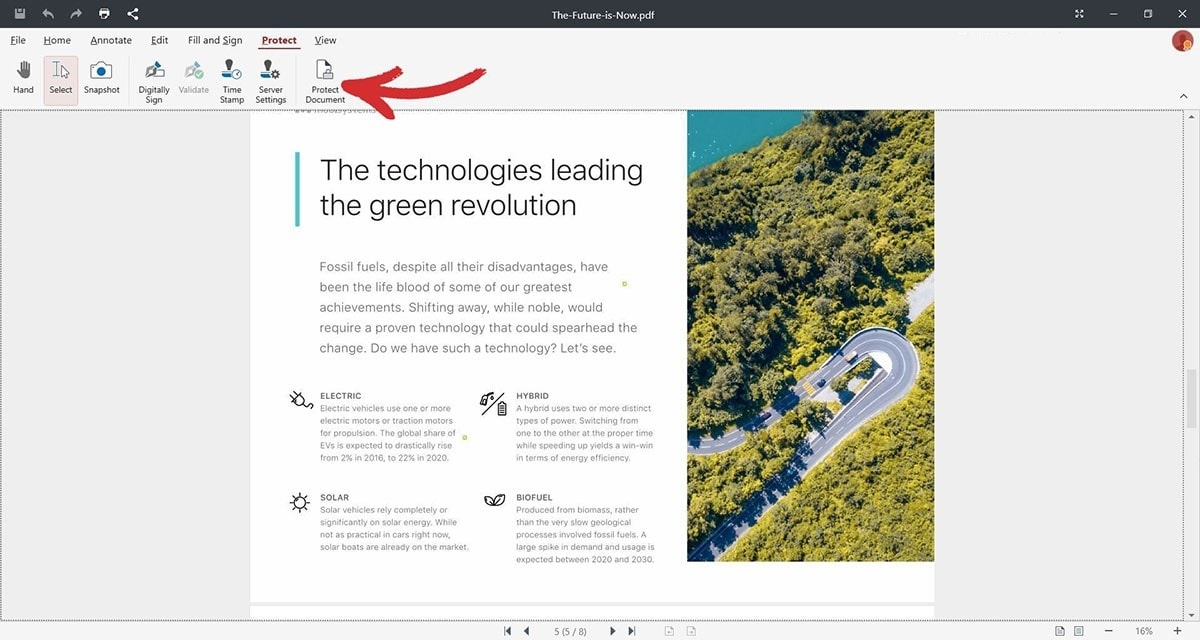
Hasła do otwierania
Hasło do otwierania ogranicza dostęp do Twojego pliku. Bez tego hasła plik PDF nie może zostać otwarty ani wyświetlony. Możesz traktować je jak kłódkę na pliku – użytkownicy muszą znać hasło, żeby ją otworzyć.
Jak usunąć hasło do otwierania za pomocą MobiPDF:
Otwórz MobiPDF i wybierz Plik > Otwórz, aby wczytać zabezpieczony plik PDF.
Po wyświetleniu monitu wpisz hasło do otwierania, aby uzyskać dostęp do pliku.
Hasła uprawnień
Czasem nazywane „hasłem głównym”, hasło uprawnień określa, jakie działania są dozwolone w pliku PDF i może uniemożliwić użytkownikom kopiowanie, edytowanie lub drukowanie zawartości PDF. W przeciwieństwie do haseł otwierania, takie zabezpieczenia nie blokują dostępu do wyświetlenia pliku, ale ograniczają niektóre funkcje.
Jak usunąć hasło uprawnień w MobiPDF:
Otwórz MobiPDF i wczytaj plik PDF z ograniczonymi uprawnieniami.
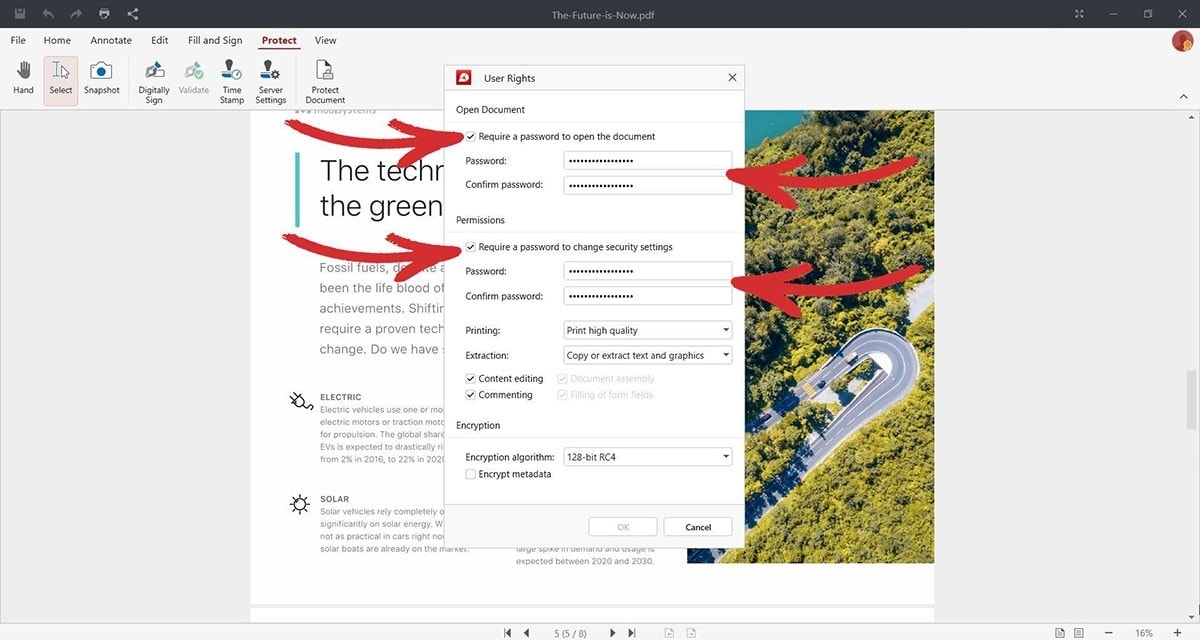
2. Zapisz plik, aby zastosować zmiany i uzyskać pełny dostęp do kopiowania, edytowania lub drukowania PDF bez ograniczeń.
Pamiętaj, że po odblokowaniu pliku PDF przez podanie odpowiedniego hasła, pozostaje on dostępny do edycji w trakcie tej sesji.
Jeśli jednak zamkniesz plik PDF i otworzysz go ponownie później, będziesz musiał/musiała ponownie wpisać hasło, chyba że zapiszesz nową, nieograniczoną wersję pliku.
Upewnij się, że plik PDF nie jest tylko do odczytu
Zanim przejdziesz do innych metod edycji, sprawdź, czy Twoje pliki PDF nie są ustawione jako „tylko do odczytu”.
Ustawienie „tylko do odczytu” blokuje zawartość przed zmianami, więc możesz ją wyświetlać, ale nie modyfikować.
Tryb tylko do odczytu świetnie sprawdza się przy udostępnianiu finalnych wersji, które muszą pozostać bez zmian i zachować oryginalny format.
Oto jak usunąć ograniczenie „tylko do odczytu” w MobiPDF:
Otwórz MobiPDF i wczytaj plik PDF tylko do odczytu.
Przejdź do Plik > Właściwości.

3. Zapisz swoją pracę bez ustawiania trybu tylko do odczytu, aby umożliwić jej edytowanie.
Jak edytować pliki PDF, gdy tekst lub elementy są zapisane jako obrazy
Jeśli masz plik PDF, w którym tekst lub grafiki wyglądają jak zrzuty ekranu lub inne obrazy, nie przejmuj się – nadal możesz wprowadzać zmiany za pomocą OCR, czyli optycznego rozpoznawania znaków. OCR skanuje takie elementy i przekształca je, abyś mógł edytować tekst, obrazy i inne części dokumentu.
Użyj optycznego rozpoznawania znaków
Aby edytować takie obrazowe pliki PDF w MobiPDF przy użyciu OCR:
Otwórz MobiPDF i załaduj plik PDF z osadzonymi obrazami.
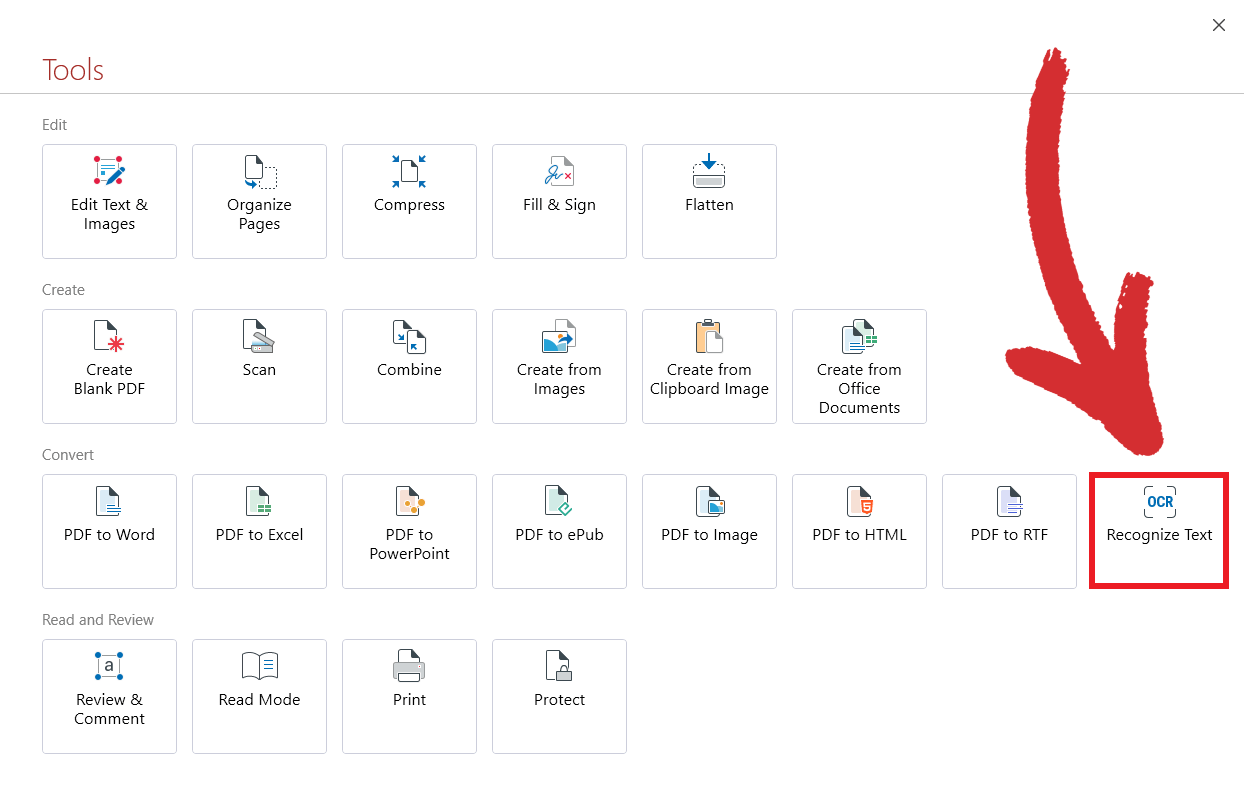
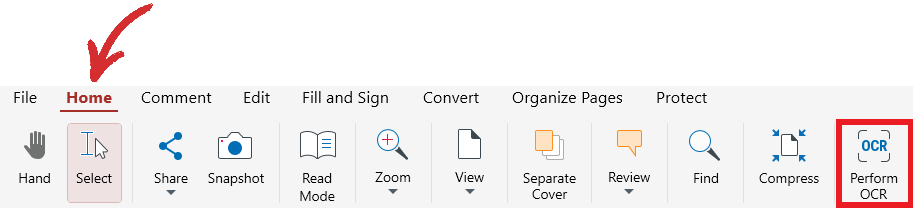
2. Wybierz język, aby zapewnić dokładne rozpoznawanie tekstu.
3. Po zakończeniu OCR MobiPDF utworzy edytowalne pola tekstowe dla każdego obszaru tekstu opartego na obrazie.
4. Edytuj rozpoznany tekst tak jak w każdym standardowym pliku PDF, a następnie zapisz plik w nowym, edytowalnym formacie.
Dzięki tym krokom możesz edytować dowolną treść – nawet osadzone obrazy – tak jakby był to zwykły plik PDF oparty na tekście!
Jak edytować pliki PDF bez edytora PDF
Jeśli nie masz pełnego dostępu do wszystkich funkcji programu Adobe Reader, nie martw się – nadal możesz edytować dokument, konwertując go do edytowalnego formatu, takiego jak Microsoft Word lub PowerPoint.
Oto jak przekonwertować plik PDF do edytowalnego formatu:
Korzystanie z narzędzi online (Smallpdf)
Przejdź na stronę smallpdf.com i prześlij swój plik PDF.
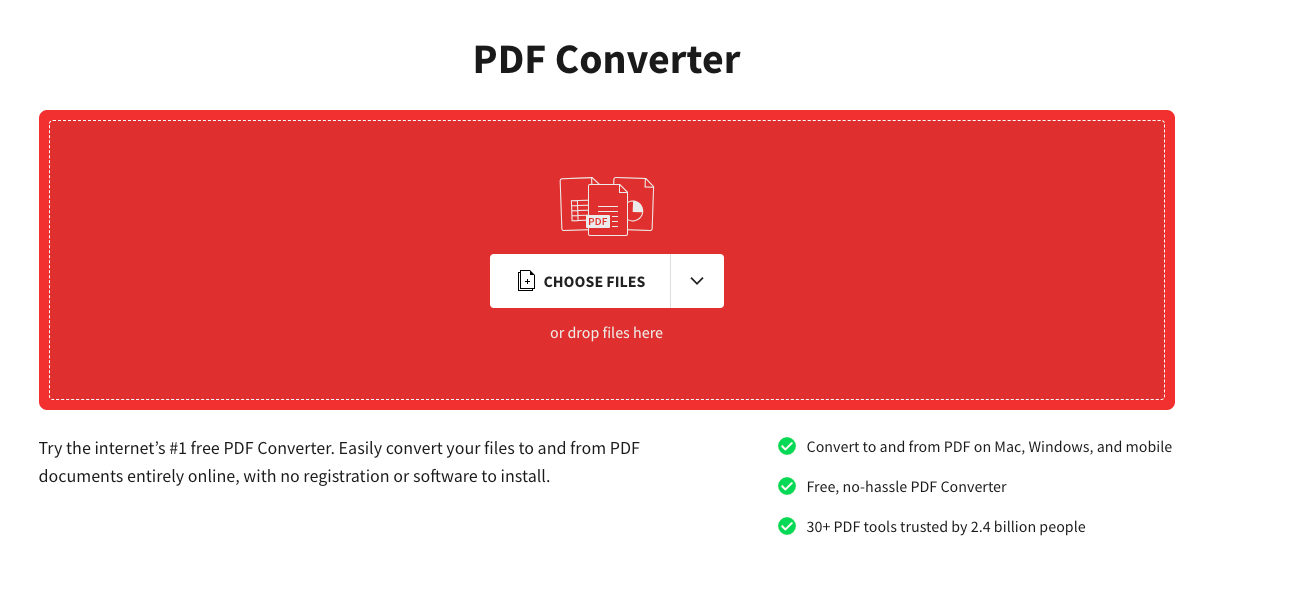
Pobierz przekonwertowane dokumenty i edytuj je swobodnie.
Co zrobić, gdy nie możesz edytować pliku
Jeśli wpisałeś/-aś niewłaściwe hasło uprawnień, wciąż możesz dodawać komentarze i proponować zmiany, nie naruszając bezpośrednio oryginalnej treści.
Dwie poniższe metody pokazują, jak wygodnie ominąć ograniczenia zabezpieczonych plików PDF, żeby dalej przekazywać uwagi i wprowadzać potrzebne korekty.
Dodawaj adnotacje zamiast edytować treść
Dzięki adnotacjom możesz zostawiać komentarze, propozycje zmian lub notatki w pliku PDF. To rozwiązanie sprawdza się szczególnie przy wspólnej pracy nad raportami czy opracowaniami.
Tak dodasz adnotacje w MobiPDF:
Otwórz plik PDF w MobiPDF.
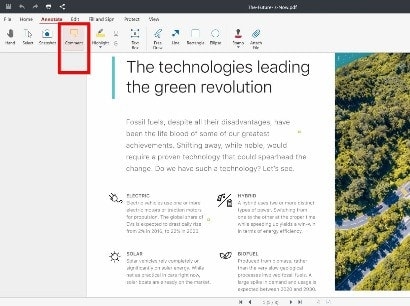
2. Kliknij w dowolnym miejscu w pliku PDF, aby dodać adnotację, a następnie wpisz swój komentarz.
Wstaw dodatkowe strony z poprawkami
Jeśli musisz wprowadzić dokładniejsze zmiany lub dodać nowe informacje, możesz wstawić dodatkowe strony ze swoimi poprawkami, zachowując oryginalny plik PDF w niezmienionej formie.
Aby wstawić strony w MobiPDF:
Otwórz MobiPDF z załadowanym plikiem PDF.
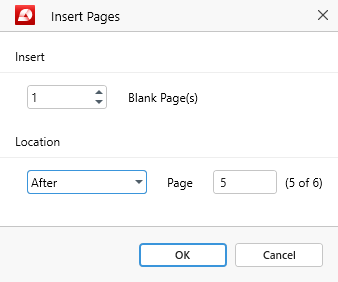
2. Po wstawieniu stron zapisz zaktualizowany plik PDF z nowymi stronami.
Podsumowanie
Pracując z zabezpieczonymi plikami PDF, wciąż możesz je edytować, konwertując PDF do edytowalnego formatu, dodając adnotacje z uwagami lub wstawiając nowe strony z aktualizacjami.
Niezależnie od tego, czy odblokowujesz uprawnienia, pracujesz z osadzonym tekstem, czy po prostu dodajesz notatki, MobiPDF oferuje narzędzia, które pomogą Ci wprowadzić potrzebne zmiany w dokumentach.
Wypróbuj MobiPDF i przejmij kontrolę nad swoimi plikami PDF – nawet bez hasła!





