

Jeśli korzystasz z internetu, wiesz zapewne, że zabezpieczanie plików PDF to przydatna umiejętność. Mogą jednak zdarzyć się sytuacje, gdy chcesz udostępnić plik szerszemu gronu odbiorców lub gdy zawarte w nim informacje stają się publiczne i hasło przestaje być potrzebne.
W takich przypadkach niezawodne narzędzie do odblokowywania plików PDF robi dużą różnicę. Pamiętaj jednak, że większość metod opisanych w tym artykule zadziała tylko wtedy, gdy znasz hasło otwierające dokument — próba jego złamania metodą brute-force jest nielegalna.
Oto tematy, które omówimy w tym artykule:
Dlaczego usuwać hasła z plików PDF?
Rodzaje haseł PDF
Jak edytować zablokowany plik PDF
Często zadawane pytania
Zacznijmy!
Po co usuwać hasła z plików PDF?
Jeśli często pracujesz z zabezpieczonymi plikami PDF , dobrym pomysłem jest tworzenie niezabezpieczonych kopii na własny użytek. Dzięki temu nie tracisz czasu na ciągłe wpisywanie haseł. Czasem możesz też chcieć zdjąć część ograniczeń, żeby inni mogli czytać i drukować Twój plik albo wprowadzać pewne zmiany, na przykład dodawać komentarze lub wyróżniać tekst.
W każdej z tych sytuacji usunięcie hasła z równania może wyraźnie zwiększyć Twoją efektywność i ułatwić współpracę, a jednocześnie zawsze masz możliwość ponownego dodania hasła, aby zablokować kolejne zmiany w pliku PDF.
Rodzaje haseł do plików PDF
W prawie każdym edytorze PDF możesz zabezpieczyć dokument PDF na dwa sposoby: dodając hasło tylko do odczytu albo hasło uprawnień. Możesz też połączyć oba typy haseł w jednym pliku, żeby mieć dodatkowe zabezpieczenie. Przyjrzyjmy się bliżej każdemu typowi hasła:
Hasło tylko do odczytu (zwane też hasłem otwierania): jak sama nazwa wskazuje, hasła tylko do odczytu uniemożliwiają użytkownikowi otwarcie dokumentu. Nawet jeśli ktoś zna hasło, może wyłącznie otworzyć i wyświetlić dokument, bez możliwości wprowadzania w nim jakichkolwiek zmian.
Hasło uprawnień: może ono blokować różne działania, zależnie od tego, jak je ustawisz. Na przykład takie hasło może nie tylko uniemożliwić wydrukowanie pliku, ale też zablokować kopiowanie i wklejanie treści oraz jakąkolwiek edycję PDF, komentowanieczy podpisywanie.
Pamiętaj, że samo hasło uprawnień nie uniemożliwia otwarcia ani wyświetlenia dokumentu , ponieważ za to odpowiada hasło otwierania. Jeśli zezwolisz na drukowanie, użytkownicy mogą w ten sposób całkowicie obejść wymóg podania hasła (więcej o tym później). Dlatego często dobrym rozwiązaniem jest stosowanie obu typów haseł jednocześnie, aby uzyskać jak najlepszy efekt.
Jak edytować zabezpieczony plik PDF
Istnieje kilka sposobów na odblokowanie pliku PDF chronionego hasłem, w tym użycie narzędzia do usuwania haseł, przy czym większość z nich wymaga wcześniejszej znajomości hasła. Zobaczmy, jak działają poszczególne metody.
Odblokuj pliki PDF metodą „Drukuj”
Może się wydawać, że balansuje to na granicy legalności, ale w rzeczywistości ta słabość zabezpieczeń PDF jest znana i wykorzystywana od dawna, dlatego zawsze zalecamy włączenie zarówno hasła tylko do odczytu, jak i hasła uprawnień.
Gdy zapomnisz hasła, ale nadal możesz otworzyć i wydrukować dokument, to obejście może okazać się bardzo pomocne. A najlepsze jest to, że nie potrzebujesz specjalistycznego oprogramowania PDF — wystarczy dowolna przeglądarka.
Oto jak działa to obejście:
Otwórz dokument PDF w dowolnej przeglądarce (lub w Podglądzie, jeśli korzystasz z Maca).
Przejdź do opcji drukowania i zapisz kopię pliku PDF.
Teraz możesz wypełniać, podpisywać, dodawać adnotacje i w inny sposób edytować zawartość pliku.
Poniżej znajdziesz instrukcję krok po kroku, jak zrobić to na urządzeniu z systemem Windows 10, Windows 11 lub Mac.
Usuwanie ograniczeń w Chrome
Oto instrukcja krok po kroku usuwania ochrony hasłem z plików PDF w Google Chrome:
1. Kliknij prawym przyciskiem myszy plik PDF i wybierz Otwórz za pomocą → Google Chromе.
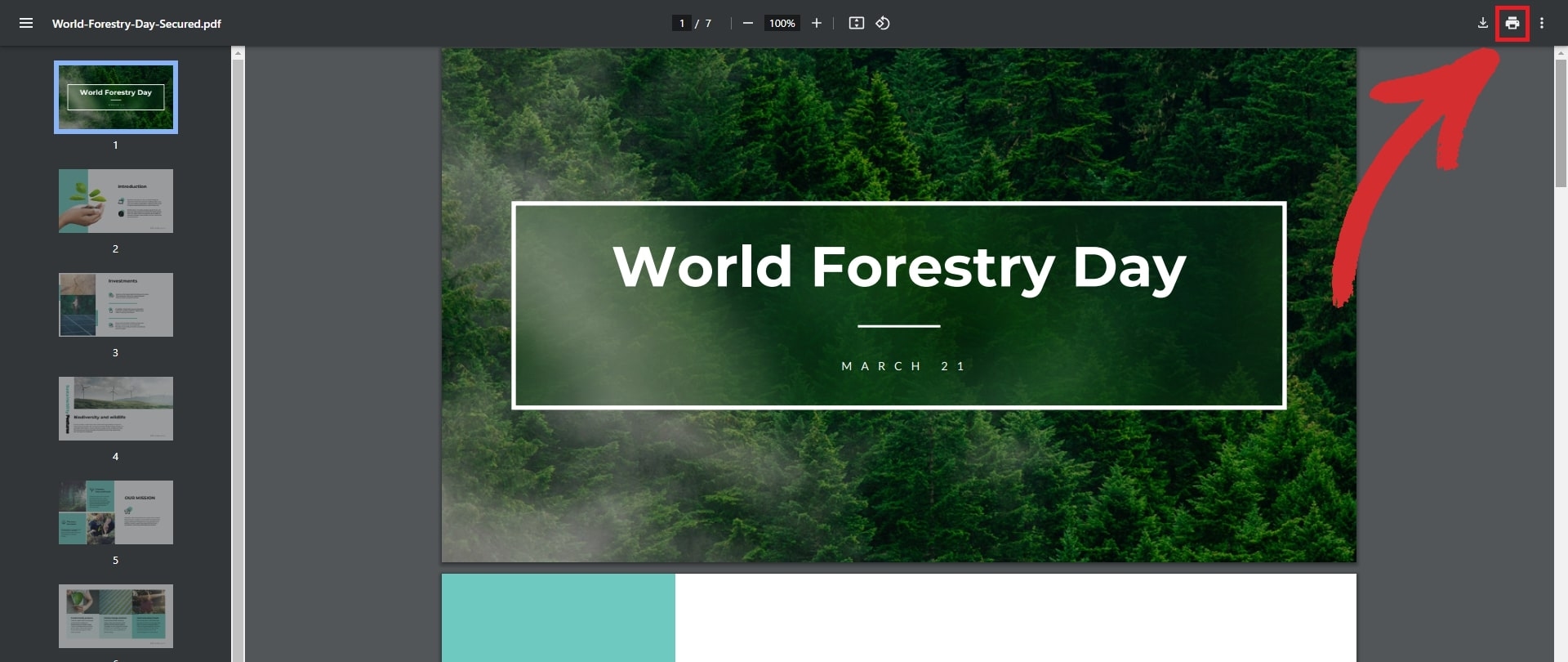
2. Kliknij ikonę drukarki, żeby przejść do opcji drukowania.
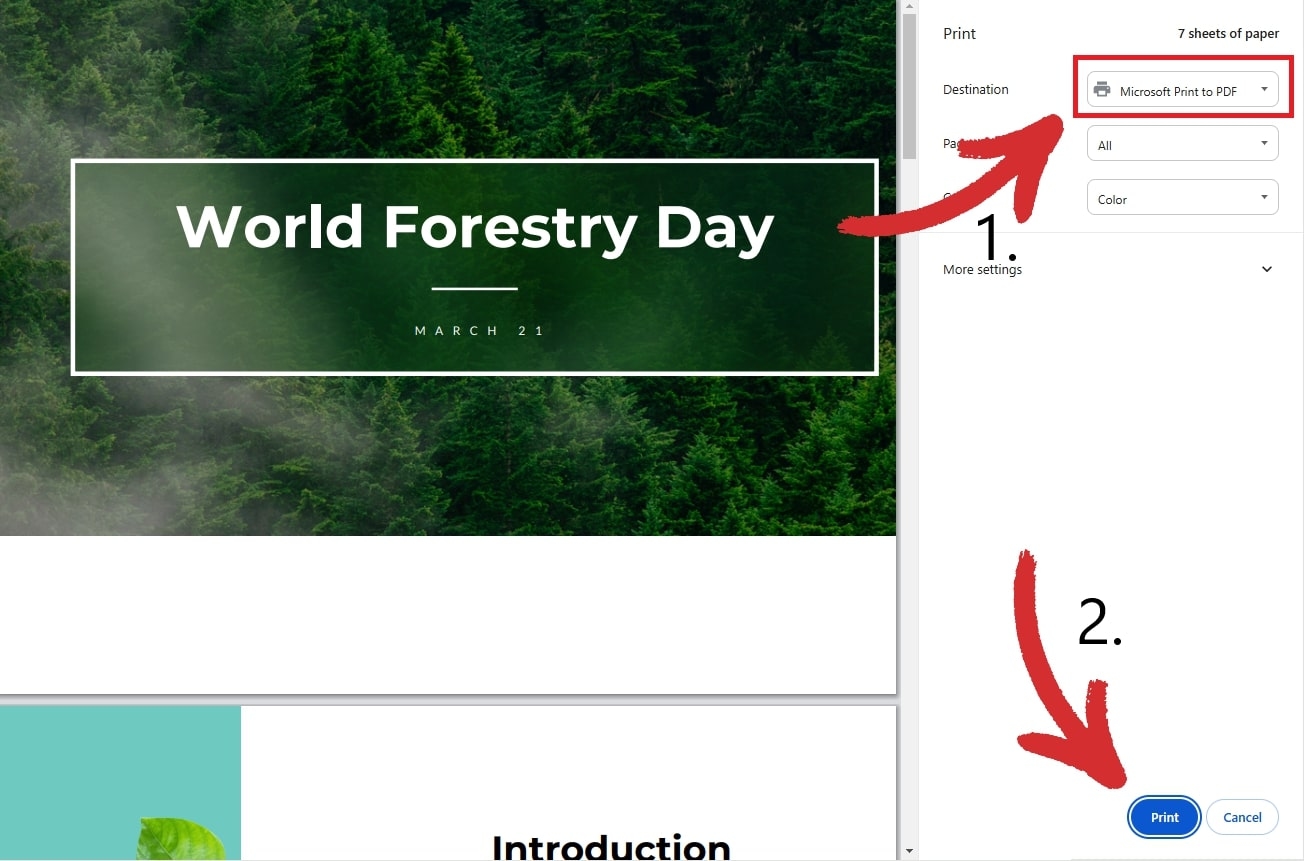
3. Wybierz Microsoft Print to PDF jako urządzenie docelowe, a następnie kliknij przycisk Drukuj poniżej.
4. Wybierz miejsce zapisu nowej kopii.
Usuwanie ograniczeń w Edge
1. Kliknij plik PDF prawym przyciskiem myszy i wybierz Otwórz za pomocą → Microsoft Edge.
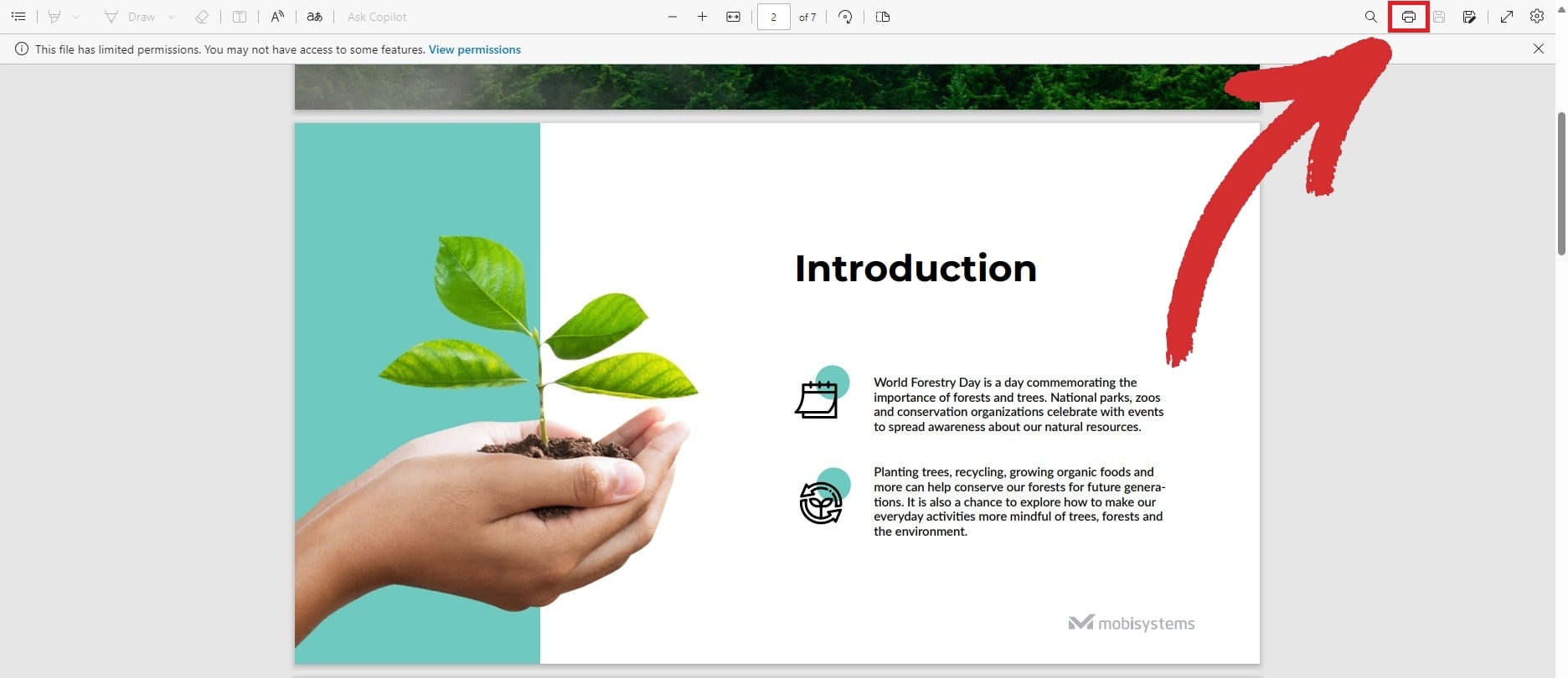
2. W przeciwieństwie do Chrome, Edge poinformuje Cię, czy Twój plik PDF jest chroniony. Aby zobaczyć dokładne ograniczenia zastosowane do pliku, kliknij Wyświetl uprawnienia w pasku powiadomień:
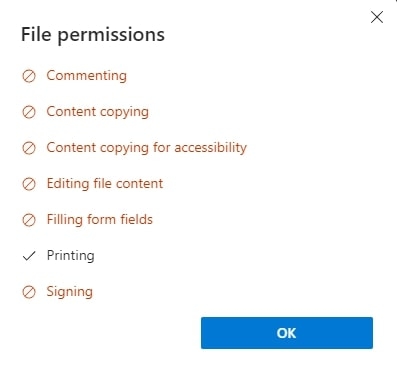
3. Jeśli widzisz, że drukowanie jest włączone, tak jak na powyższym obrazku, kliknij ikonę drukarki, aby kontynuować.
Wybierz Microsoft Print to PDF jako drukarkę i kliknij przycisk Drukuj .
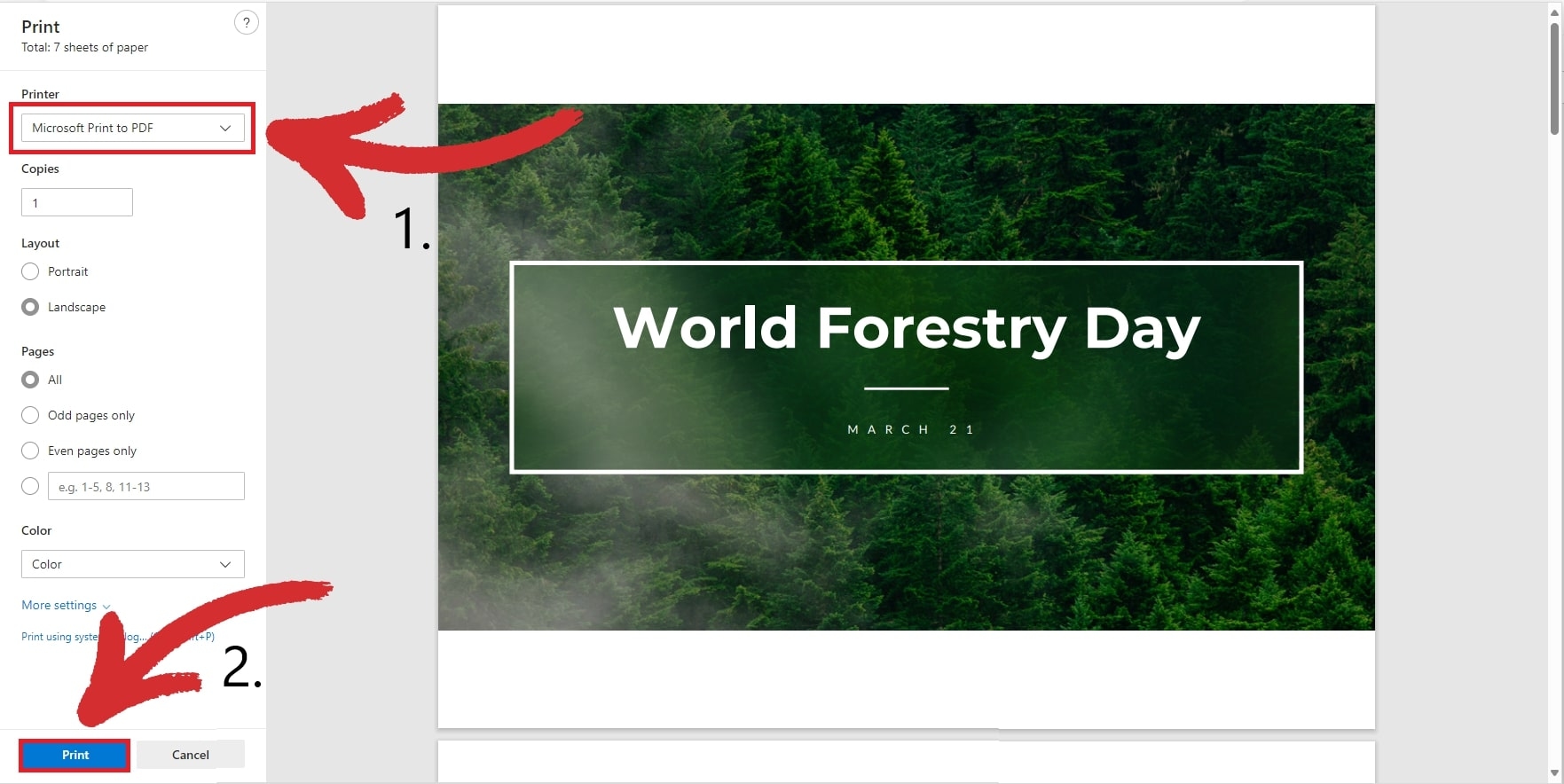
5. Wybierz miejsce, w którym chcesz zapisać nową kopię PDF.
Usuwanie ograniczeń za pomocą Docs
1. Prześlij swój plik PDF na Dysk Google.
2. Otwórz plik z poziomu Dysku Google. Powinien wyglądać mniej więcej tak:
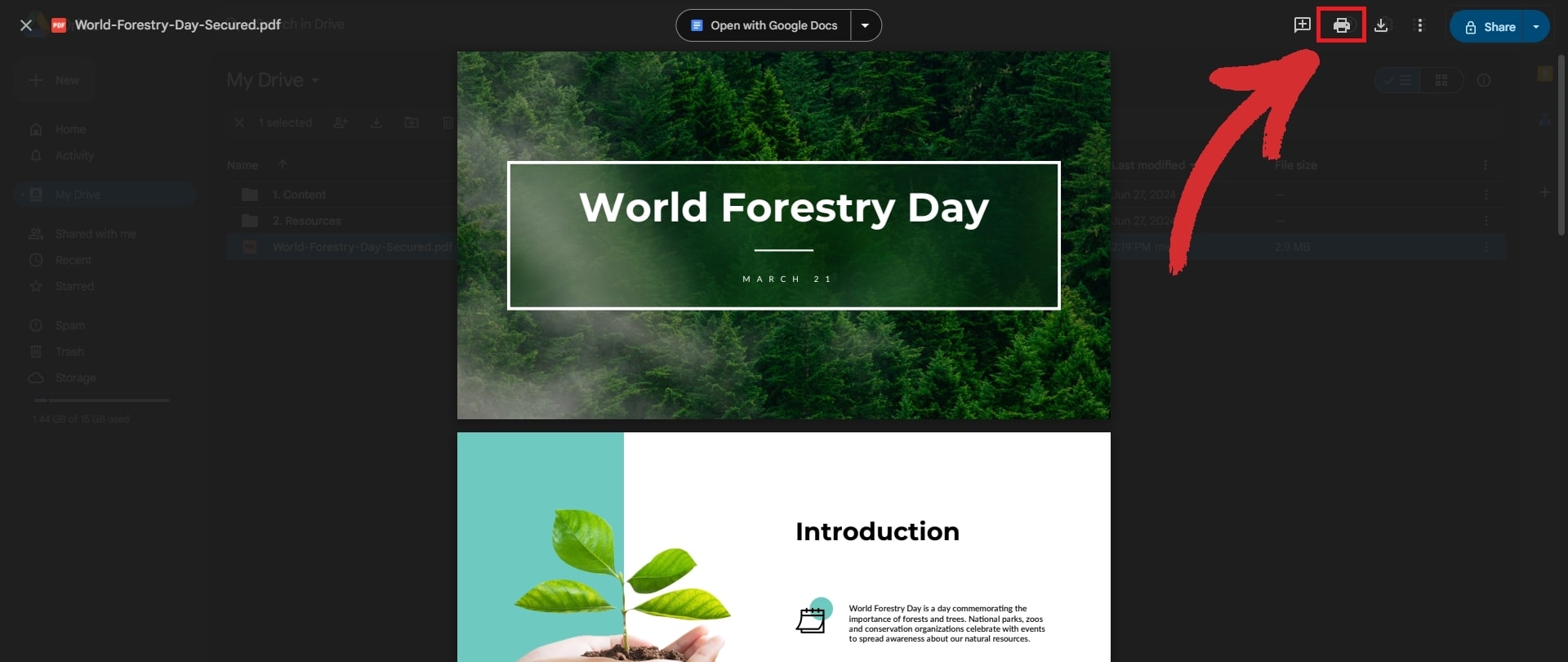
3. Nie klikaj Otwórz w Dokumentach Google , bo to przekonwertuje plik na zwykły dokument i zepsuje formatowanie. Zamiast tego znajdź ikonę drukarki i kliknij ją.
4. Kliknij ponownie ikonę drukarki, aby otworzyć menu drukowania, a następnie wybierz Microsoft Print to PDF jako miejsce docelowe.
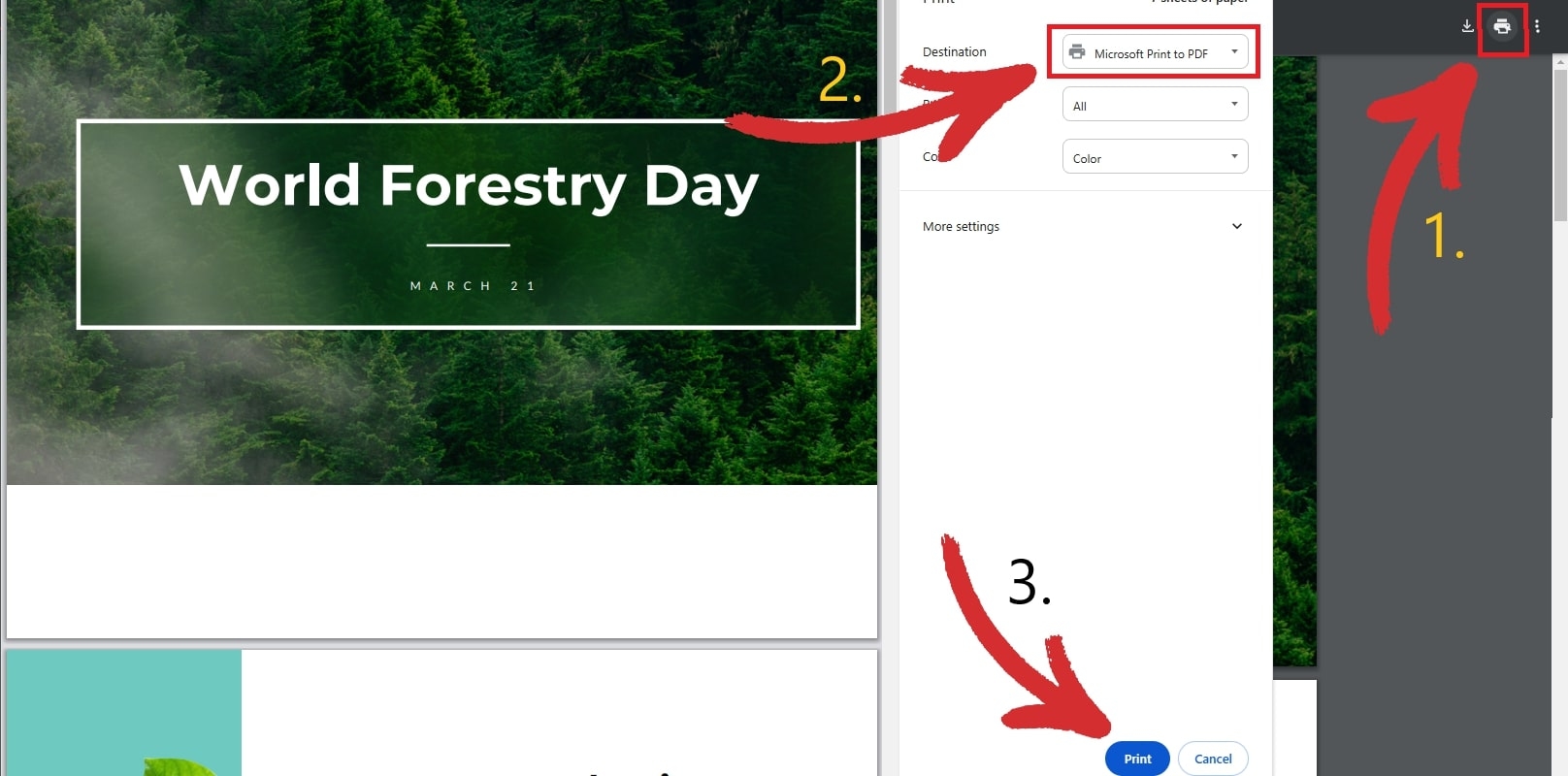
5. Kliknij Drukuj i wybierz miejsce zapisu nowego pliku.
Usuwanie ograniczeń w aplikacji Podgląd
1. Uruchom systemową aplikację Podgląd Apple i otwórz swój plik.
2. Podgląd powiadomi Cię, że plik jest zabezpieczony hasłem.
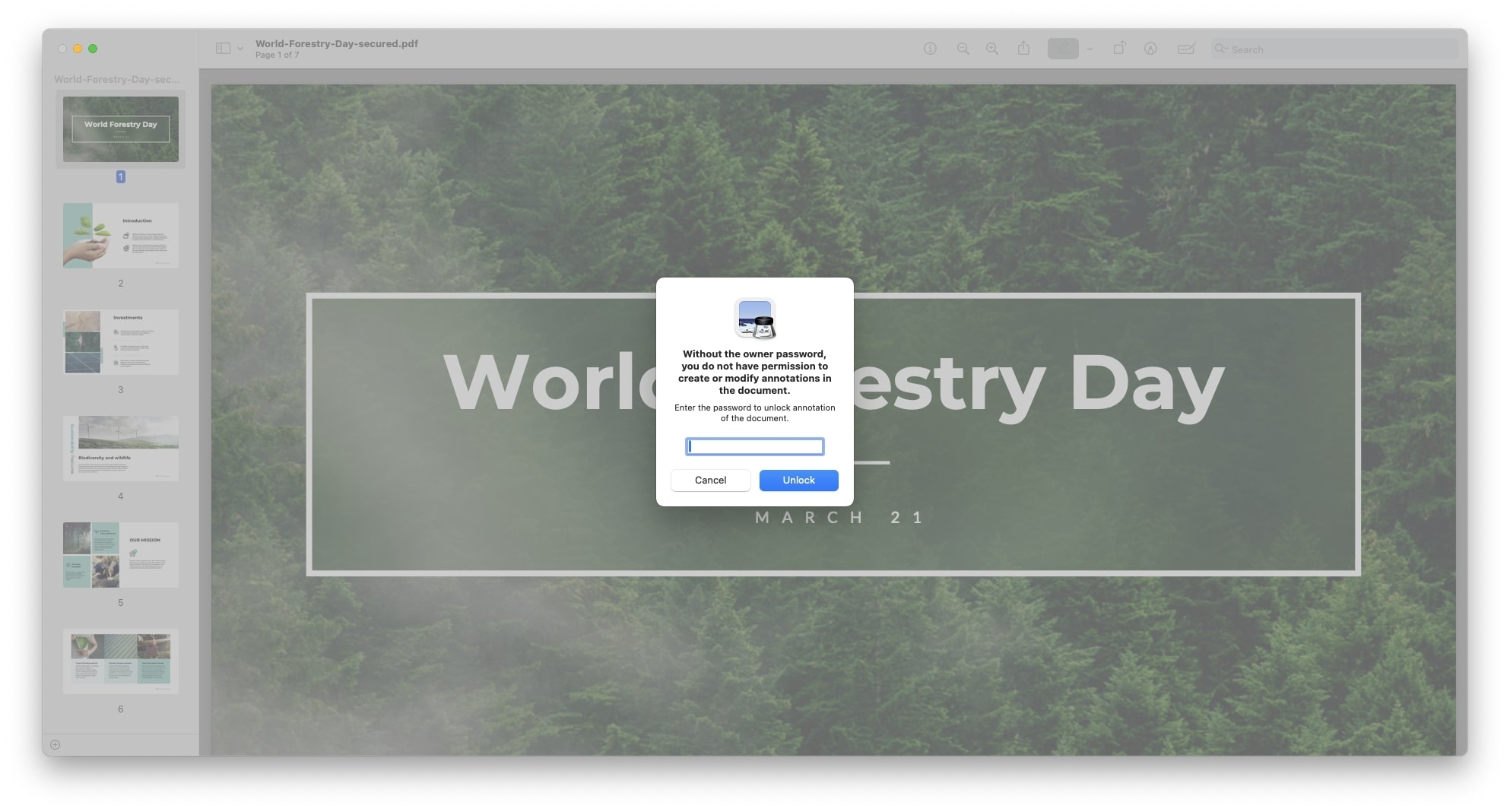
3. Naciśnij Command + P , aby przejść do trybu drukowania.
4. Z listy opcji wybierz PDF jako format pliku wyjściowego.
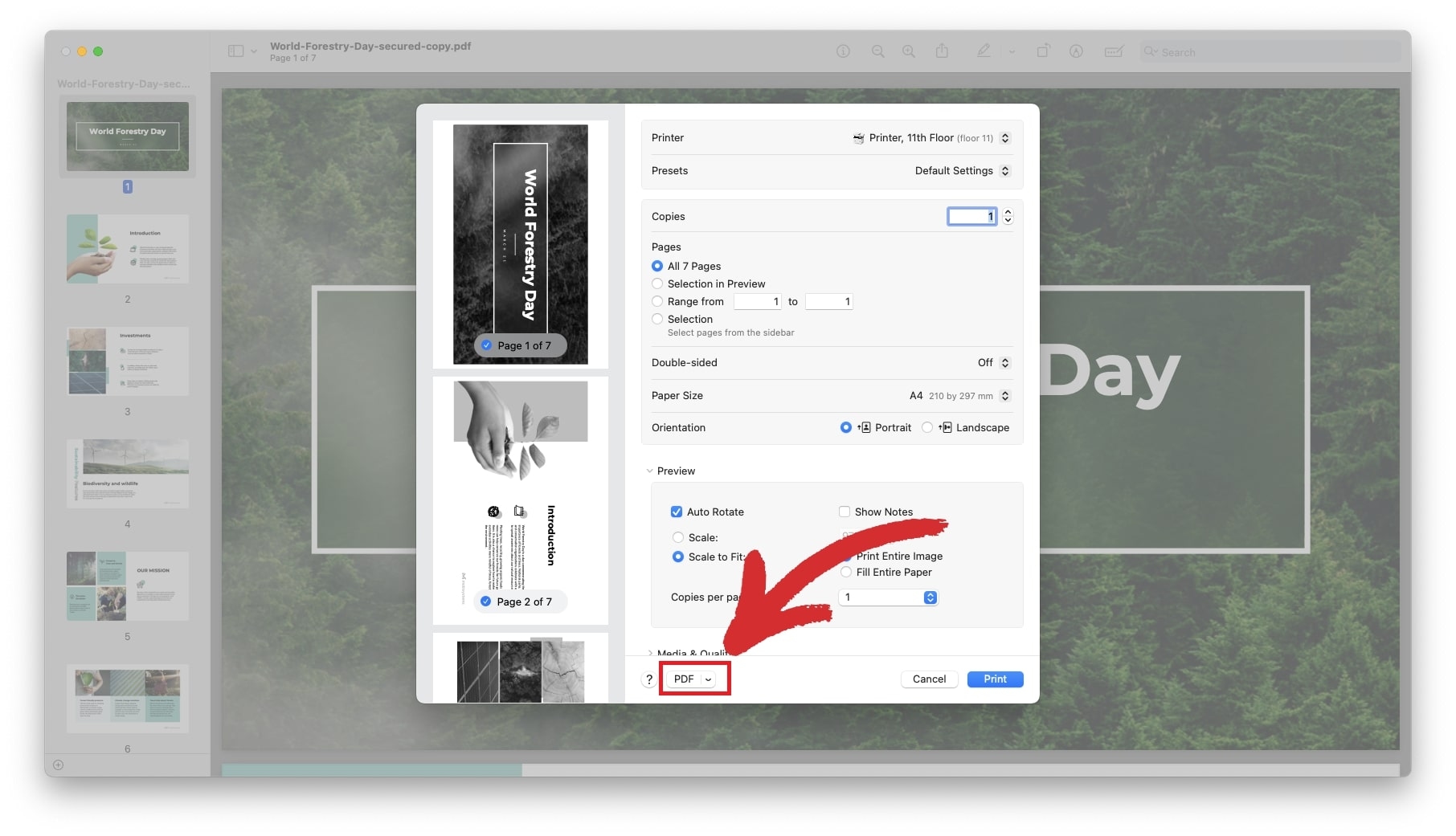
5. Kliknij przycisk Drukuj, aby zapisać odblokowany plik PDF.
Usuń zabezpieczenie hasłem za pomocą narzędzia do usuwania haseł
Nie da się od razu odblokować ani edytować pliku PDF bez znajomości hasła, ale zawsze możesz je zmienić lub całkowicie usunąć, jeśli jesteś właścicielem pliku. Zmiana hasła przydaje się też wtedy, gdy trudno Ci przypomnieć sobie poprzednie i chcesz ustawić prostsze, które łatwo zapamiętasz, a jednocześnie będzie na tyle bezpieczne, by skutecznie utrudnić zadanie hakerom.
Jak więc usunąć ochronę hasłem z pliku PDF? Ten proces jest równie prosty. Wystarczy:
1. Otworzyć potrzebny dokument PDF w MobiPDF.
2. Wpisać hasło do dokumentu, a następnie potwierdzić wybór przyciskiem OK.
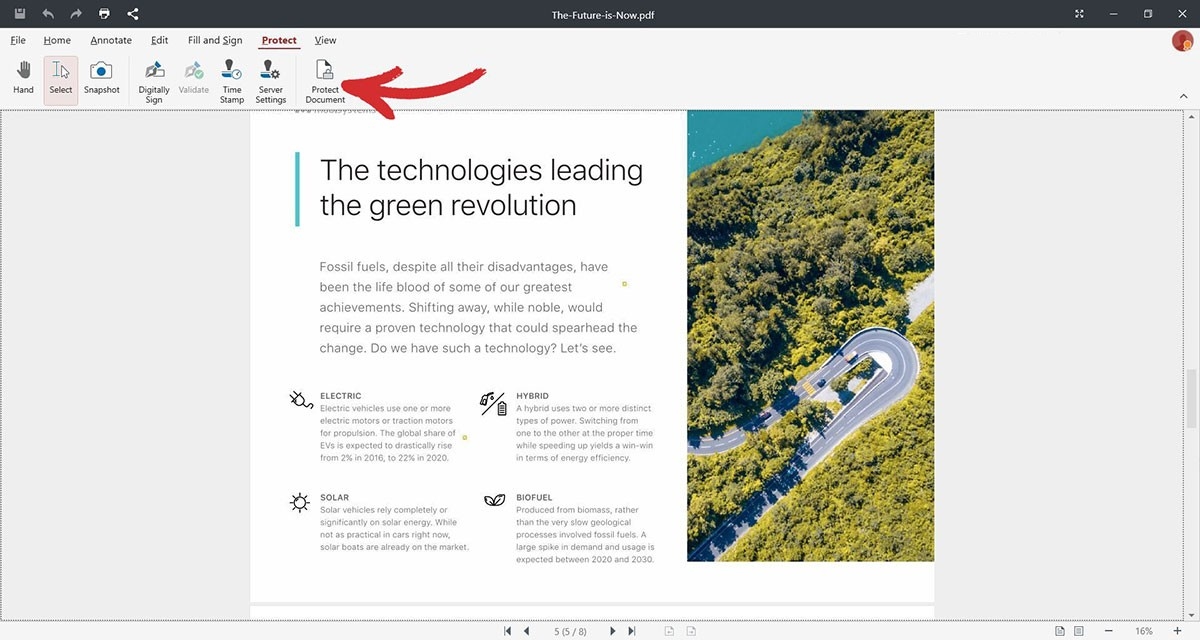
3. Kliknąć Chroń.
4. Kliknąć Chroń dokument.
5. W panelu User Rights wyłącz wcześniej ustawione hasła.
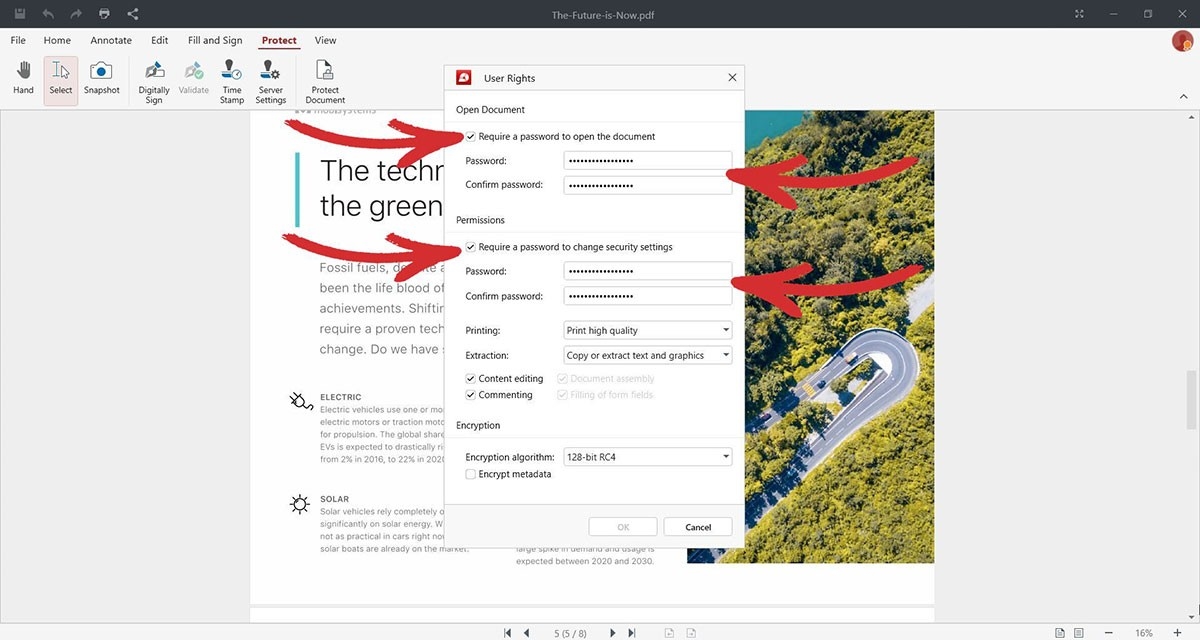
6. Potwierdź wybór przyciskiem OK.
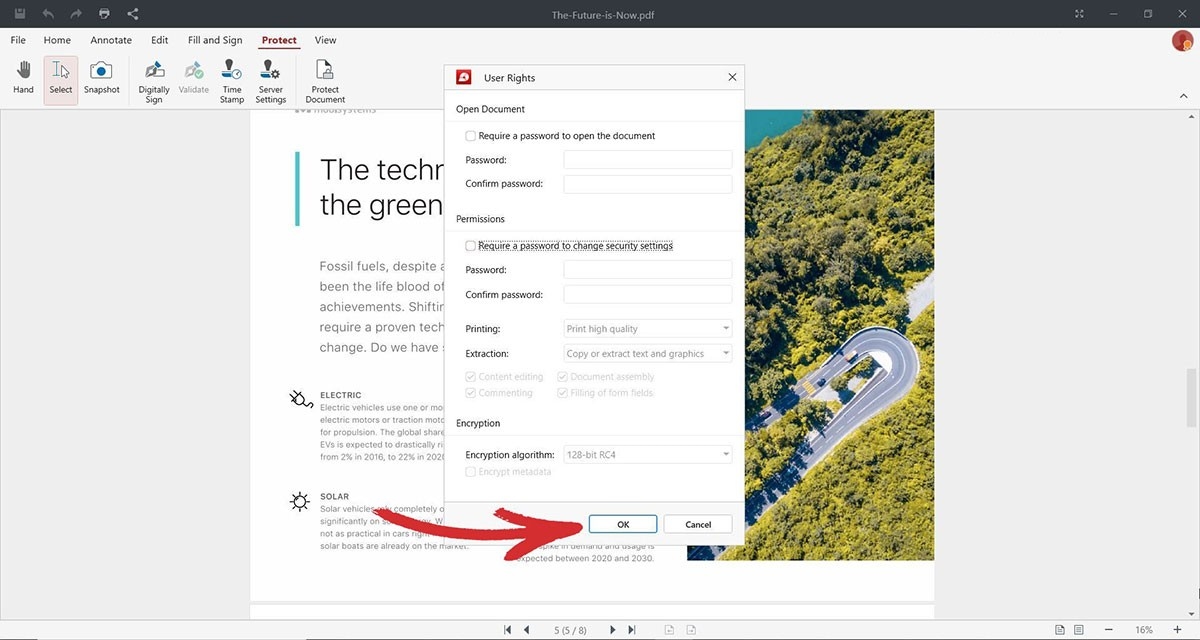
7. Kliknij OK ponownie, aby zakończyć proces usuwania hasła.
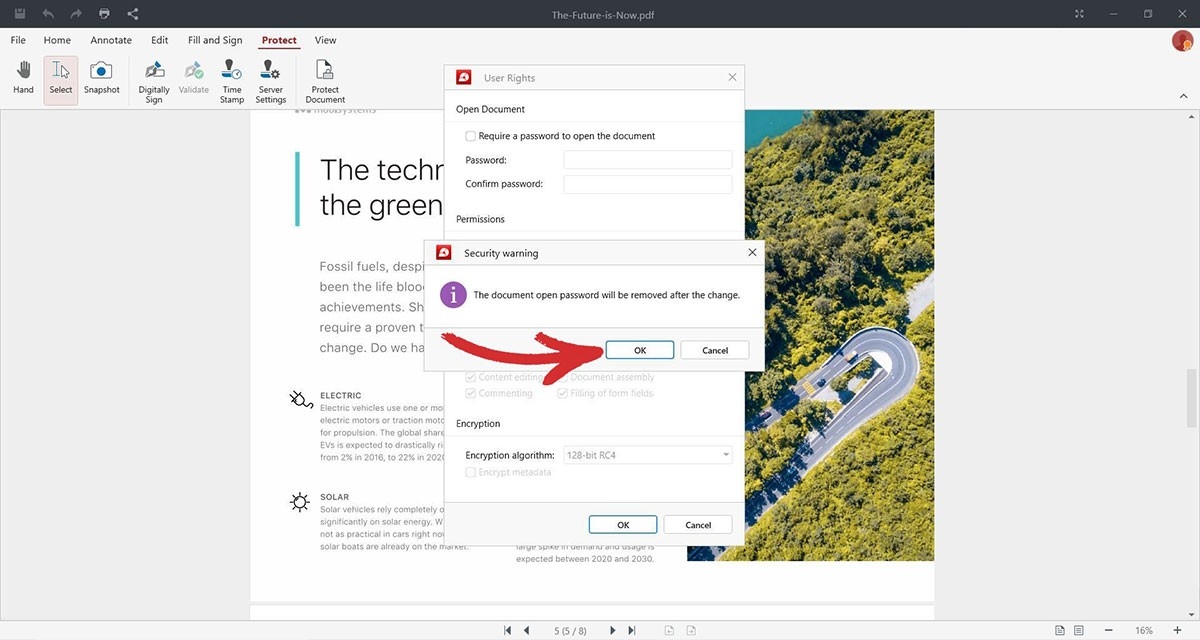
8. I to wszystko – następnym razem, gdy zechcesz otworzyć swój dokument, MobiPDF nie będzie już wymagać wpisywania hasła!
Edytuj zabezpieczone pliki PDF i usuwaj ograniczenia online
Internetowe narzędzia PDF to kusząca opcja dla wielu osób, które chcą konwertować lub edytować pliki PDF bez instalowania oprogramowania na swoim komputerze. Często darmowe i proste w użyciu, narzędzia te działają zazwyczaj w przeglądarce, więc do zablokowania niezabezpieczonych plików PDF potrzebujesz tylko przeglądarki i stabilnego połączenia z internetem.
Mają jednak istotne wady – głównie dlatego, że mogą przechowywać dane na swoich serwerach, które potencjalnie mogą zostać sprzedane podmiotom trzecim. Co gorsza, baza danych twórcy narzędzia może zostać zhakowana, przez co wszystkie Twoje informacje mogą zostać skradzione. Jeśli mimo to zdecydujesz się na takie rozwiązanie, oto czego możesz się spodziewać po typowym internetowym narzędziu do odblokowywania PDF:
Wyszukaj w sieci hasło „PDF password removal” i wybierz witrynę, która odpowiada Twoim potrzebom.
Prześlij swój plik PDF, przeglądając pliki lub przeciągając i upuszczając dokument.
Rozpocznij proces deszyfrowania, klikając Unlock PDF lub podobny przycisk.
Poczekaj, aż narzędzie zakończy przetwarzanie, a następnie pobierz plik PDF bez hasła.
Po usunięciu hasła możesz dalej edytować plik, ponownie go przesyłając lub korzystając z dedykowanej aplikacji PDF, takiej jak MobiPDF.
Często zadawane pytania
Jak zabezpieczyć plik PDF hasłem?
Większość programów do obsługi PDF oferuje tę funkcję, która jest zazwyczaj łatwa do znalezienia i użycia. W MobiPDF masz dwie możliwości, w zależności od tego, czy plik jest już otwarty, czy nie.
Jeśli nie masz otwartego pliku:
1. Uruchom MobiPDF.
2. Na ekranie głównym wejdź w More → Protect.
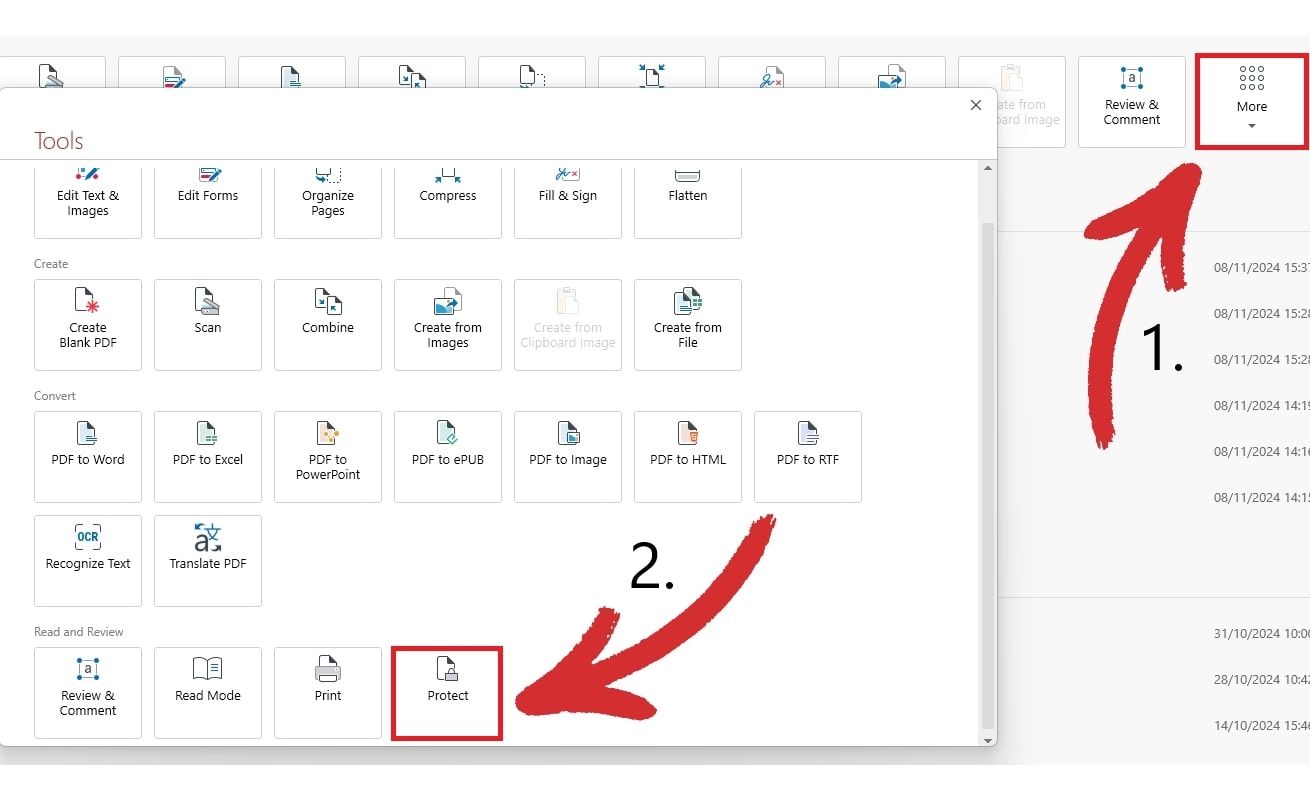
3. Otwórz plik, który chcesz zabezpieczyć.
4. Kliknij Protect Document , aby ustawić hasła i uprawnienia dla użytkowników.
Jeśli plik jest już otwarty:
1. Kliknij sekcję Protect na górnym pasku narzędzi.

2. Kliknij opcję Protect Document, aby ustawić hasła oraz uprawnienia użytkowników.
Dlaczego nie mogę otworzyć pliku PDF zabezpieczonego hasłem?
Właściciel dokumentu najpewniej ustawił hasło otwarcia, więc musisz je uzyskać, żeby zobaczyć plik PDF. Jeśli znasz hasło, a plik wciąż się nie otwiera, dokument mógł zostać uszkodzony albo chronią go inne zabezpieczenia.
Jak usunąć blokadę drukowania z pliku PDF?
Możesz to zrobić tylko wtedy, gdy znasz właściwe hasło. W MobiPDF zdejmiesz ograniczenia drukowania, otwierając Protect → Protect Document. Pojawi się panel Prawa użytkownika, w którym ustawisz uprawnienia na drukowanie w niskiej jakości lub całkowicie zablokujesz drukowanie.
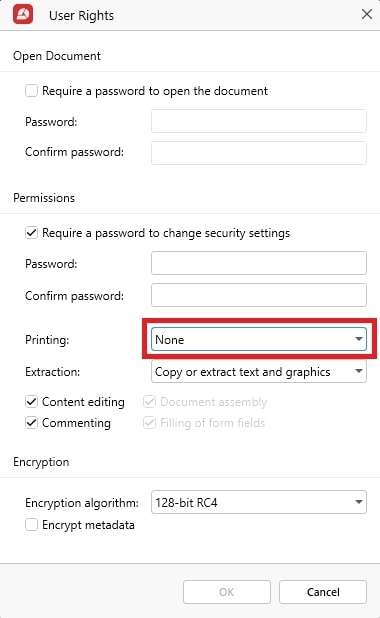
Czy mogę przekonwertować zablokowany plik PDF, żeby go odblokować?
Konwersja PDF może działać w przypadku plików chronionych tylko uprawnieniami, ale nie odblokuje pliku PDF tylko do odczytu — efekty mogą być różne. Nawet jeśli uda Ci się odblokować zaszyfrowany plik PDF, formatowanie może nie zostać zachowane prawidłowo i plik może stracić profesjonalny wygląd. Dlatego zawsze zalecamy zapamiętanie hasła lub przechowywanie go w bezpiecznym miejscu, żeby uniknąć problemów w przyszłości.
Czy mogę edytować chroniony plik PDF bez Adobe Acrobat DC?
Zdecydowanie TAK! Choć kiedyś Adobe było jedyną dobrą opcją do pracy z zabezpieczonymi dokumentami, dziś możesz wybierać spośród dziesiątek aplikacji z bogatymi funkcjami — takich jak MobiPDF — do edycji zabezpieczonych plików PDF bez płacenia wysokich cen. Jedynym wymogiem jest znajomość hasła, bo żadne narzędzie nie odblokuje pliku PDF bez niego. Jeśli jakieś to obiecuje, lepiej trzymaj się od niego z daleka.
Dlaczego nie mogę podpisać zabezpieczonego pliku PDF?
Jeśli nie możesz podpisać pliku PDF, prawdopodobnie blokuje Cię hasło uprawnień. Możesz spróbować obejścia przez wydrukowanie nowej kopii, ale zdecydowanie zalecamy poproszenie właściciela o hasło, żeby uniknąć potencjalnych komplikacji prawnych.
Podsumowanie
Zarządzanie zabezpieczeniami PDF wymaga zachowania równowagi. Ochrona hasłem odgrywa kluczową rolę w zabezpieczaniu poufnych informacji, ale nie każdy plik wymaga tego samego poziomu ochrony. Niektóre dokumenty mogą wymagać zarówno hasła tylko do odczytu, jak i hasła uprawnień, podczas gdy inne można pozostawić bez zabezpieczeń — na przykład do użytku wewnętrznego lub w domenie publicznej. W takich przypadkach dostosowanie poziomu zabezpieczeń do każdego dokumentu to dobry sposób na usprawnienie pracy i ograniczenie liczby haseł.
Jeśli jednak musisz usunąć hasło z dokumentu, każda z powyższych metod powinna zadziałać. A jeśli chodzi o ustawianie uprawnień użytkownika — z MobiPDF nie może być prościej!





