

Ten artykuł został zaktualizowany 20 stycznia 2026 r
Kompresowanie pliku PDF w MobiPDF jest proste: otwórz plik, przejdź do Edytuj i kliknij Kompresuj, następnie wybierz preferowany poziom jakości i zapisz zoptymalizowaną wersję, aby natychmiast zmniejszyć rozmiar pliku.
Zmniejszenie rozmiaru pliku PDF jest kluczowe przy przygotowywaniu dokumentów do wysyłki e‑mailem, przesyłania online lub pracy w chmurze. Duże pliki mogą spowalniać współpracę, przekraczać limity platform i powodować niepotrzebne problemy w codziennych zadaniach.
Ten poradnik wyjaśnia, jak działa kompresja PDF, jak ją zastosować i jak MobiPDF zapewnia spójny proces zarówno na komputerze, jak i w przeglądarce.
Najważniejsze informacje
Kompresja PDF zmniejsza rozmiar pliku bez zmiany układu i czytelności.
Optymalizacja obrazów ma największy wpływ na zmniejszanie plików PDF.
Kompresowanie plików PDF zapobiega utracie jakości i problemom z formatowaniem.
Na czym polega kompresja PDF
Kompresja PDF zmniejsza ogólny rozmiar pliku poprzez optymalizację osadzonych obrazów, usuwanie zbędnych metadanych oraz eliminowanie nadmiarowych elementów struktury. Dzięki temu dokumenty łatwiej udostępniać, wysyłać i przechowywać, przy zachowaniu układu i czytelności. Jest to szczególnie skuteczne w przypadku zeskanowanych dokumentów, plików z dużą liczbą obrazów i materiałów profesjonalnych, które muszą pozostać nieduże, a jednocześnie czytelne.
Jak krok po kroku skompresować plik PDF w MobiPDF
Aby skompresować plik PDF w MobiPDF, otwórz dokument i skorzystaj z poniższego procesu, aby zmniejszyć rozmiar bez utraty jakości.
Kroki, aby skompresować PDF w MobiPDF:
Otwórz plik PDF w MobiPDF.
Przejdź do Strona główna → Kompresuj.
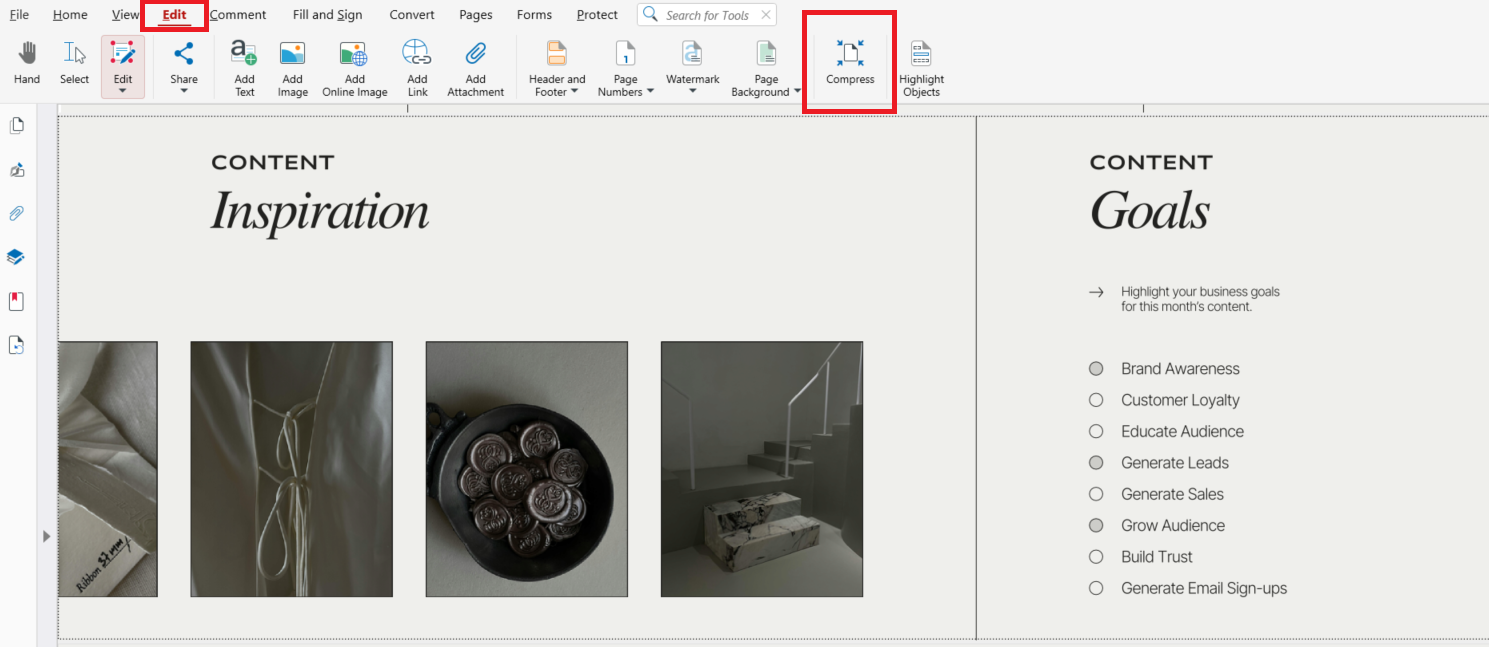
Alternatywnie możesz użyć Edytuj → Kompresuj w głównym pasku.
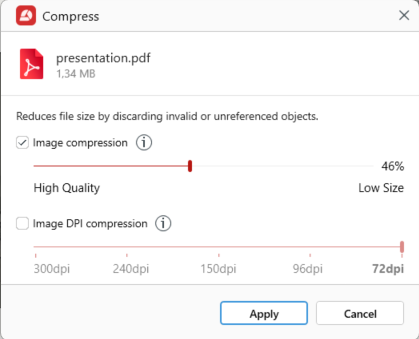
Ustaw preferencje, wybierając procent kompresji obrazów i poziom DPI obrazów, a następnie kliknij Zastosuj.
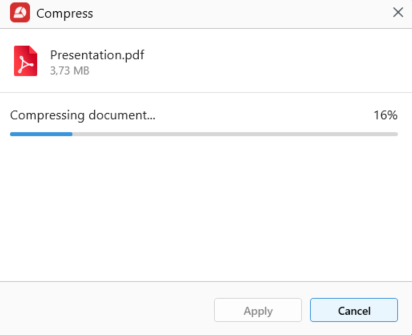
Zapisz skompresowany plik w wybranej lokalizacji.
Wskazówka: Możesz zsynchronizować wszystkie pliki z MobiDrive i korzystać z nich, gdziekolwiek jesteś.
Ten proces dobrze sprawdza się przy ciężkich plikach PDF i powtarzalnej optymalizacji.
Jak skompresować duży plik PDF
Aby skompresować duży plik PDF w MobiPDF, użyj mocniejszych poziomów kompresji i optymalizacji obrazów, żeby zmniejszyć rozmiar pliku, a jednocześnie zachować czytelność i wygodę pracy z dokumentem.
Duże pliki PDF często zawierają obrazy w wysokiej rozdzielczości, złożone grafiki warstwowe lub zeskanowane strony, które szczególnie zyskują na zaawansowanej optymalizacji. MobiPDF stosuje adaptacyjne przetwarzanie, aby zmniejszyć rozmiar takich plików bez utraty istotnych szczegółów.
Ta metoda dobrze sprawdza się w przypadku ofert, skanów, planów architektonicznych i plików z dużą liczbą obrazów.
Jak działa kompresja „od środka”
MobiPDF używa kilku skoordynowanych technik, by zmniejszyć rozmiar przy zachowaniu jakości dokumentu:
Zmniejszanie rozdzielczości obrazów (downsampling)
Uproszczenie grafiki wektorowej
Usuwanie metadanych
Optymalizacja strumieni danych
Usuwanie zbędnych obiektów
Te procesy usuwają niepotrzebne dane bez zmiany układu dokumentu.
Jak zmniejszyć rozmiar PDF bez utraty jakości
Aby zmniejszyć rozmiar PDF bez utraty jakości, dopasuj ustawienia kompresji tak, by zoptymalizować obrazy, pozostawiając tekst i elementy wektorowe bez zmian. MobiPDF zachowuje czytelność, stosując ukierunkowaną kompresję, która zmniejsza rozmiar pliku bez wpływu na wygodę odczytu.
Najlepsze praktyki:
Używaj 120–150 DPI dla dokumentów online.
Przechowuj oryginalną nieskompresowaną kopię do edycji lub archiwizacji.
Unikaj wielokrotnego kompresowania tego samego pliku.
Używaj grafiki wektorowej, kiedy to możliwe.
Stosuj silną kompresję tylko wtedy, gdy jest to konieczne.
Najczęściej zadawane pytania
Dlaczego mój plik PDF jest tak duży?
Pliki PDF często stają się duże, ponieważ zawierają obrazy w wysokiej rozdzielczości, zeskanowane strony zapisane przy zbyt wysokim DPI, osadzone czcionki lub nieużywane warstwy.
Czy kompresja obniża jakość obrazu?
Kompresja może zmniejszyć ostrość obrazu tylko wtedy, gdy użyjesz bardzo agresywnych ustawień. Średnia kompresja zachowuje czytelność, a jednocześnie skutecznie zmniejsza rozmiar.
Czy skompresowany PDF nadal dobrze się wydrukuje?
Skompresowany PDF będzie drukować się poprawnie, jeśli ustawienia DPI pozostaną w zalecanych granicach. Do druku obrazy powinny mieć od 200 do 300 DPI.
Czy mogę przywrócić oryginalny rozmiar po kompresji?
Nie możesz w pełni przywrócić oryginalnego rozmiaru, ponieważ kompresja na stałe usuwa lub zmniejsza dane.
Podsumowanie
Kompresja PDF jest kluczowa dla sprawnych cyfrowych procesów pracy. Wiele narzędzi powoduje utratę jakości lub słabo zmniejsza rozmiar, natomiast MobiPDF oferuje spójne rozwiązanie, które łączy redukcję rozmiaru z wysoką czytelnością. Korzystając z tego poradnika, możesz zmniejszać pliki PDF, optymalizować obrazy i wygodnie obsługiwać duże lub ciężkie dokumenty.





