


Minęły czasy, gdy do wykonania prawdziwej pracy potrzebny był Mac lub jakiś komputer PC. Teraz wystarczy rozejrzeć się wokół, żeby zobaczyć ludzi pracujących z telefonów w metrze albo w swoich ulubionych kawiarniach w okolicy.
Dlatego potrzebujesz rozwiązania PDF, z którego skorzystasz praktycznie wszędzie. Jeśli lubisz styl życia w ciągłym ruchu, masz szczęście — w tej edycji „ułatwiamy życie z MobiPDF” i zajmiemy się ważnymi tematami, takimi jak:
Czym jest optyczne rozpoznawanie znaków (OCR)?
Czy możesz używać telefonu jako przenośnego skanera?
Czy lepiej korzystać z dedykowanego skanera?
Korzyści ze skanowania papierowych dokumentów.
Jak zeskanować dokument iPhonem.
3 powody, żeby używać MobiPDF na więcej niż jednym systemie operacyjnym.
Przed nami sporo tematów, więc zaczynajmy!
Czym jest optyczne rozpoznawanie znaków (OCR)?
OCR to technologia, która pomaga urządzeniu rozpoznawać i odczytywać tekst z obrazów lub zeskanowanych dokumentów prawie tak samo jak człowiek. Optyczne rozpoznawanie znaków zamienia zeskanowane pliki PDF w edytowalny tekst, dzięki czemu ta technologia jest przydatna na przykład do digitalizowania starych papierowych dokumentów lub sprawiania, że zeskanowane teksty można przeszukiwać.
Przykłady użycia optycznego rozpoznawania znaków:
Digitalizowanie dokumentów papierowych: OCR jest powszechnie używane do zamiany drukowanych lub odręcznych dokumentów, takich jak książki, artykuły czy archiwalne zapisy, na tekst cyfrowy. Dzięki temu łatwiej je przechowywać, przeszukiwać i udostępniać elektronicznie.
Skanowanie paragonów: Gdy skanujesz papierowy paragon wydatków, OCR może wyodrębnić tekst i pozwolić Ci zaimportować go do programu księgowego.
Digitalizowanie drukowanego tekstu: OCR może służyć do przekształcania drukowanych materiałów, takich jak czasopisma, gazety czy ulotki, w edytowalny tekst cyfrowy.
Przeszukiwalne pliki PDF: OCR może zamieniać zeskanowane dokumenty w przeszukiwalne pliki PDF, dzięki czemu znajdziesz konkretne słowa lub frazy bez czytania wszystkiego od początku do końca.
Rozpoznawanie pisma odręcznego: Niektóre aplikacje do notatek i tablety używają OCR do zamiany odręcznych notatek na tekst cyfrowy, co ułatwia wyszukiwanie i porządkowanie treści pisanych ręcznie.
Dostępność treści: OCR jest kluczowe dla udostępniania materiałów drukowanych osobom z wadami wzroku, ponieważ oprogramowanie zamieniające tekst na mowę w dużym stopniu opiera się na tej technologii, aby czytać tekst na głos.
Jakie są korzyści ze skanowania dokumentów?
Skanowanie zawartości szuflad w biurku ma wiele plusów. Po pierwsze, możesz w ich miejsce wstawić coś bardziej przydatnego, na przykład drukarkę albo nowoczesny ekspres do kawy. Najczęściej jednak potrzebujesz aplikacji do skanowania dokumentów, aby:
Archiwizować swoją pracę. Przejście na wersję cyfrową to znacznie bezpieczniejszy sposób na zachowanie danych na przyszłość, bo w przeciwieństwie do papieru nie ulegają zniszczeniu z czasem, a Ty możesz tworzyć ich nieograniczoną liczbę kopii. Gdy skanujesz dokument na iPhonie, nie ma też ryzyka, że zalejesz go kawą — chyba że zafundujesz całemu przenośnemu skanerowi dokumentów gorący prysznic.
Uczynić bazę danych przeszukiwalną. Nikt nie ma czasu, by mozolnie przekopywać się przez grube segregatory tylko po to, by znaleźć tę jedną stronę, o którą zapytał Cię szef. Korzystając z rozpoznawania tekstu w PDF, możesz teraz znaleźć konkretne słowo lub frazę za jednym kliknięciem.
Wprowadzać zmiany w oryginalnym dokumencie. Skanowanie pozwala edytować plik PDF , aby lepiej dopasować go do bieżącego projektu, przy jednoczesnym zachowaniu oryginalnego formatowania w jak największym stopniu.
Nie kończ tylko na skanowaniu – skorzystaj z profesjonalnego pakietu narzędzi do pracy z plikami PDF, który ułatwi każde zadanie. Rozpocznij 14-dniowy okres próbny już dziś.
Czy mogę używać telefonu jako skanera dokumentów?
Nie tylko możesz, ale naprawdę warto. Zwykły skaner zajmuje sporo miejsca i wymaga wstępnej konfiguracji, a z MobiPDF na iOS masz profesjonalny skaner zawsze pod ręką. Wystarczy, że skierujesz aparat na dokument, zrobisz zdjęcie wbudowaną kamerą urządzenia i zapiszesz je w formacie PDF.
Co jest lepsze: skanowanie dokumentów telefonem czy skanerem?
To zależy od tego, do czego potrzebujesz skanów, ale w dziewięciu na dziesięć przypadków telefon w zupełności wystarczy. Korzystanie z dedykowanego skanera zdjęć ma sens tylko wtedy, gdy zależy Ci na skanach w wysokiej rozdzielczości , ponieważ mają lepszą wbudowaną technologię (lepsze oświetlenie, systemy stabilizacji itp.), która nie jest potrzebna, jeśli skanujesz tylko dokumenty biurowe lub kilka odręcznych notatek.
Obie metody są też zdecydowanie lepsze niż różne internetowe rozwiązania do rozpoznawania tekstu (OCR), które w najlepszym razie działają niestabilnie, a w najgorszym są po prostu zawodne.
Jak skanować do PDF na iOS
Jeśli chodzi o skanowanie, MobiPDF na iOS ma w zanadrzu całkiem sporo możliwości. Dzięki aplikacji możesz:
Skanować dokumenty
Skanować dowody tożsamości i hasła
Wyodrębniać tekst z obrazów
Wyodrębniać tekst odręczny
Skanować kody QR
Nie chcesz pobierać aplikacji do pracy z plikami PDF? Wypróbuj nasz darmowy konwerter internetowy.
Skaner dokumentów
Jeśli masz papierową fakturę lub umowę, którą musisz szybko zdigitalizować, ta funkcja skanera PDF na iPhone’a jest właśnie dla Ciebie. Oto jak z niej korzystać.
1. Otwórz aplikację MobiPDF na swoim iPhonie.
2. Stuknij Skanuj → Dokument.
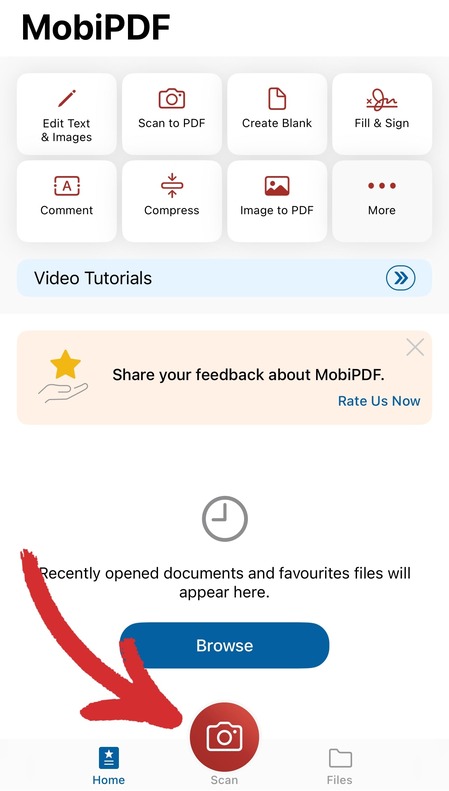
3. Skieruj aparat na dokument. Funkcja automatycznego przechwytywania jest domyślnie włączona i automatycznie wykona zdjęcie.
4. Zastosuj OCR do dokumentu, stukając Uczyń przeszukiwalnym.
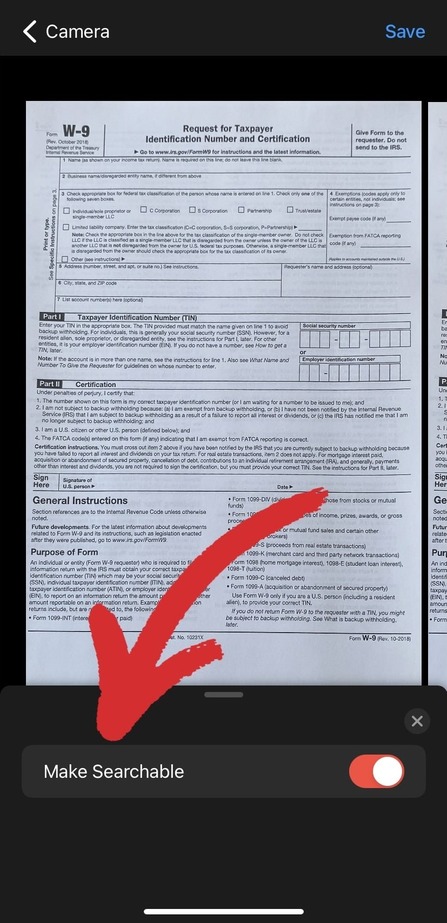
5. Zapisz nowy plik wynikowy jako .pdf.
To wszystko – teraz w każdej chwili znajdziesz wszystko, czego potrzebujesz!
Skaner dowodu osobistego i paszportu
Proces jest tak samo prosty jak skanowanie zwykłego dokumentu. Oto, co musisz zrobić:
Stuknij Skanuj → Dokument lub Skanuj → Dowód osobisty, w zależności od potrzeb.
Połóż dowód osobisty lub paszport w dobrze oświetlonym miejscu, unikając refleksów światła.
Ustaw dokument w zielonych ramkach.
Twój dokument zostanie automatycznie zapisany jako PDF.
Skaner QR
Czasem chcesz sprawdzić menu w restauracji, zanim usiądziesz i zdecydujesz się na być może rozczarowujące doświadczenie. Na szczęście wiele miejsc oferuje teraz możliwość zeskanowania menu jako kodu QR, co oszczędza Ci niezręczności wychodzenia w chwili, gdy kelner podchodzi, by przyjąć zamówienie. Aby uruchomić skaner QR:
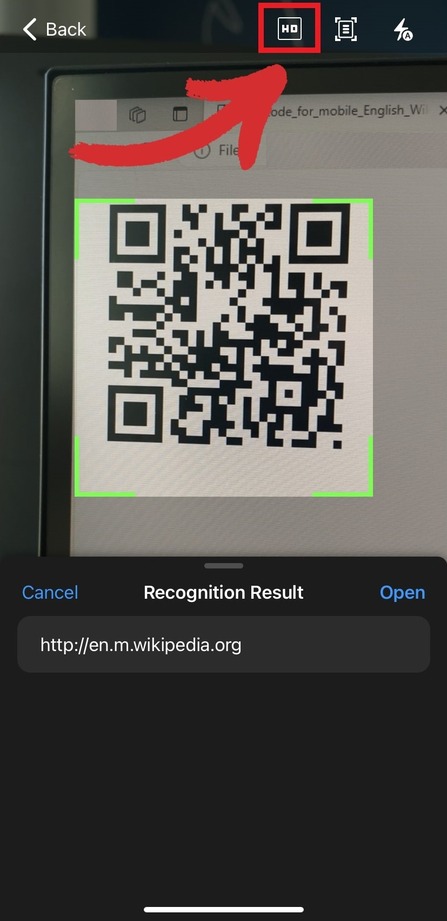
Stuknij Skanuj → Kod QR.
Skieruj aparat na kod QR, pamiętając, by utrzymać go w zielonych ramkach.
Teraz możesz spokojnie przeczytać menu, nikomu nie przeszkadzając.
WSKAZÓWKA: Stuknij ikonę HD w skanerze dokumentów na iPhonie, aby wybrać jakość obrazu: Niska (1920x1440), Średnia (2592x1944), Wysoka (3264x2448) lub HD (4032x3024). Pamiętaj, że dotyczy to wszystkich trybów skanowania, nie tylko kodów QR.
Wyodrębnianie tekstu z obrazów
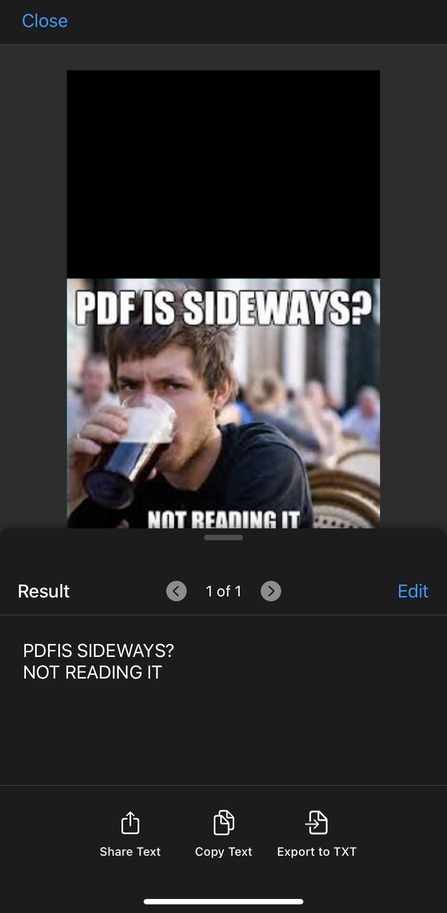
Nasz skaner PDF pozwala łatwo wyodrębniać osadzony tekst z obrazów i edytować go tak, jak potrzebujesz. Przeprowadzimy Cię przez kolejne kroki:
Przejdź do Scan → To Text.
Wskaż obraz, który chcesz zeskanować.
Stuknij Recognize , aby wyodrębnić tekst z obrazu.
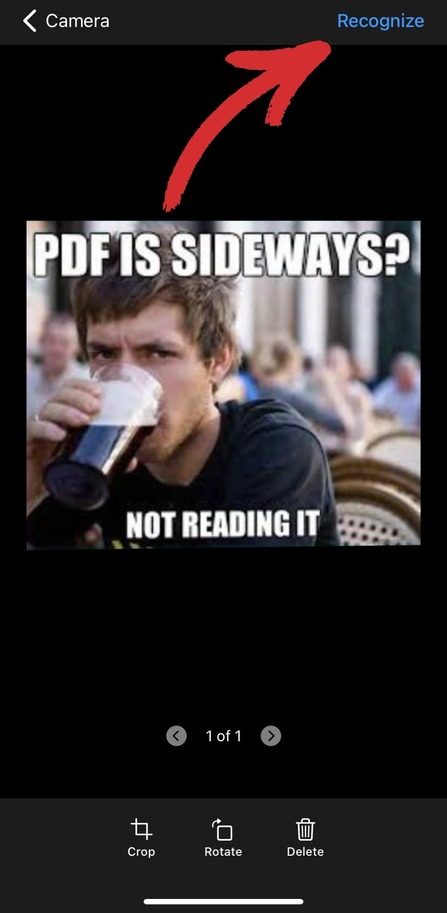
4. Tekst zostanie wygenerowany w polu tekstowym pod obrazem. Stuknij Edytuj , żeby go zmienić, jeśli chcesz, a potem udostępnij innym, skopiuj lub wyeksportuj jako plik TXT do późniejszego użycia.
Wyodrębnianie odręcznych notatek
Czasem sama papierowa lista zakupów to za mało, więc dobrze mieć kopię cyfrową na wypadek, gdy zgubisz małą karteczkę po drodze do sklepu. Aby zamienić swoją listę na wersję cyfrową:
Stuknij Skanuj → Notatka.
Skieruj aparat na swoje odręczne notatki.
Po zrobieniu zdjęcia wybierz Rozpoznaj , aby utworzyć tekst tak jak przy wyodrębnianiu tekstu z obrazów.
Notatki zostaną zapisane jako plik .pdf.
Brzmi dobrze, mówisz, ale…
Jak skanować z telefonu do komputera?
To świetne pytanie! Pamiętasz, jak na początku wspominaliśmy o potrzebie elastycznego oprogramowania PDF? Cóż, jednym ze znaków rozpoznawczych każdego świetnego skanera dokumentów jest jego dostępność na innych systemach operacyjnych , ponieważ nie wszystko jest praktyczne do zrobienia z telefonu.
Ok, więc jak na przykład pobrać zeskanowany dokument z telefonu na komputer z systemem Windows? Zazwyczaj wymagałoby to niezgrabnego obejścia opartego na chmurze. Na szczęście aplikacja do skanowania dokumentów ma wbudowaną funkcję transferu Wi-Fi , która umożliwia płynne udostępnianie dokumentów innym urządzeniom z systemem iOS, macOS, Windows, a nawet Android.
Mając to już za sobą, przeanalizujmy cztery przypadki użycia, w których warto rozpoznać tekst dokumentu na większym ekranie.
1. Lepsze wrażenia z czytania
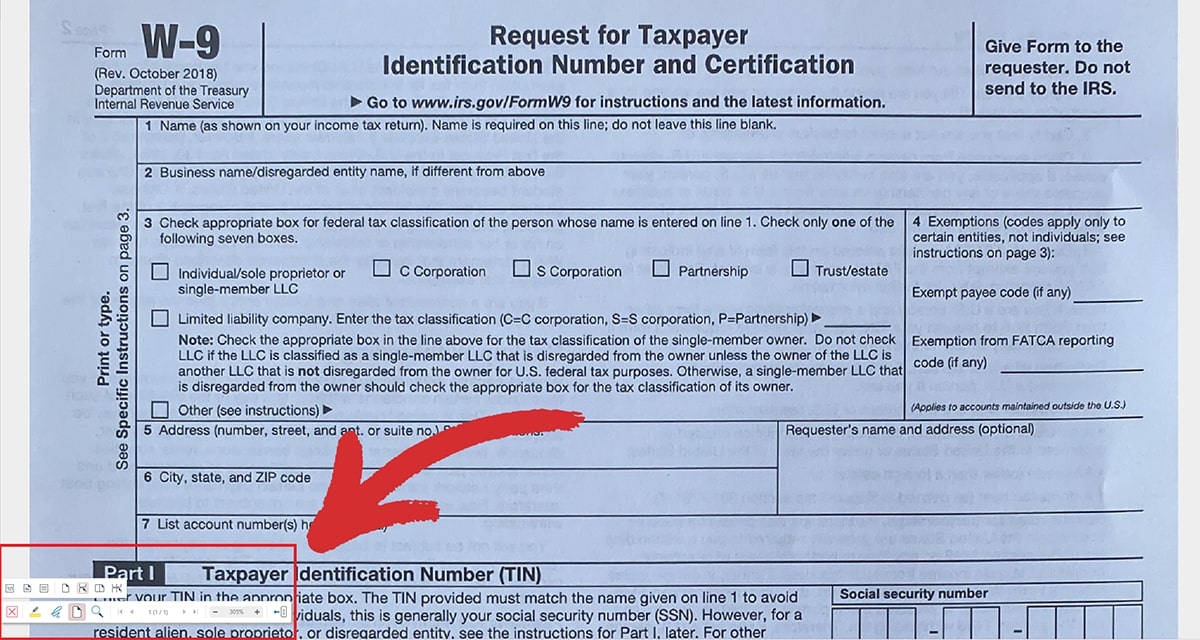
Nie ma co do tego dwóch zdań - czytanie fragmentów tekstu jest znacznie przyjemniejsze dla oka na większym ekranie niż na telefonie. Co więcej, MobiPDF ma dedykowany tryb czytania , który blokuje wszystkie elementy rozpraszające wzrok, dzięki czemu można skupić się na tym, co ważne.
Aby włączyć tryb czytania, wystarczy
1. Otwórz dokument, a następnie kliknij przycisk Tryb odczytu.
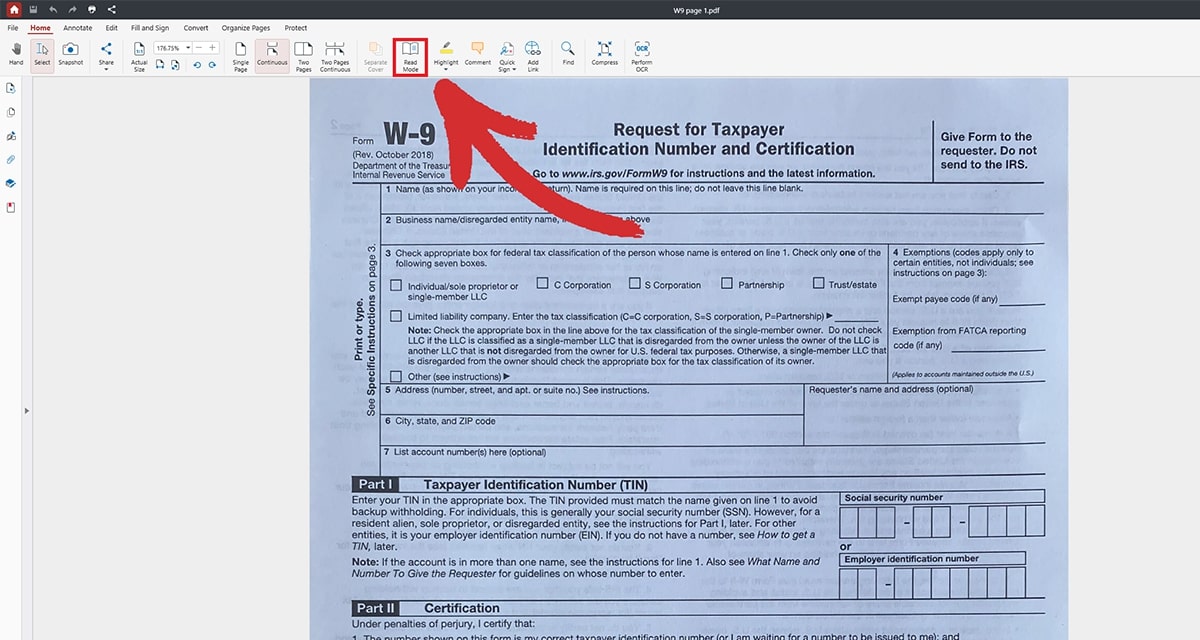
2. Przejdziesz do trybu pełnoekranowego, gdzie wygodny pasek narzędzi da Ci dostęp do wszystkich niezbędnych funkcji, takich jak dodawanie komentarzy czy wyszukiwanie konkretnych słów i fraz.
2. Ulepszone korzystanie z łączy
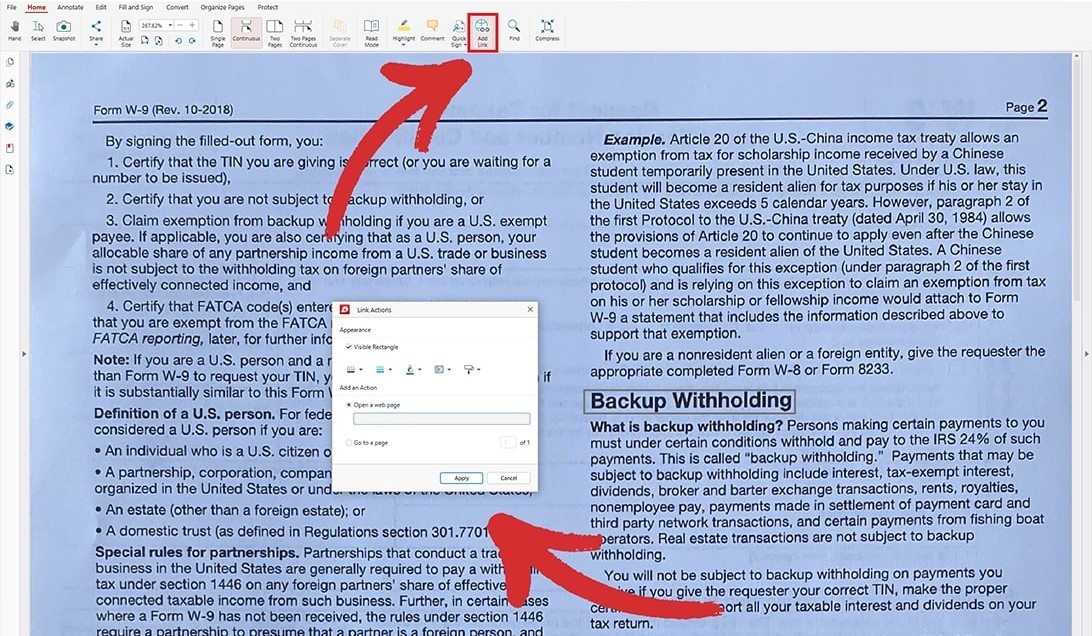
Jeśli choć raz próbowałeś dodawać linki w plikach PDF w drodze, wiesz, że nie jest to wygodne, zwłaszcza gdy chodzi o ich kilkadziesiąt. Z MobiPDF for Windows masz precyzyjną kontrolę nad zaznaczanym tekstem, a dodawanie linków wewnętrznych i zewnętrznych jest bardzo proste – sprawdź to w praktyce!
Ułatw sobie pracę – bez wysiłku zeskanuj swój pierwszy dokument PDF.
3. Lepsze zarządzanie dokumentem
Nigdy nie wiadomo, kiedy zajdzie potrzeba zmiany kolejności stron lub dodania jednej czy kilku, żeby uzupełnić luki. Choć w iOS jest to technicznie możliwe, nic nie zastąpi intuicyjnego przeciągania i upuszczania. Oto jak skorzystać z pełnych możliwości naszego organizatora PDF:
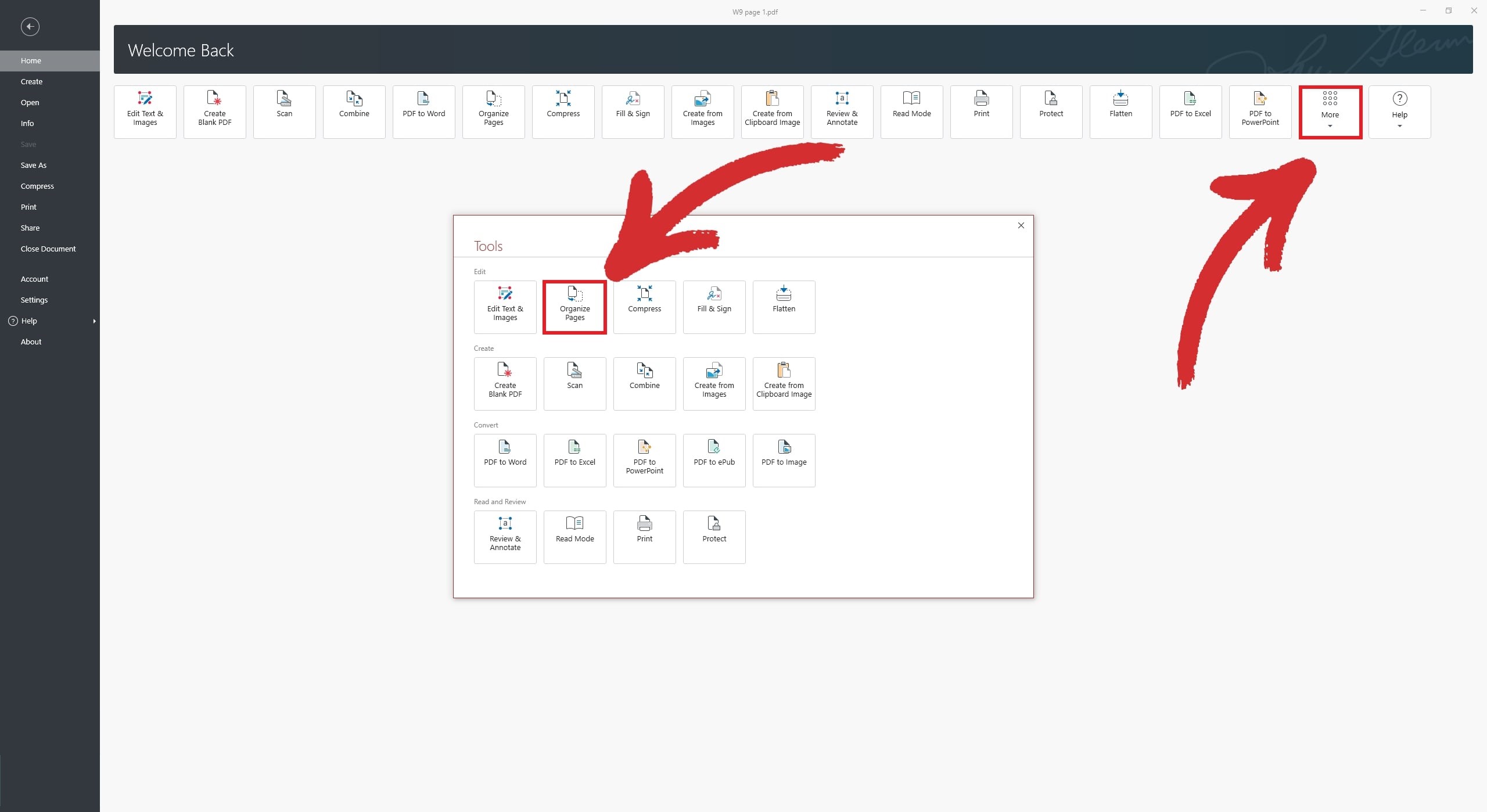
1. Na ekranie głównym przejdź do Więcej → Organizuj strony.
2. Przeciągaj i upuszczaj strony, aż będziesz zadowolony z ich kolejności. W module organizera możesz też wstawiać lub usuwać strony, kopiować je, wyodrębniać lub dzielić, a także dodawać własne etykiety stron.
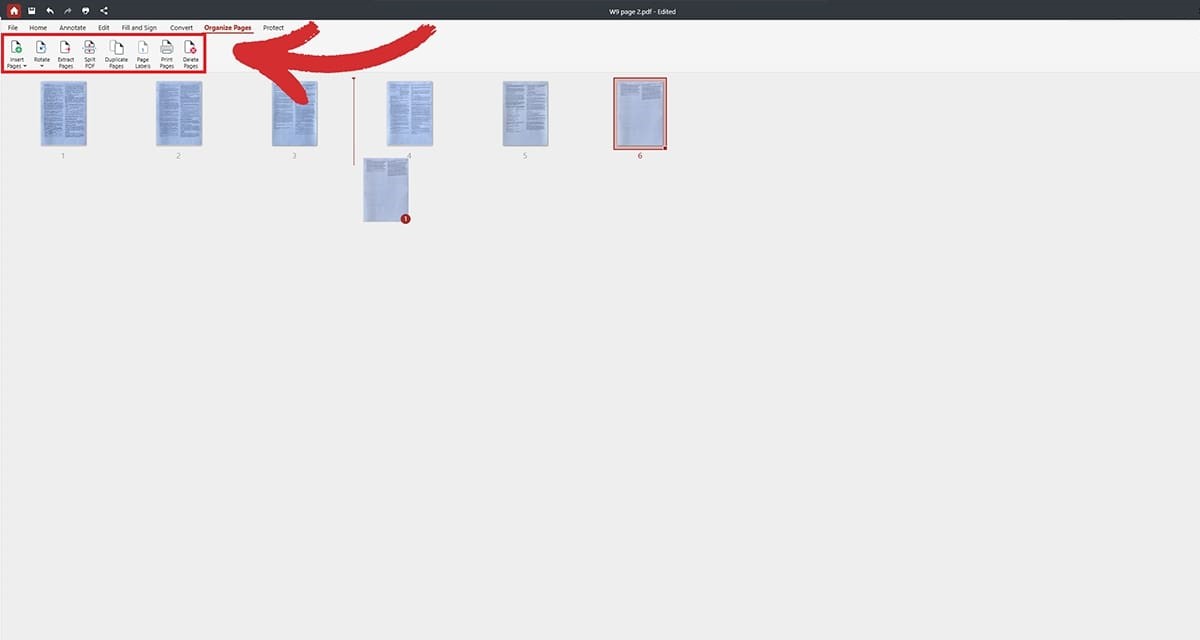
3. Zapisz dokument, aby zastosować nowe zmiany.
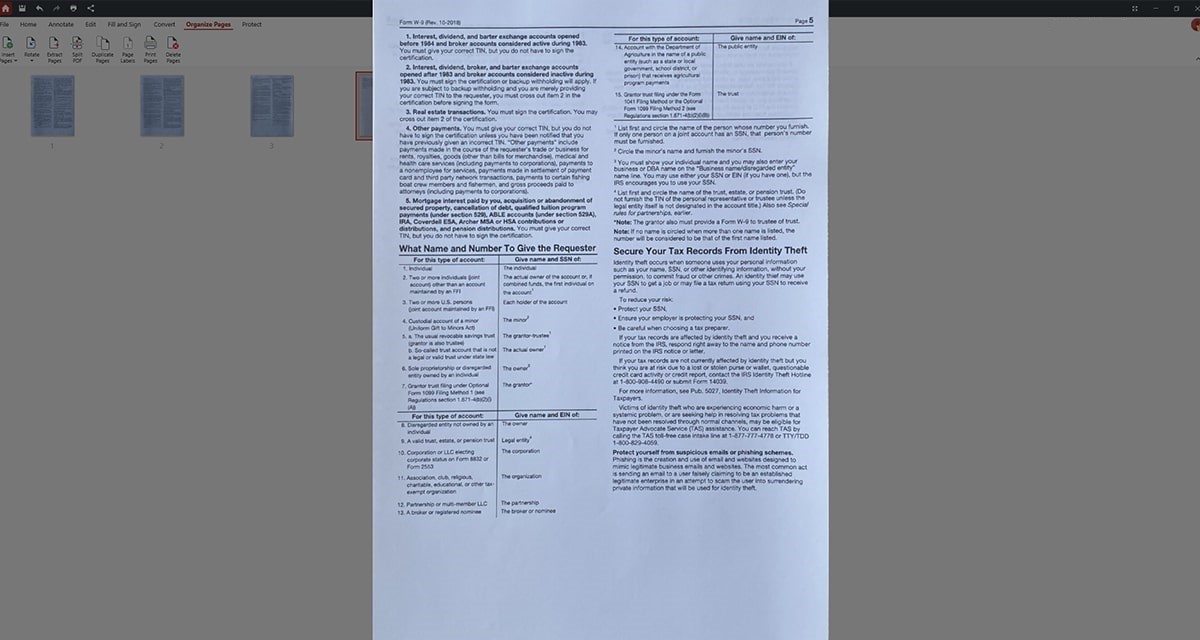
WSKAZÓWKA: Jeśli chcesz odnieść się do treści konkretnej strony, kliknij ikonę lupy obok niej, aby odczytać jej zawartość.
4. Lepsza konwersja
Przechodzimy teraz do sedna OCR – konwersji PDF. Dzięki MobiPDF możesz przekształcać pliki PDF w różne popularne formaty, w tym DOCX. Co więcej, gdy konwertujesz zeskanowany PDF do Worda lub Excela, otrzymasz w pełni przeszukiwalny tekst , który w dużym stopniu zachowuje oryginalne formatowanie.
Pamiętaj jednak, że funkcja konwertera OCR jest dostępna tylko dla użytkowników MobiPDF Ultimate. Zobacz nasze plany cenowe, aby szybko je porównać.
Oto jak działa konwersja w MobiPDF:
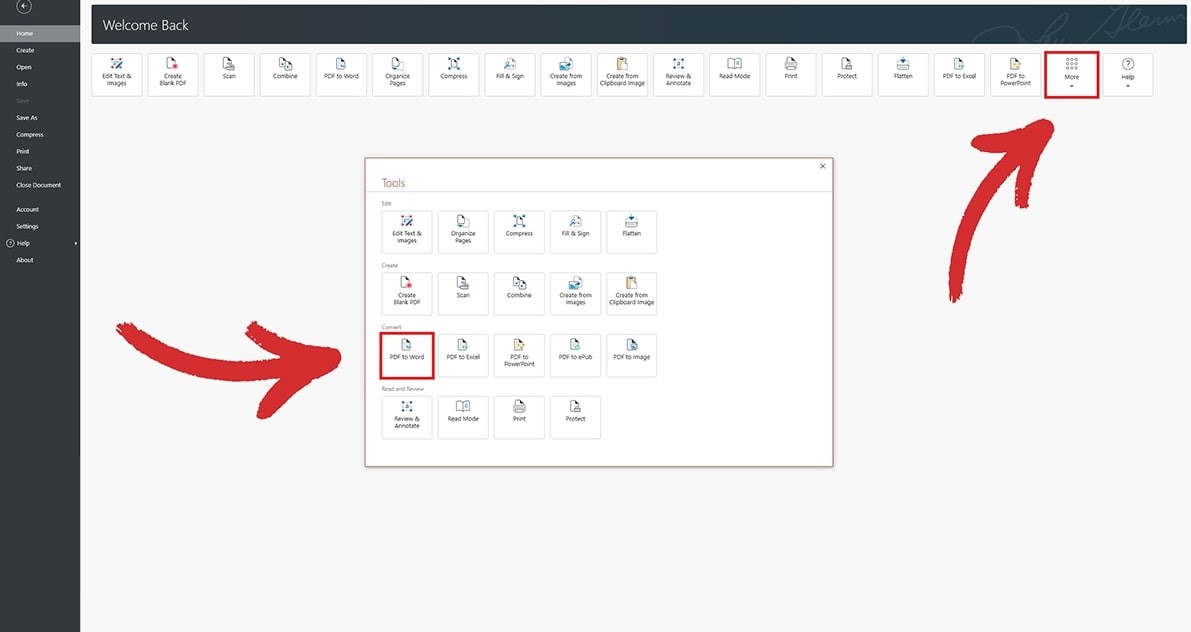
1. Na ekranie głównym przejdź do Więcej → PDF na Word.
2. Pojawi się pytanie, czy konwersja ma zostać wykonana z włączoną, czy wyłączoną funkcją OCR. Zaznacz Enable Recognize Text, a następnie kliknij Convert.
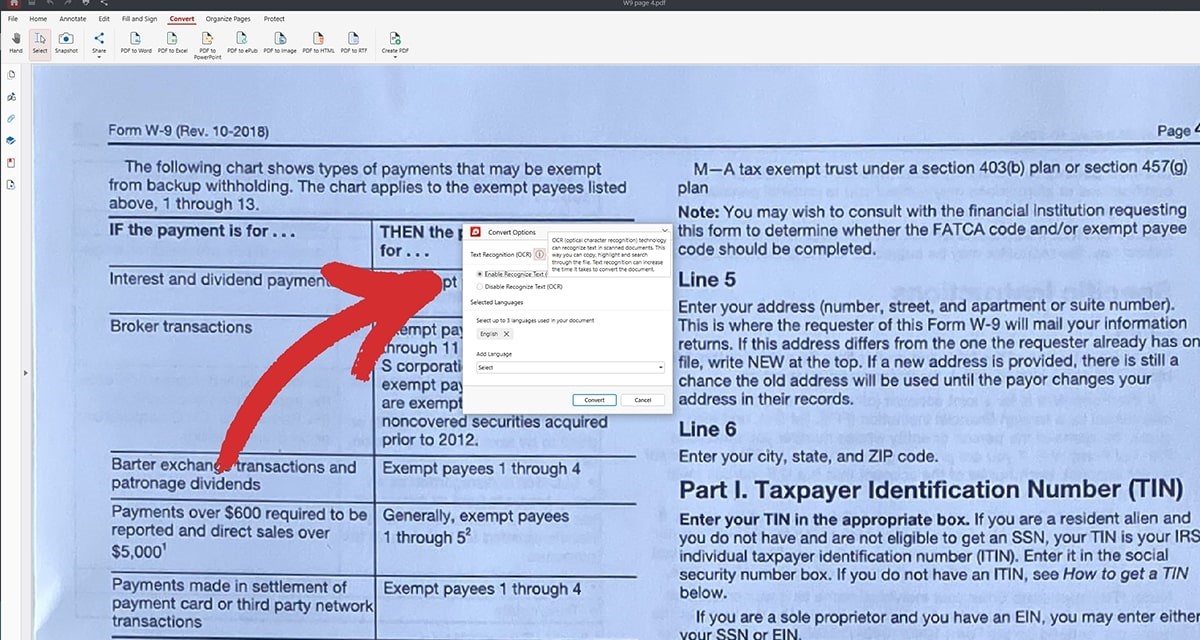
3. Korzystaj z pliku z możliwością wyszukiwania!
Na zakończenie
W świecie, który staje się coraz bardziej połączony i skupiony na urządzeniach mobilnych, wszechstronne rozwiązanie programowe, takie jak MobiPDF for iOS, jest praktycznie niezbędne. Choć dedykowane skanery nadal mają swoje miejsce przy zadaniach wymagających wysokiej rozdzielczości, skanowanie na urządzeniach mobilnych jest często praktycznym wyborem do codziennej pracy biurowej: od skanowania dokumentów i dowodów tożsamości, przez rozpoznawanie kodów QR, wyodrębnianie tekstu z obrazów, aż po digitalizację odręcznych notatek. Możliwość płynnego przenoszenia skanów na inne urządzenia, takie jak komputery z systemem Windows, dodatkowo usprawni pracę i zapewni lepsze warunki do czytania, linkowania, porządkowania i konwertowania dokumentów.
Dlatego niezależnie od tego, czy jesteś w drodze, czy właśnie sięgasz po kolejną kawę w swojej ulubionej kawiarni, możesz liczyć na MobiPDF, które pomoże Ci szybko załatwić sprawy – wszędzie i na dowolnym urządzeniu.
Rozpocznij bezpłatny 14-dniowy okres próbny już dziś!





