

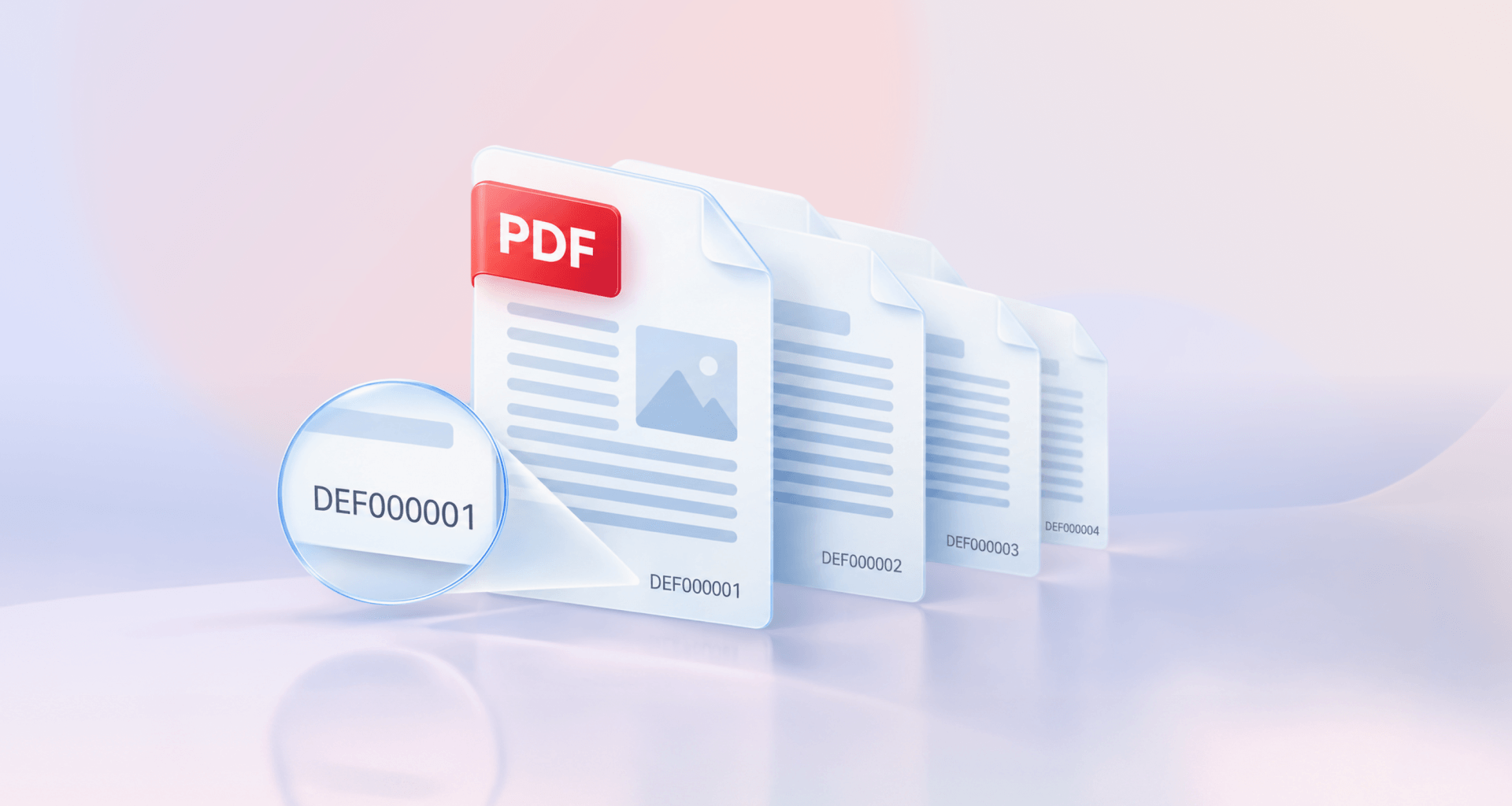
Numeracja Bates nadaje każdej stronie w zestawie dokumentów unikalny, kolejny identyfikator, zwykle składający się z prefiksu i liczby o stałej długości, na przykład ACME-000001. Kancelarie prawne i zespoły zarządzające dokumentacją używają jej do wskazywania konkretnych stron. Numery Bates dodasz do PDF za pomocą narzędzia nagłówków i stopek w edytorze PDF.
W tym artykule wyjaśniamy, do czego służy każda część numeru Bates, czym różni się on od numerów stron, jak dodać go w dowolnym edytorze PDF oraz jakie błędy wymagają ponownego ponumerowania dokumentów.
Czym jest numeracja Batesa?
Numeracja Batesa to metoda oznaczania każdej strony w zestawie dokumentów unikalnym identyfikatorem w jednej, nieprzerwanej sekwencji. Gdy strona otrzyma numer, każda osoba pracująca z tym zestawem może wskazać dokładnie tę stronę, niezależnie od tego, w którym pliku się znajduje.
Najczęściej stosuje się ją podczas ujawniania dokumentów w sprawach prawnych, gdy strony wymieniają duże ilości dokumentów i potrzebują wspólnego sposobu ich oznaczania. Z tego samego powodu korzystają z niej zespoły zajmujące się dokumentacją medyczną i biznesową, a zespoły audytowe używają jej do wskazywania sprawdzanych stron.
Metoda jest też znana jako stemplowanie Batesa. Nazwa pochodzi od Edwina G. Batesa i ręcznego stempla numerującego, który opatentował pod koniec XIX wieku.
Jak wygląda numer Batesa
Numer Batesa łączy prefiks i liczbę o stałej długości, a na końcu może zawierać opcjonalny sufiks. Całość może wyglądać tak: ACME-000123.
Prefiks informuje, do kogo należą dokumenty — często wskazuje klienta, stronę lub kod sprawy. Numer jest unikalny dla danej strony i zwiększa się o jeden na każdej kolejnej stronie. Zera wiodące zachowują właściwą kolejność stron, gdy system sortuje je jako tekst; bez nich strona 10 znalazłaby się przed stroną 9. Sześć cyfr to częsty domyślny format, który pozwala oznaczyć do 999 999 stron.
Numeracja Batesa a tradycyjna numeracja stron
Zarówno numery Batesa, jak i standardowe numery stron znajdują się na marginesie, ale służą do innych celów. Numer strony wskazuje jej miejsce w ramach jednego dokumentu. Numer Batesa określa pozycję strony w całym zbiorze dokumentów, dzięki czemu nigdy się nie powtarza ani nie zaczyna od nowa.
Jeśli potrzebujesz numeracji tylko w pojedynczym raporcie lub instrukcji, nasz przewodnik po dodawaniu zwykłych numerów stron obejmuje formaty Word, PDF i inne.
Jak dodać numery Batesa do pliku PDF
Aby dodać numery Batesa do pliku PDF, otwórz narzędzie nagłówków i stopek w edytorze PDF, wstaw numer Batesa w stopce, sprawdź podgląd i zapisz wynik jako kopię. Poniższa sekwencja działa w większości edytorów:
Ustal kolejność dokumentów. Ułóż dokumenty w ostatecznej kolejności i najpierw zakończ usuwanie stron oraz redakcję treści.
Wybierz format. Wybierz prefiks, liczbę cyfr i numer początkowy, a następnie zapisz je, aby każdy plik używał tych samych wartości.
Otwórz narzędzie nagłówków i stopek. W większości edytorów PDF numeracja Batesa jest opcją w tym narzędziu, a nie osobną funkcją.
Wstaw numer Batesa w stopce. Kliknij wybrane miejsce w stopce, zwykle w prawym dolnym rogu, i wstaw tam numer Batesa.
Sprawdź podgląd. Zobacz stronę z największą ilością treści oraz prostą stronę, aby numer nie nachodził na tekst, tabele ani podpisy.
Zapisz jako kopię. Zachowaj oryginał bez numeracji i zapisz ponumerowaną wersję pod nową nazwą pliku.
W programie Adobe Acrobat Pro narzędzie znajdziesz w Edycja > Więcej > Numeracja Batesa > Dodaj.
Szukasz alternatywy dla Acrobata, która oferuje numerację Batesa w narzędziu nagłówków i stopek?
Numerowanie całego zestawu dokumentów
Aby ponumerować cały zestaw, zachowaj jedną ciągłą sekwencję od pierwszej strony pierwszego pliku do ostatniej strony ostatniego pliku. Możesz to zrobić na dwa sposoby:
Najpierw połącz pliki. Scal wszystko w jeden PDF w docelowej kolejności, a następnie ponumeruj go za jednym razem. To najprostsze rozwiązanie, które nie pozostawia luk. Nasz poradnik łączenia plików w jeden PDF pokazuje, jak scalić pliki.
Numeruj pliki po kolei. Jeśli pliki muszą pozostać osobne, ustaw numer początkowy każdego pliku na ostatni numer poprzedniego pliku plus jeden. Jeśli pierwszy plik kończy się na ACME-000248, drugi zaczyna się od ACME-000249.
Niezależnie od wybranej metody prowadź krótki rejestr z nazwą każdego pliku oraz pierwszym i ostatnim numerem Batesa, na przykład: Contracts.pdf, od ACME-000001 do ACME-000248. Ten rejestr staje się indeksem, którego inni używają, aby później znaleźć stronę. Pozwala też od razu sprawdzić, czy żaden zakres się nie nakłada ani nie pomija numeru.
Błędy w numeracji Batesa i sposoby, jak ich unikać
Większość błędów w numeracji Batesa wynika ze zbyt wczesnego numerowania, przerwania ciągłości sekwencji lub utraty kontroli nad zakresem liczb. Każdy z nich może oznaczać konieczność ponownego przygotowania całego zestawu, dlatego przed rozpoczęciem zwróć uwagę na te kwestie:
Numerowanie przed sfinalizowaniem zestawu. Dodawanie, usuwanie lub anonimizacja stron na późniejszym etapie zaburza kolejność. Ustal ostateczny układ stron i zakończ redagowanie tekstu przed rozpoczęciem numerowania.
Zaczynanie od cyfry 1 w każdym pliku. W efekcie dwie strony otrzymują ten sam identyfikator, a zestaw traci unikalną numerację. Najpierw połącz pliki w jeden lub zacznij numerację każdego kolejnego pliku od numeru o jeden wyższego niż ostatni w poprzednim.
Zmiana formatu w trakcie pracy. Nowy prefiks lub inna liczba cyfr podzieli jeden zestaw na dwa. Ustal format raz – przed pierwszym plikiem – i stosuj go konsekwentnie.
Zasłanianie zawartości strony. Numer umieszczony na tekście, pieczęci lub podpisie może utrudnić czytanie strony. Sprawdź podgląd najbardziej zapełnionej strony i w razie potrzeby zwiększ marginesy.
Numerowanie jedynej kopii. Jeśli coś pójdzie nie tak, tracisz czystą wersję roboczą. Zachowaj oryginał bez numeracji, a ponumerowany zestaw wyeksportuj jako kopię.
Brak rejestru zakresów. Bez listy zakresów znalezienie wskazanej strony wymaga otwierania pliku po pliku. Na bieżąco zapisuj pierwszy i ostatni numer każdego pliku.
Jeśli sąd lub umowa określa układ bądź format numeracji, przed rozpoczęciem sprawdź właściwe przepisy sądowe lub warunki umowy.
Alternatywa: MobiPDF
MobiPDF, przystępna cenowo alternatywa dla programu Adobe Acrobat, pozwala dodawać numerację Batesa w oknie Nagłówek i stopka — jednym z narzędzi edycyjnych MobiPDF.
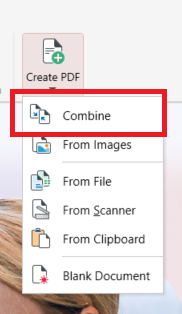
Otwórz plik PDF w MobiPDF. W przypadku zestawu dokumentów najpierw połącz pliki w jeden PDF za pomocą opcji Połącz na ekranie głównym.
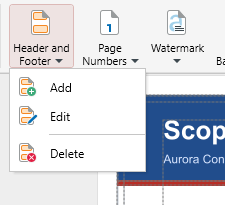
Na karcie Edytuj kliknij Nagłówek i stopka, a następnie Dodaj.
Kliknij Ustawienia numeracji i daty, otwórz kartę Numer Batesa i ustaw Liczba cyfr, Prefiks, Sufiks (jeśli jest potrzebny) oraz Numer początkowy. Kliknij OK.
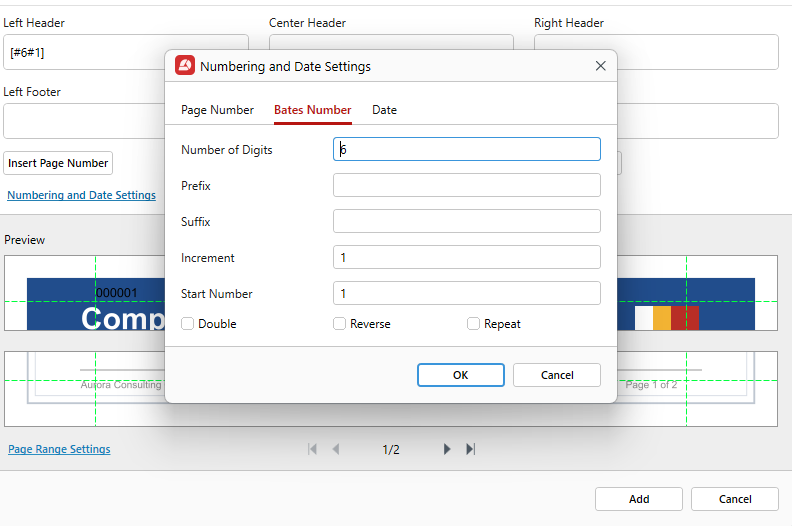
Kliknij pole, w którym ma się znaleźć numer, np. Prawa stopka, a następnie kliknij Wstaw numer Batesa. W polu pojawi się kod, taki jak [#6#1].
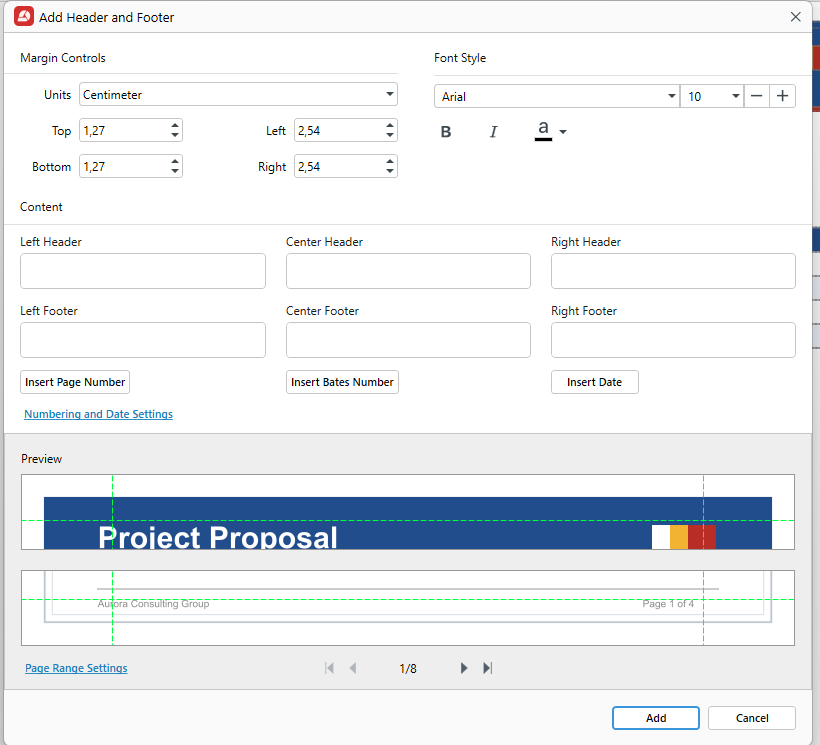
Sprawdź Podgląd, dostosuj czcionkę oraz marginesy i użyj opcji Ustawienia zakresu stron, jeśli numeracji wymagają tylko wybrane strony.
Kliknij Dodaj, a następnie użyj opcji Zapisz jako, aby zachować ponumerowaną kopię.
W przypadku kolejnego pliku z zestawu ustaw Numer początkowy na ostatni numer z poprzedniego pliku plus jeden. Aby zmienić lub usunąć numery, przejdź do sekcji Nagłówek i stopka, a następnie wybierz Edytuj lub Usuń. Numeracja Batesa jest dostępna w planach Lifetime i Pro programu MobiPDF.
Chcesz ponumerować kolejny zestaw dokumentów?
Najczęściej zadawane pytania
Nazwano go na cześć Edwina G. Batesa z Nowego Jorku i jego automatycznej maszyny numerującej Bates, ręcznego stempla, który po każdym naciśnięciu przechodził do kolejnego numeru. Jego patent z 1891 roku udoskonalał wcześniejsze maszyny numerujące, a oryginalny model liczył od 0000 do 9999. Sądy i kancelarie prawne szybko przyjęły ten system.
Stempel Batesa to inna nazwa numeru Batesa. Termin pochodzi od oryginalnego ręcznego stempla, który nanosił numer na każdą kartkę papieru. Dziś numer dodaje się cyfrowo do pliku PDF, zwykle w stopce, ale dawna nazwa nadal jest powszechnie używana.
Nie. Każdy edytor PDF, który oferuje numerację Batesa w narzędziu nagłówka i stopki, sprawdzi się, o ile pozwala ustawić prefiks, liczbę cyfr i numer początkowy. MobiPDF jest jednym z nich — numerację Batesa znajdziesz w oknie Nagłówek i stopka.
Najczęściej w prawym dolnym rogu, w stopce, gdzie najmniej prawdopodobne jest zasłonięcie tekstu. Zachowaj tę samą pozycję na każdej stronie, aby czytelnicy wiedzieli, gdzie szukać. Jeśli zasady sądu lub umowa, na podstawie której przygotowujesz dokument, określają pozycję, zastosuj się do nich.
W MobiPDF przejdź do sekcji Nagłówek i stopka na karcie Edycja, a następnie wybierz opcję Edytuj lub Usuń. Opcja Edytuj zmienia nagłówek lub stopkę w całym dokumencie, a nie numer na pojedynczej stronie. Jeśli dokument został już udostępniony i zacytowany, lepiej przygotować poprawioną wersję, zamiast po cichu zmieniać numerację.
Nie. Numeracja Batesa jest dostępna w planach MobiPDF Lifetime i Pro, razem z nagłówkami, stopkami oraz numerami stron. W darmowej aplikacji kliknięcie narzędzia otwiera okno opisujące tę funkcję z przyciskiem „Rozpocznij okres próbny”, jeśli chcesz ją najpierw wypróbować.
Podsumowanie
Numerowanie Batesa jest proste, gdy zachowasz właściwą kolejność: przygotuj ostateczny zestaw, wybierz jeden format, stosuj jedną sekwencję we wszystkich plikach i na bieżąco zapisuj zakresy. Dzięki temu zestaw dokumentów łatwo cytować i nie musisz numerować go ponownie. Niezależnie od używanego edytora PDF, najważniejsza praca odbywa się w narzędziu nagłówka i stopki, a podgląd pozwala wychwycić problemy, zanim zobaczy je ktoś inny.
Szukasz prostszej alternatywy do następnego zestawu?





