

Konwersja plików PDF – PDF do Word (DOCX)
Konwersja PDF do Worda (DOCX)
Gdy potrzebujesz funkcji dostępnych tylko w programie Microsoft Word, na przykład sprawdzania pisowni lub tworzenia rozbudowanych przypisów w pracy naukowej, konwersja PDF do DOCX z MobiPDF przychodzi z pomocą. MobiPDF ma wszystko, czego potrzebujesz, aby odtworzyć oryginalny dokument w środowisku Word. Oto, co zrobić krok po kroku:
1. Kliknij ikonę, aby rozpocząć proces konwersji pliku PDF do formatu Word.
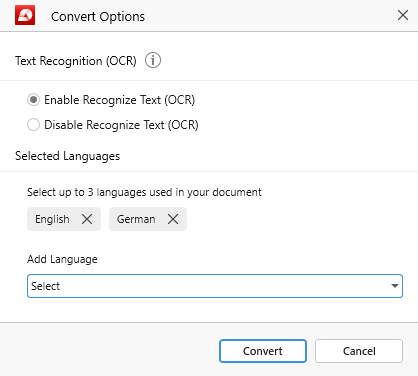
2. Zostanie wyświetlone okno, w którym zostaniesz poproszony o włączenie lub wyłączenie funkcji OCR oraz wybranie maksymalnie trzech języków.
Rozpoznawanie tekstu (OCR). Włącz tę opcję, gdy pracujesz ze zeskanowanym dokumentem. Dzięki temu konwersja będzie dokładniejsza, a tekst w pliku Word stanie się możliwy do wyszukiwania zamiast być wyeksportowany jako statyczny obraz lub ciąg obrazów. Ta funkcja jest dostępna wyłącznie dla użytkowników planu Ultimate i nie pojawi się w żadnym innym planie subskrypcji.
UWAGA:Funkcja OCR jest dostępna wyłącznie dla użytkowników MobiPDF Ultimate.
Sekcja językowaDodanie maksymalnie trzech języków jest konieczne tylko w przypadku dokumentów wielojęzycznych. Jeśli plik PDF zawiera tylko jeden język (na przykład angielski lub francuski), wystarczy wybrać odpowiedni język z menu rozwijanego, aby uzyskać najlepsze rezultaty konwersji.
3. Kliknij „Konwertuj” i wybierz miejsce, w którym chcesz zapisać nowy plik (lokalnie czy w chmurze).
4. Ciesz się swoim nowo przekonwertowanym dokumentem DOCX!
UWAGA:MobiPDF obsługuje konwersję dwukierunkową (PDF → DOCX i DOCX → PDF).


