

Wypełnianie i podpisywanie plików PDF: dostęp do menu narzędzi
Dostęp do menu wypełniania i podpisywania
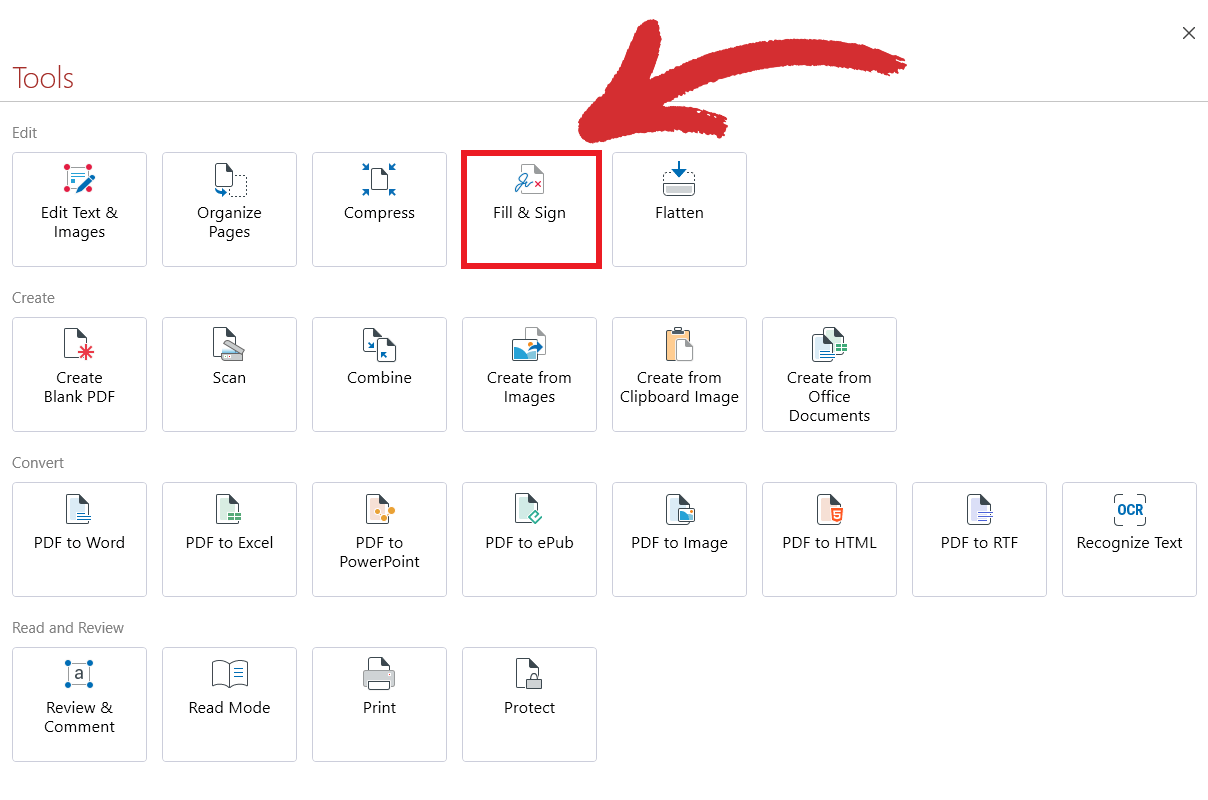
Aby wypełnić lub podpisać swój pierwszy dokument w programie MobiPDF, wystarczy przejść do zakładki „Strona główna” → „Narzędzia” → „Wypełnij i podpisz”.
Jeśli otworzyłeś już plik PDF, który chcesz podpisać, możesz uzyskać dostęp do tej funkcji również z poziomu wstążki narzędzi MobiPDF.
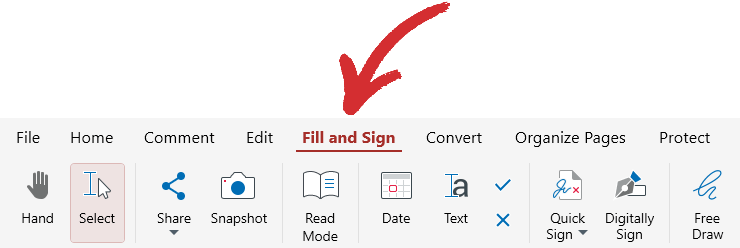
Krótki przegląd narzędzi do wypełniania i podpisywania
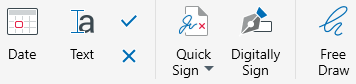
MobiPDF oferuje sześć różnych narzędzi wypełniania i podpisywania, które dają Ci elastyczność pracy w wybrany przez Ciebie sposób.
Przyjrzyjmy się każdemu z nich szczegółowo.
 Data: Dodaj bieżącą datę do dokumentu. Data jest automatycznie generowana przez MobiPDF po umieszczeniu jej w dokumencie, np. 27.02.2024.
 Tekst: Wstaw pole tekstowe o zmiennym rozmiarze, wyświetlane na wierzchu istniejącej zawartości PDF.
 Znaczniki wyboru i „X": wstawiaj znaczniki wyboru lub znaki „X" w dowolnym miejscu wypełnianego formularza.
 Szybki podpis: narysuj go, wpisz lub prześlij jako obrazek.
 Podpis cyfrowy: wprowadź specjalny rodzaj podpisu, aby mieć pewność, że Twój dokument nie został zmodyfikowany od momentu podpisania.
 Rysowanie odręczne: dodawaj własne rysunki w dowolnym miejscu dokumentu.


