Wypełnianie i podpisywanie plików PDF – szybkie podpisywanie
Szybkie podpisywanie umów
Szybkie podpisywanie umów
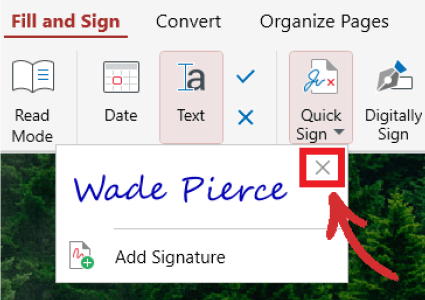
MobiPDF pozwala szybko podpisać dokumenty, rysując podpis, wpisując go lub wgrywając jego obraz. Podpis dodasz przez opcję „Szybki podpis” → „Dodaj podpis”. Po dodaniu możesz go zapisać i wygodnie używać przy kolejnych dokumentach. Dokumenty otwarte w MobiPDF mogą być podpisane przez kilka osób.
WAŻNE: Zapisanie podpisanego pliku PDF spowoduje trwałe osadzenie podpisu (podpisów) w tym pliku!
Rysowanie podpisu
Aby narysować podpis, przejdź do „Szybki podpis” → „Dodaj podpis” → „Rysuj” i dodaj go ręcznie za pomocą myszki.
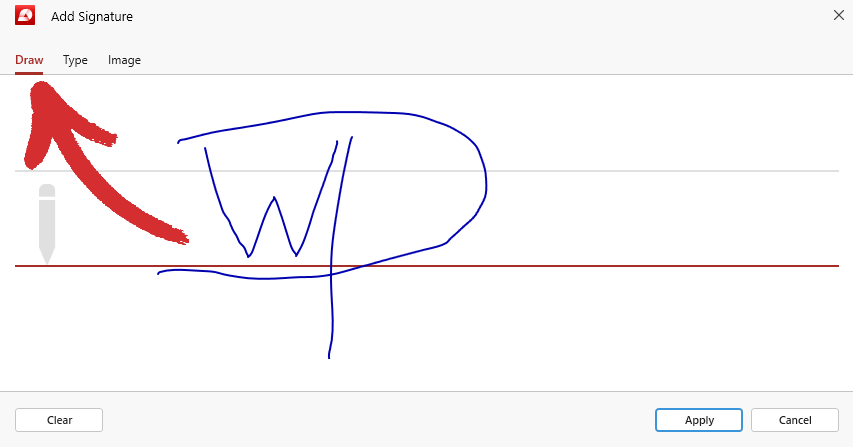
Jeśli nie jesteś zadowolony z rezultatu, po prostu kliknij „Wyczyść”, aby zacząć od nowa. Po zakończeniu kliknij „Zastosuj”, aby zapisać podpis do wykorzystania w przyszłości.
Wpisywanie podpisu
Aby wpisać swój podpis, przejdź do „Szybki podpis” → „Dodaj podpis” → „Wpisz” i wpisz swoje imię lub inicjały za pomocą klawiatury. Jeśli nie jesteś zadowolony z rezultatu, kliknij „Wyczyść”, aby zacząć od nowa. Po zakończeniu kliknij „Zastosuj”, aby zapisać nowy podpis do wykorzystania w przyszłości.
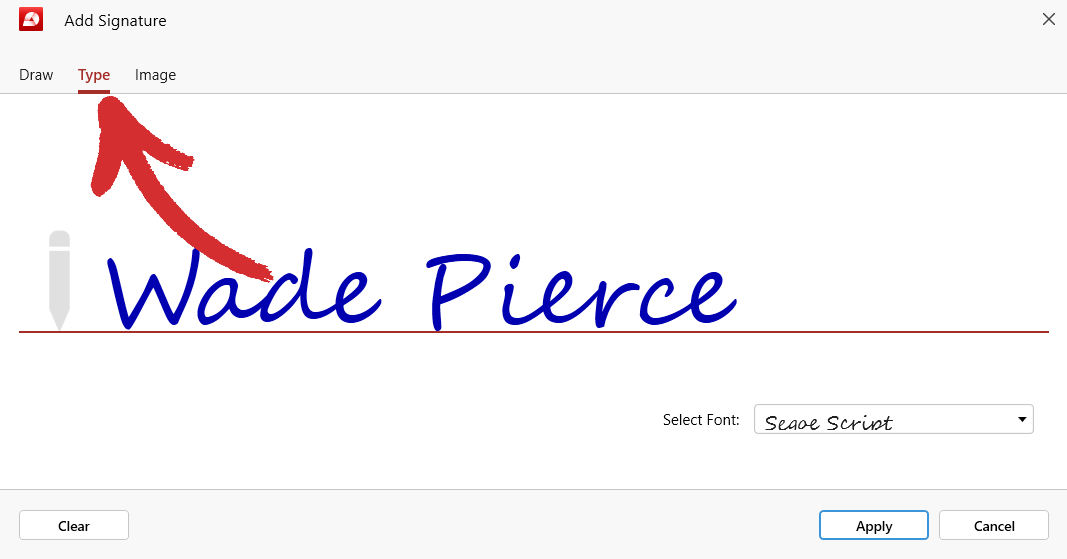
WSKAZÓWKA: Możesz wybrać jeden z trzech różnych krojów pisma, aby jeszcze bardziej spersonalizować swój podpis. Dostępne opcje to: „Segoe Script", „Gabriola" i „Lucida Handwriting".
Przesyłanie podpisu
Jeśli żadna z dwóch powyższych metod nie okaże się skuteczna, możesz także przesłać zdjęcie swojego fizycznego (mokrego) podpisu, który następnie program MobiPDF automatycznie przekonwertuje na podpis elektroniczny.
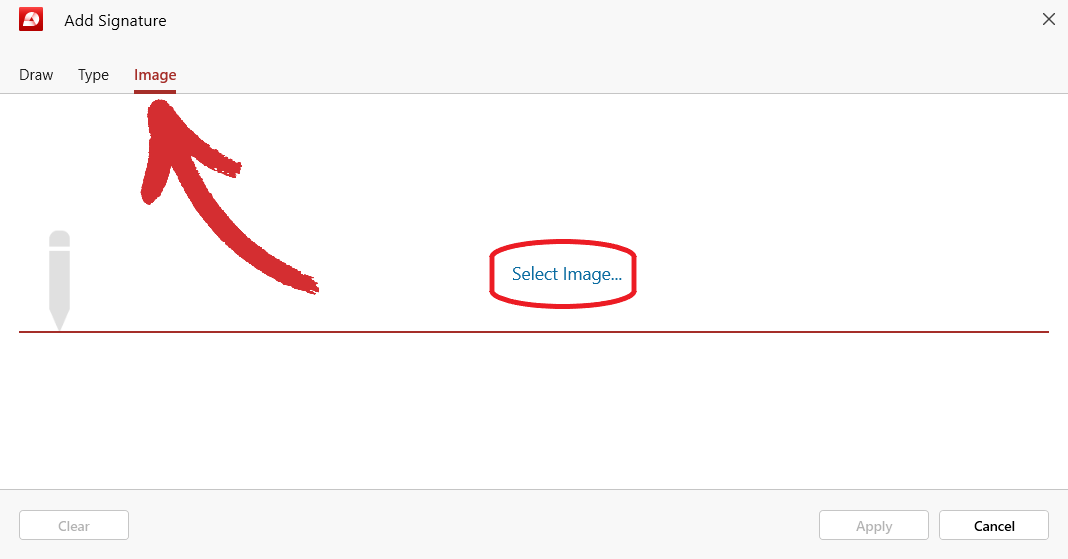
Aby przesłać swój podpis, przejdź do „Szybki podpis” → „Dodaj podpis” → „Obraz”, a następnie wybierz „Wybierz obraz” i przejdź do miejsca, w którym zapisałeś zdjęcie na swoim urządzeniu. Jeśli nie jesteś zadowolony z rezultatu, kliknij „Wyczyść”, aby zacząć od nowa. Po zakończeniu kliknij „Zastosuj”, aby zapisać nowy podpis do wykorzystania w przyszłości.
Wskazówka: Upewnij się, że przesyłany obraz ma dobrą jakość i że nie ma na nim odblasków ani cieni, aby uzyskać jak najlepszy efekt.
Usuwanie podpisów
Aby usunąć podpis z pliku, wystarczy kliknąć go prawym przyciskiem myszy i wybrać opcję „Usuń” z listy dostępnych opcji.
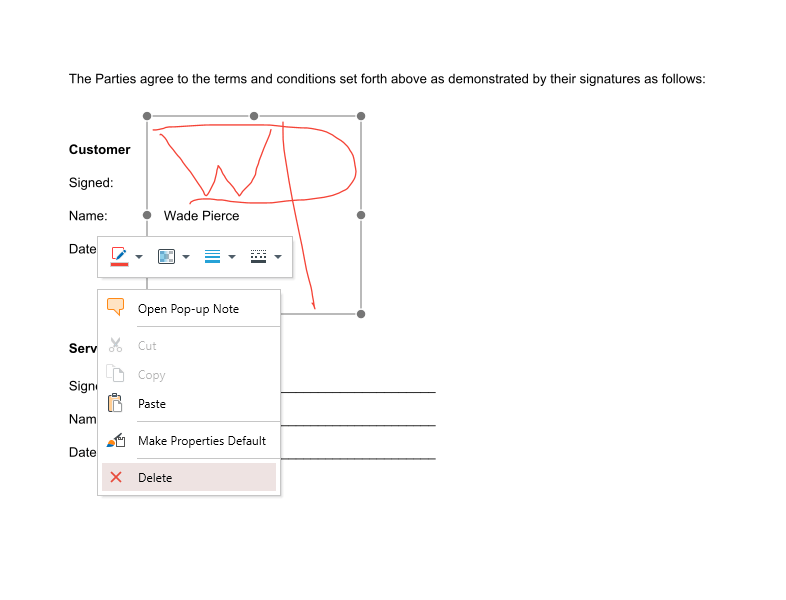
Aby usunąć podpis z listy zapisanych podpisów w sekcji „Szybki podpis”, kliknij znak „X” obok podpisu i potwierdź, że chcesz trwale usunąć go ze swojego konta.