

Wypełnianie i podpisywanie plików PDF — Tworzenie niestandardowych formularzy
Tworzenie niestandardowych formularzy
Czasami znalezienie gotowego szablonu formularza, który można by wykorzystać jako własny, może być trudne. W takiej sytuacji funkcja MobiPDF umożliwiająca tworzenie własnych formularzy może okazać się niezwykle przydatna.
Dostęp do narzędzia formularzy
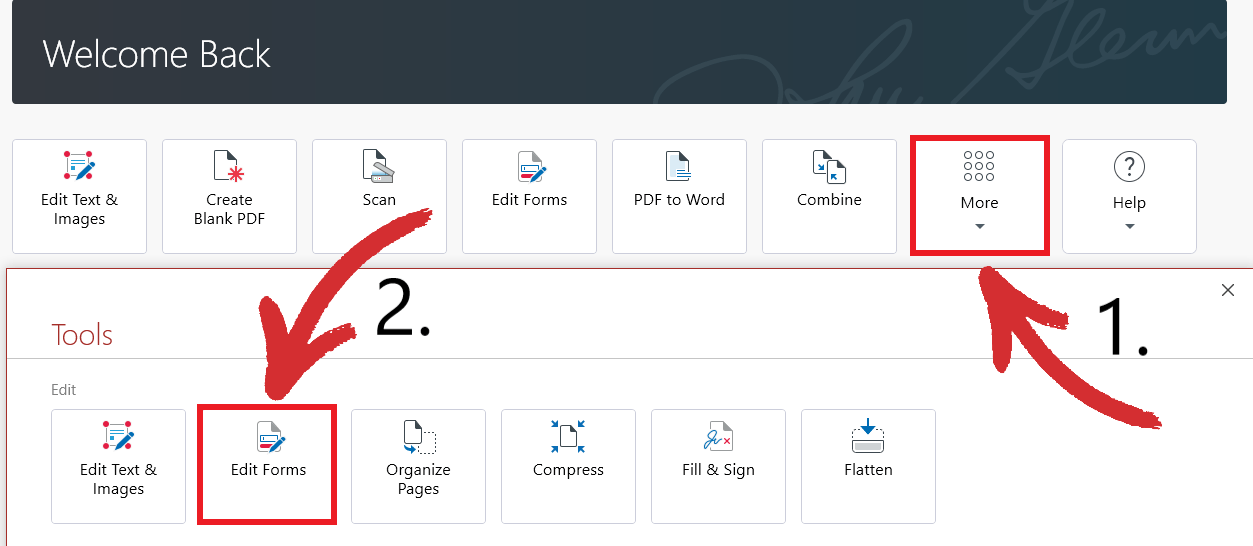
Dostęp do tej funkcji można uzyskać na dwa sposoby. Jeśli nie otworzyłeś jeszcze dokumentu, możesz uzyskać dostęp do edytora formularzy, wybierając „Więcej” → „Edytuj formularze” z menu „Strona główna”.
Alternatywnie, jeśli masz już otwarty dokument lub pusty plik PDF, po prostu kliknij kartę „Formularze”, aby natychmiast rozpocząć tworzenie niestandardowych formularzy.
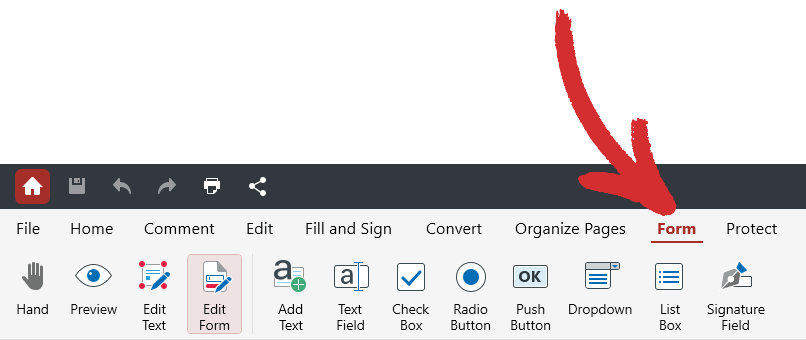
Elementy sterujące – krótkie omówienie
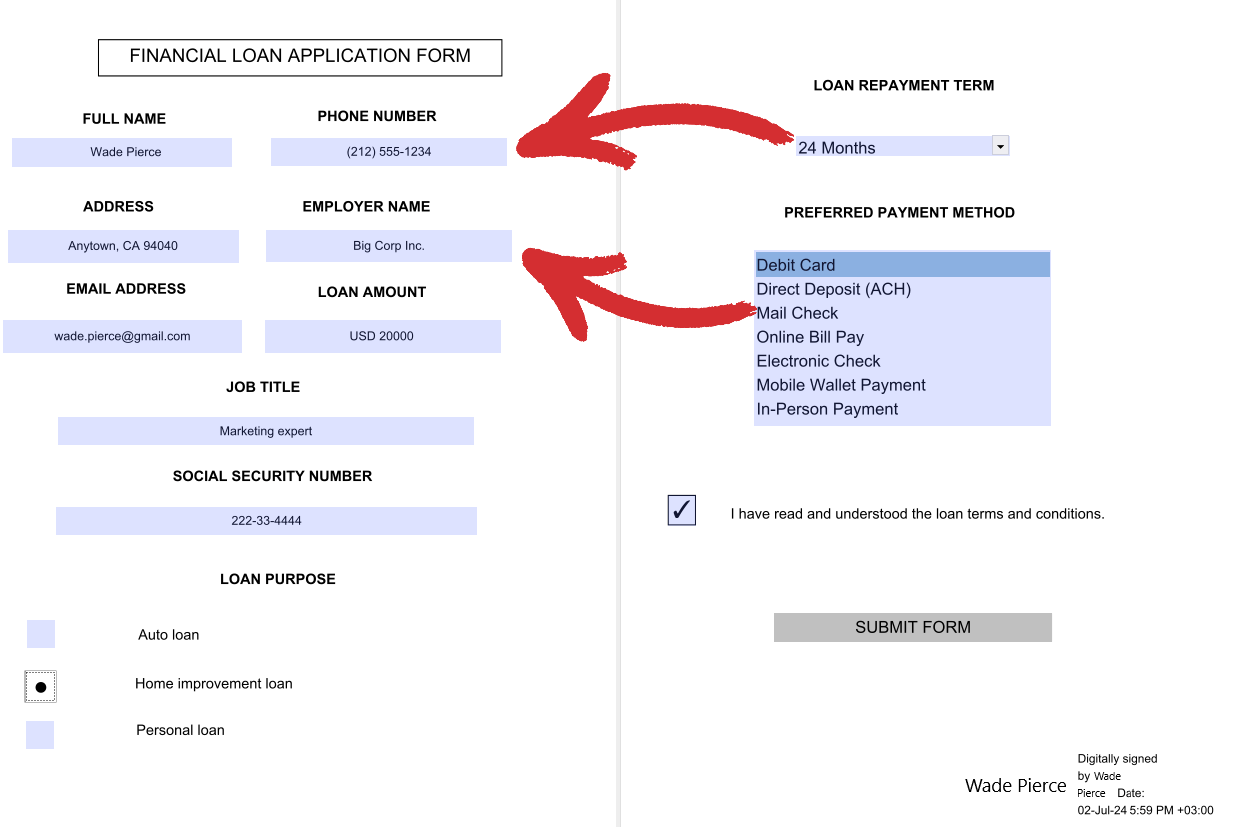
Dostępnych jest tutaj wiele opcji, więc przyjrzyjmy się im poniżej, aby pomóc Ci w pełni wykorzystać możliwości formularzy w MobiPDF.
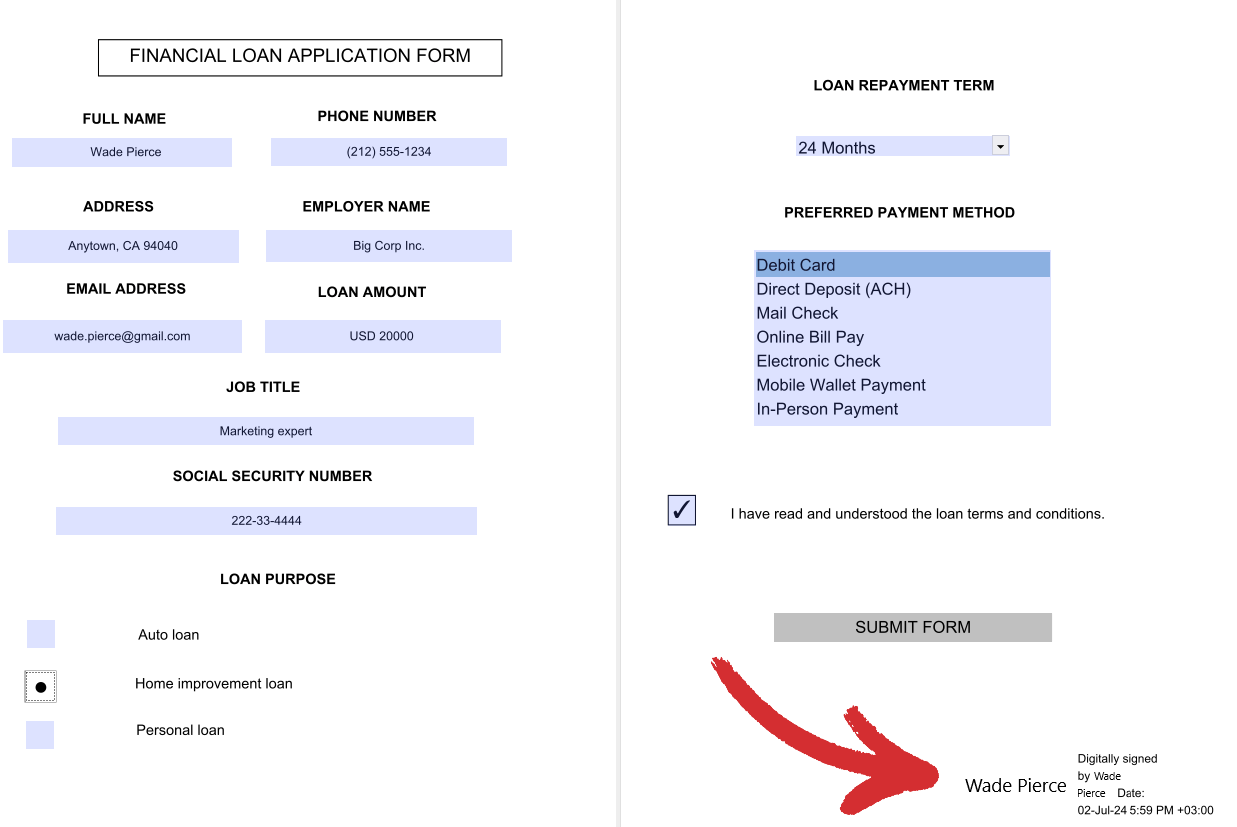
● „Ręka”: płynne przeciąganie widoku po formularzu.
● „Podgląd”: wyświetl podgląd swojego formularza niestandardowego w taki sposób, w jaki widziałby go użytkownik.
● „Edytuj tekst”: edytuj wyłącznie tekstową część formularzy.
● „Edytuj formularz”: edytuj tylko dodane elementy formularza (pola, listy rozwijane itp.).
● „Dodaj tekst”: wstaw niestandardowy tekst do formularzy.
● „Pole tekstowe”: dodaj pole do wypełnienia w dowolnym miejscu formularza.
● „Pole wyboru”: dodaj klikalne pole wyboru w dowolnym miejscu formularza.
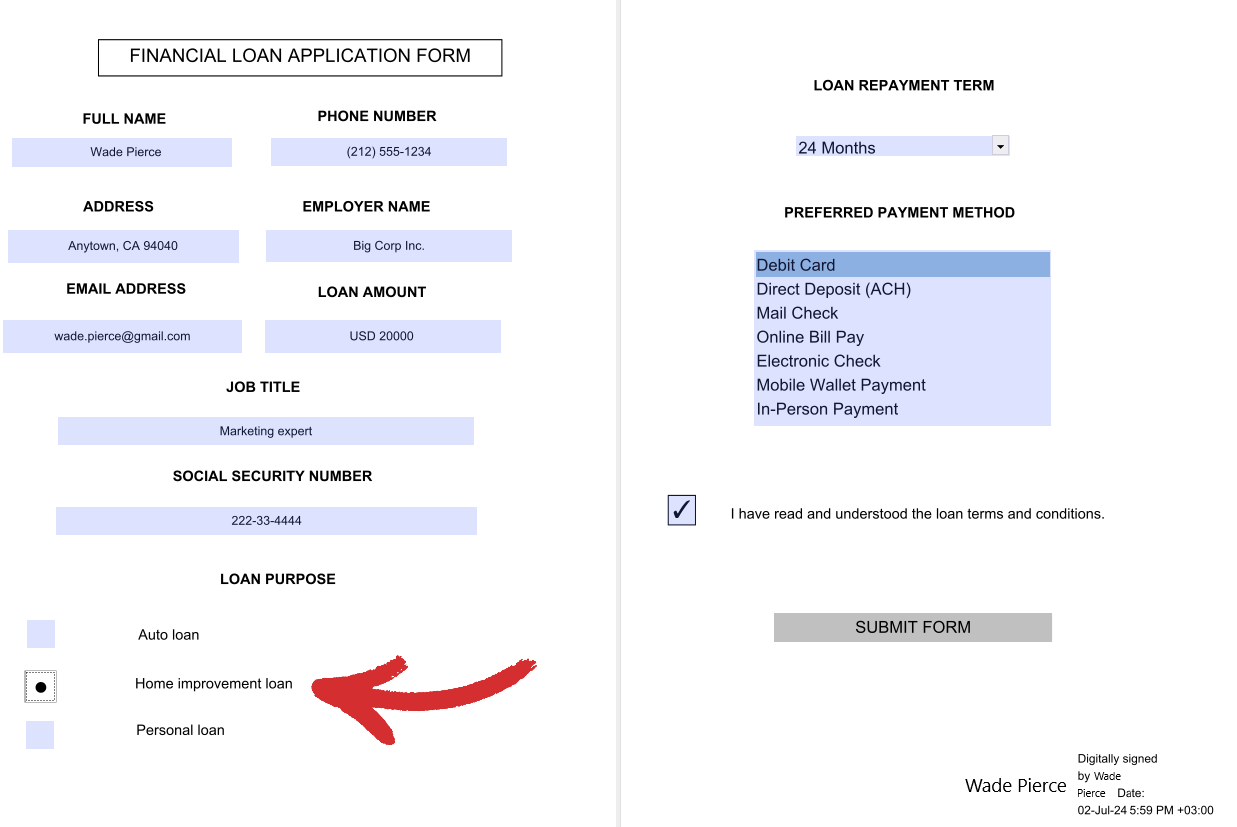
● „Przycisk opcji": dodaj klikalny przycisk w dowolnym miejscu formularza. Przydatny w scenariuszach wielokrotnego wyboru.
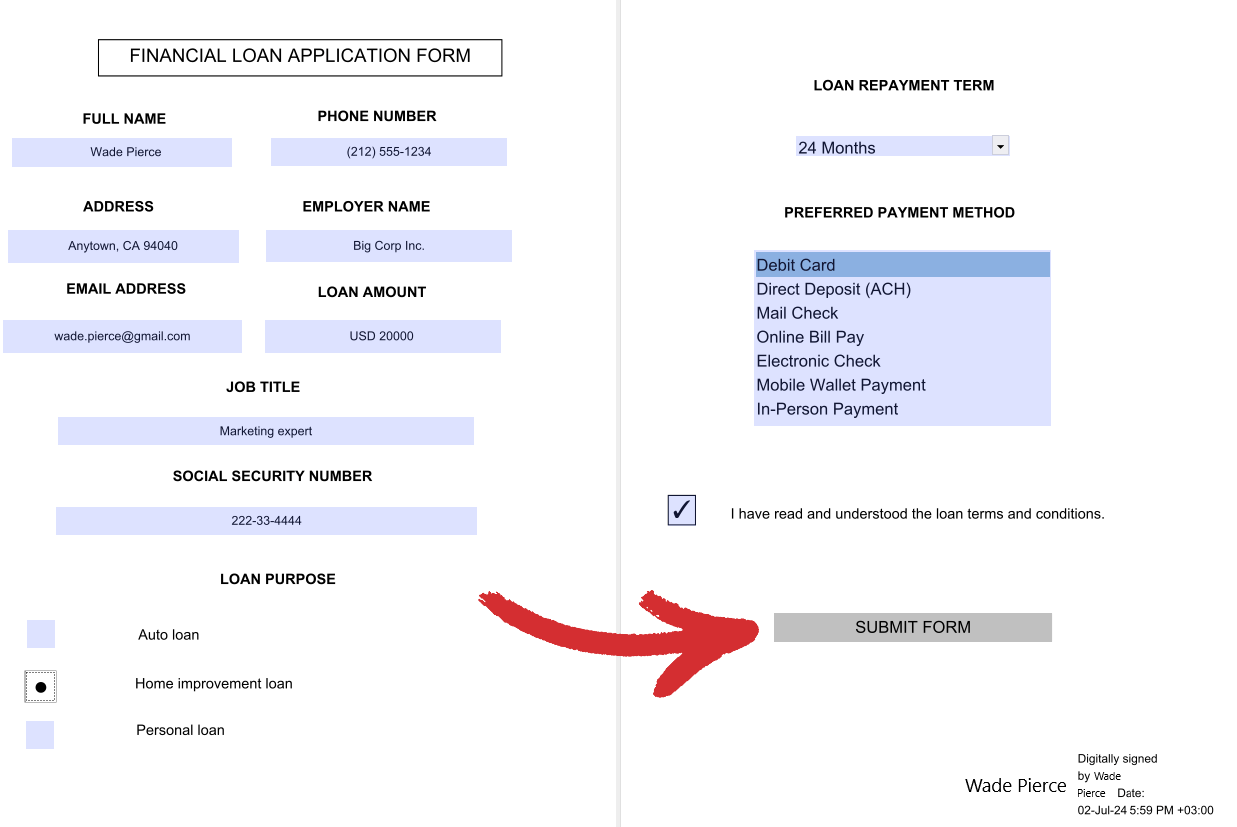
● „Naciśnij przycisk”: dodaj wyraźne wezwanie do działania dla użytkownika za pomocą dedykowanego przycisku
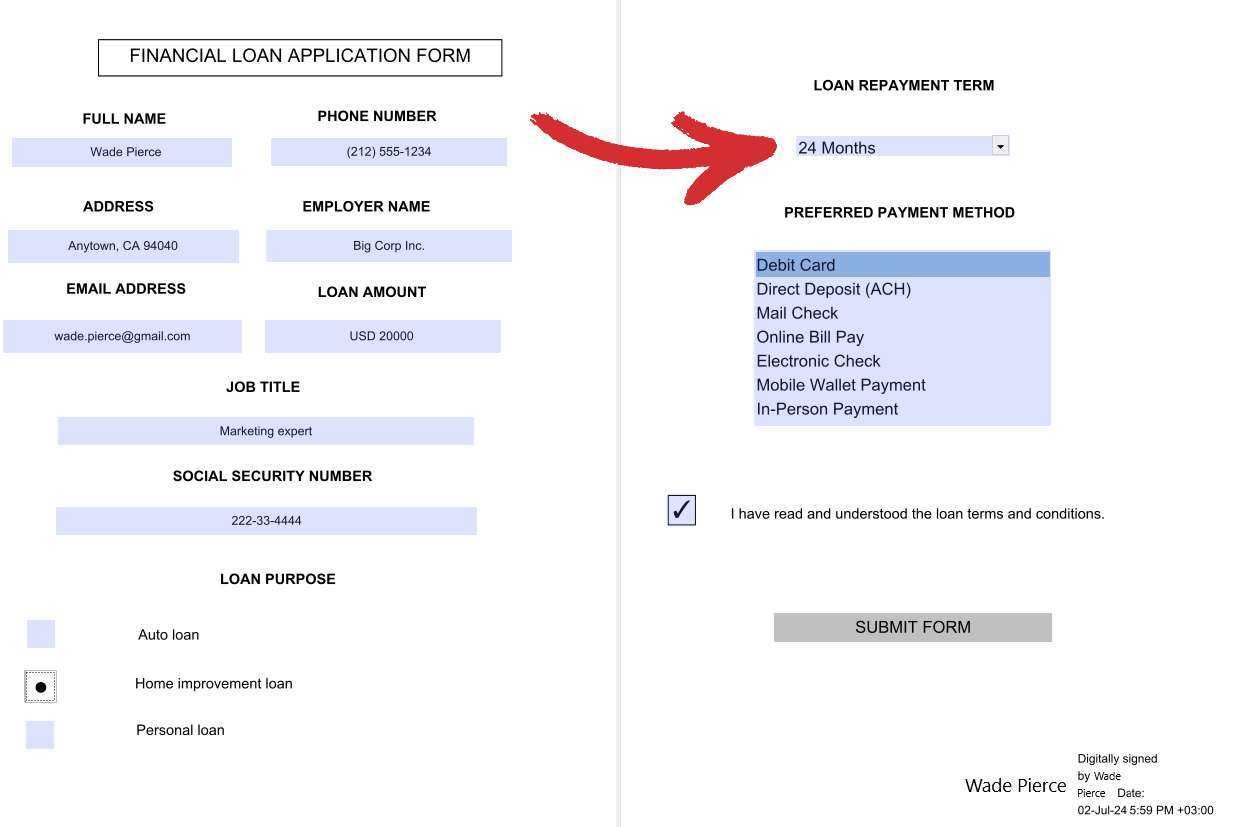
● „Lista rozwijana”: dodaj listę rozwijaną elementów, z których użytkownik może wybierać (tylko jeden wybór)
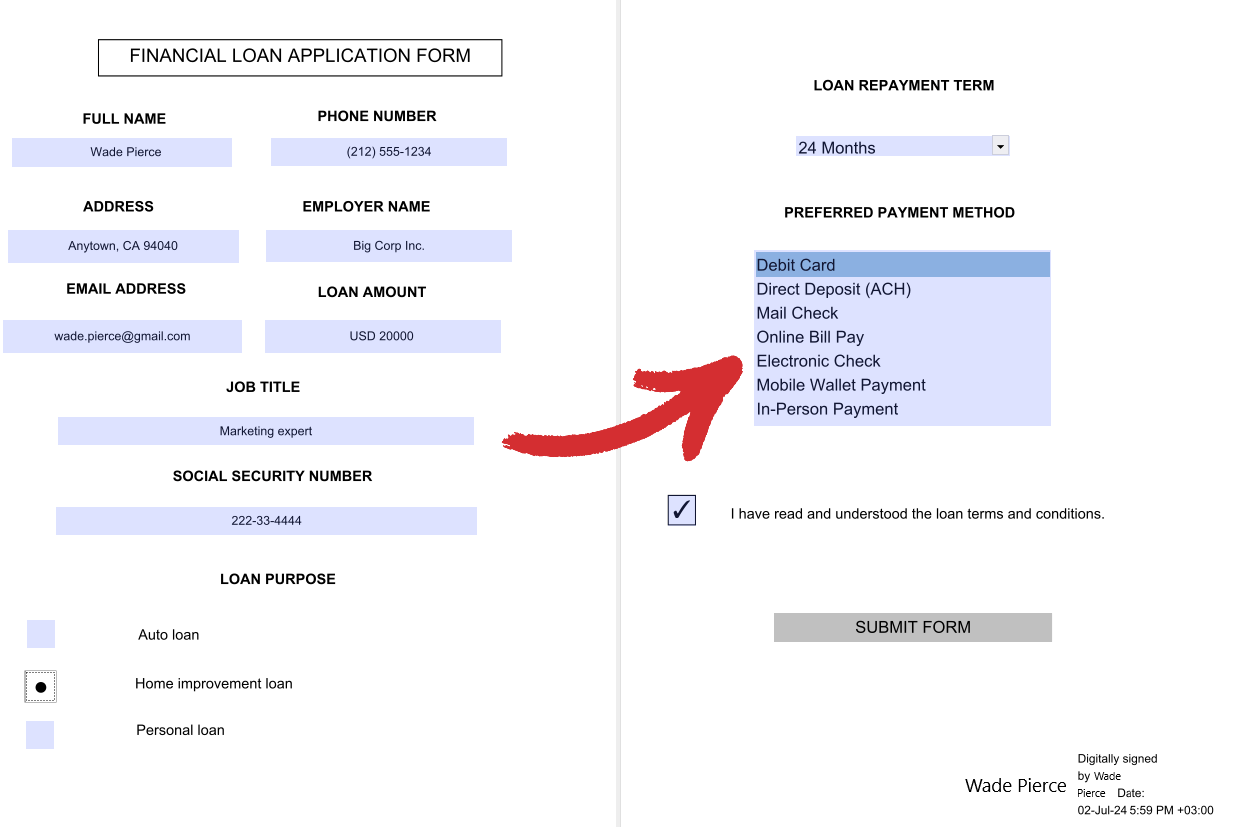
● „Pole listy”: dodaj statyczną listę elementów, w której wszystkie opcje są wyraźnie widoczne dla użytkownika (możliwy jest wybór wielu pozycji).
● „Pole podpisu”: podpisz cyfrowo swój formularz aby zapobiec dalszym zmianom treści.
Jak dostosować formularze
Dzięki MobiPDF możesz skorzystać z wielu opcji personalizacji, aby dopasować formularze dokładnie do swoich potrzeb. Część ustawień jest wspólna dla wszystkich elementów formularza, ale wiele zależy od konkretnego typu, dlatego potrzebujesz pełnego zestawu informacji z wyprzedzeniem, żeby przygotować formularz zgodny z wymaganiami Twojego projektu.
Karta Ogólne
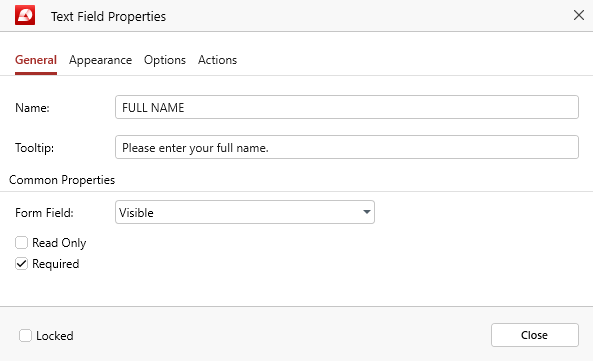
Dotyczy wszystkich elementów formularza. Oto zestawienie wszystkich opcji:
„Nazwa": nazwa Twojego formularza. Będzie ona również używana do opisywania danych importowanych lub eksportowanych z niestandardowego formularza.
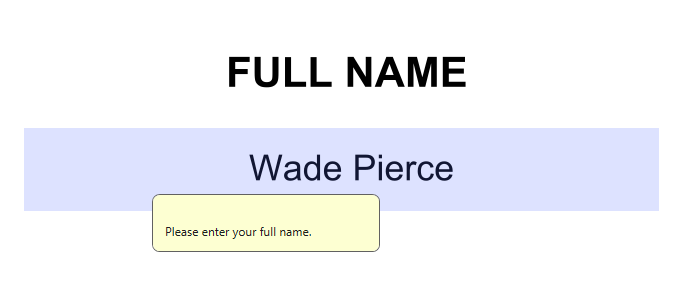
„Podpowiedź”: wyświetla pomocowy opis, gdy użytkownik najedzie kursorem na element formularza (patrz przykład poniżej).
Wspólne właściwości
„Pole formularza”: Określa ogólne zachowanie elementu formularza. Możesz wybrać między „Widocznym”, „Ukrytym”, „Widocznym, ale niedrukowalnym” i „Ukrytym, ale drukowalnym”.
„Tylko do odczytu”: uniemożliwia użytkownikom wprowadzanie jakichkolwiek zmian w elemencie formularza.
„Wymagane”: użytkownicy nie mogą wysłać formularza bez uprzedniego zajęcia się tym elementem formularza.
„Zablokowany”: zapobiega zmianie właściwości elementu formularza przez Ciebie lub kogokolwiek innego.
Karta Wygląd
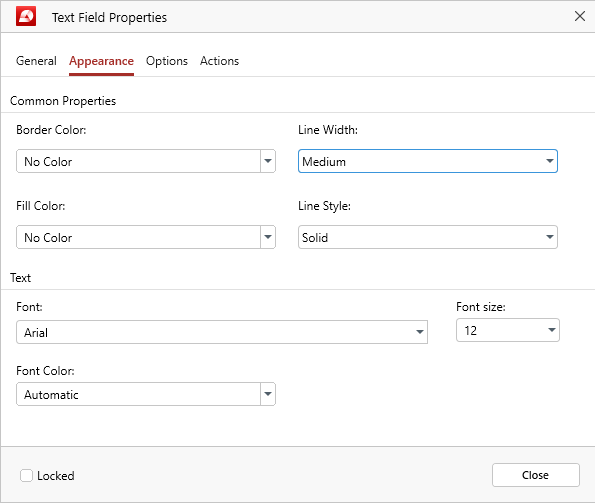
Zasadniczo dotyczy wszystkich elementów formularza, z kilkoma małymi wyjątkami (więcej o tym później). Oto zestawienie wszystkich opcji, które znajdziesz na tej karcie Formularze.
Wspólne właściwości
„Kolor obramowania”: Definiuje kolor obramowania zewnętrznego elementu formularza. Możesz wybrać jeden z predefiniowanych kolorów lub utworzyć własny.
„Szerokość linii”: Definiuje grubość konturów elementów formularza. Możesz wybrać między grubościami „Cienki”, „Średni” i „Gruby”.
„Fill Color": określa kolor obszaru wypełnienia w elemencie formularza. Możesz wybrać jeden z gotowych kolorów lub stworzyć własny.
„Styl linii”: Definiuje styl konturów elementów formularza. Możesz wybrać między „Ciągłym”, „Przerywanym”, „Ściętym”, „Wpuszczanym” lub „Podkreślonym”.
Tekst
„Czcionka”: Wybierz niestandardową czcionkę dla elementu formularza. MobiPDF obsługuje zarówno najpopularniejsze, jak i nietypowe czcionki.
„Rozmiar czcionki”: wybierz niestandardowy rozmiar czcionki dla elementu formularza.
„Kolor czcionki”: Wybierz niestandardowy kolor czcionki. Możesz wybierać spośród predefiniowanych kolorów, tworzyć własne lub skonfigurować automatyczne stosowanie odpowiedniego koloru.
„Zablokowany”: zapobiega zmianie właściwości elementu formularza przez Ciebie lub kogokolwiek innego.
Jak wspomniano powyżej, w tym panelu opcji występują jednak drobne różnice, zależne od typu dostosowywanego elementu formularza. Zmiany te można zaobserwować podczas konfiguracji:
Przyciski radiowe i pola wyboru: Wszystko jest takie samo, z wyjątkiem „Koloru znacznika”, który zastępuje „Kolor czcionki”. Nie można też zmienić rodzaju ani rozmiaru czcionki.
Pola podpisu: nie można zmienić rodzaju i rozmiaru czcionki
Karta Opcje
To kluczowa część funkcji formularzy w MobiPDF. Ta karta różni się w zależności od elementu formularza, z jednym drobnym wyjątkiem opisanym poniżej.
Pole tekstowe
Są to standardowe pola, które można wypełniać, dostosowując je do potrzeb swojego projektu.
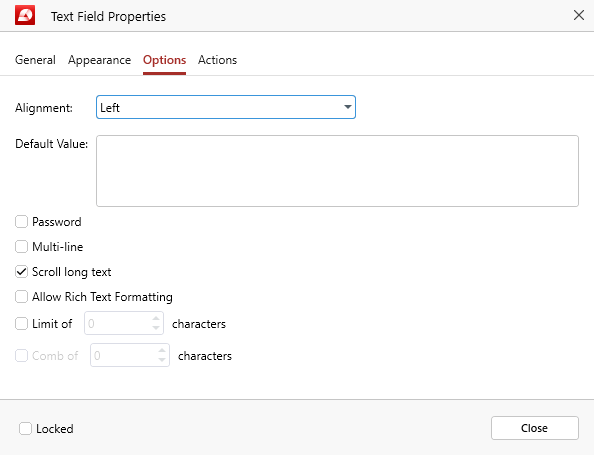
„Wyrównanie”: wybierz, czy chcesz wyrównać tekst do lewej, prawej czy do środka.
„Wartość domyślna”: określa tekst, który na początku pojawia się w formularzu i który użytkownicy mogą zastąpić własnym, wpisując go ręcznie.
„Hasło”: ukrywa wpisywany tekst, wyświetlając go zamiast tego jako ciąg gwiazdek.
„Wieloliniowy”: umożliwia użytkownikowi wprowadzanie danych rozciągających się na wiele wierszy.
„Przewiń długi tekst”: automatycznie dostosowuje rozmiar formularza, aby wyświetlić cały wprowadzony tekst.
„Zezwól na formatowanie tekstu”: umożliwia użytkownikom wpisywanie tekstu z opcjami stylu, np. pogrubieniem lub kursywą.
„Limit”: ogranicza liczbę znaków, które użytkownicy mogą wprowadzić.
„Grzebień”: Rozmieszcza wszystkie znaki równomiernie na całej szerokości formularza. Przydatne, jeśli formularz zawiera dane takie jak numer ubezpieczenia społecznego lub numer telefonu.
„Zablokowany”: zapobiega zmianie właściwości elementu formularza przez Ciebie lub kogokolwiek innego.
Pole wyboru
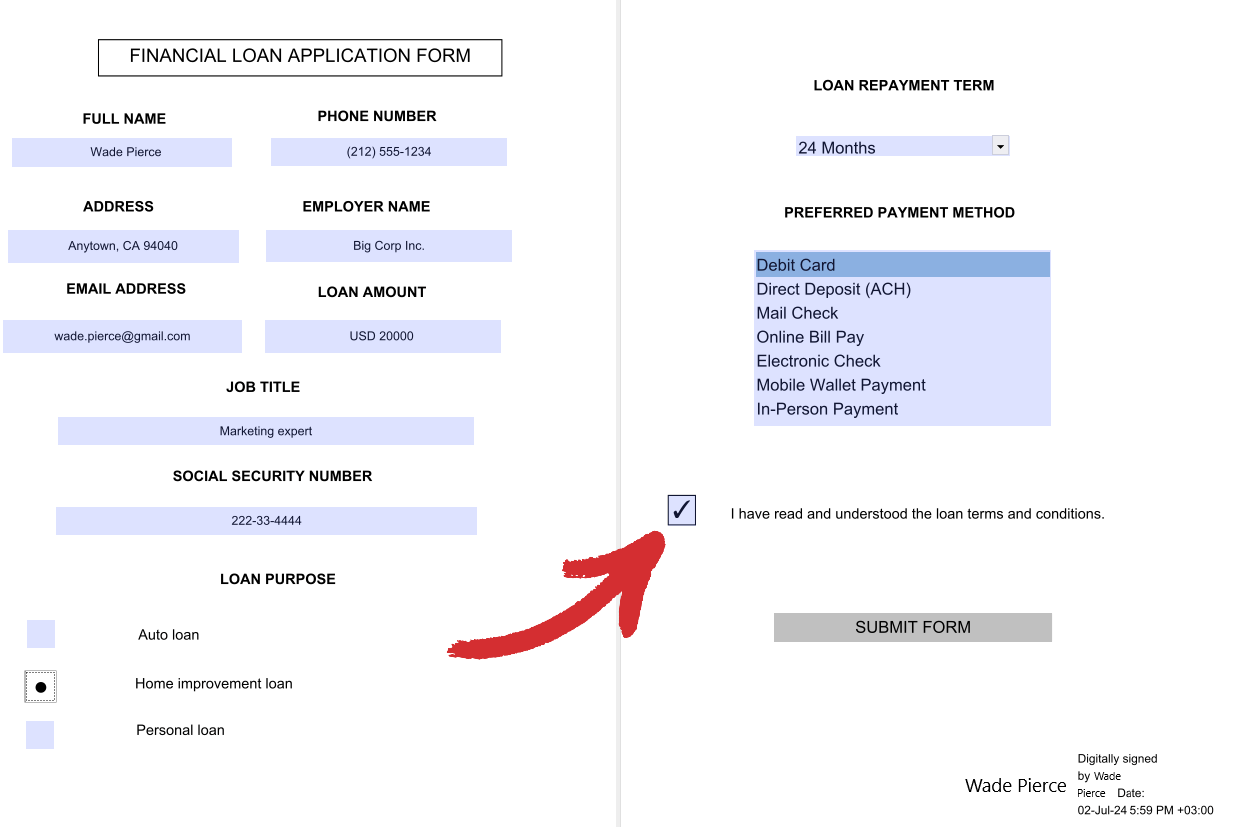
Pola wyboru są idealnym rozwiązaniem, gdy chcesz utworzyć listę elementów, z której można wybrać wiele elementów naraz.
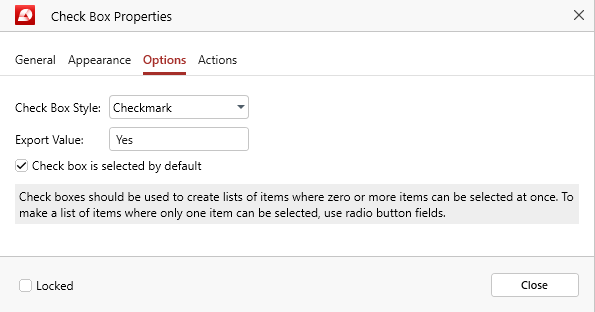
„Styl pola wyboru”: Wybierz wygląd swojego pola wyboru. Możesz wybrać między „Znacznikiem wyboru”, „Kółkiem”, „Krzyżykiem”, „Rombem”, „Kwadratem” i „Gwiazdką”.
„Wartość eksportu”: Zdefiniuj wartość, która zostanie użyta w tym formularzu po wyeksportowaniu danych. Wartość domyślna to „Tak”.
„Pole wyboru jest domyślnie zaznaczone”: wyświetla pole wyboru jako zaznaczone, dopóki użytkownik go nie odznaczy.
„Zablokowany”: zapobiega zmianie właściwości elementu formularza przez Ciebie lub kogokolwiek innego.
Przycisk radiowy
Przyciski radiowe są przeciwieństwem pól wyboru, ponieważ pozwalają użytkownikom wybrać jedną opcję spośród wielu.
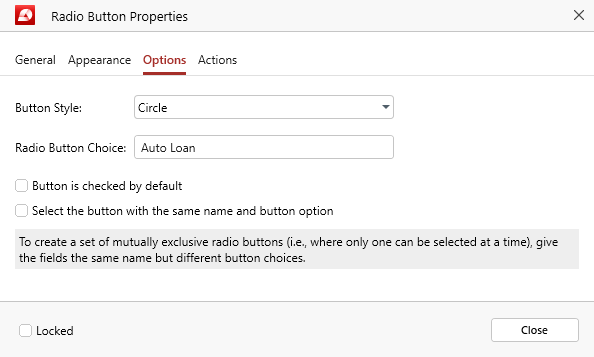
„Styl przycisku”: Wybierz wygląd swojego przycisku radiowego. Możesz wybrać między „Znacznikiem wyboru”, „Kółkiem”, „Krzyżykiem”, „Rombem”, „Kwadratem” i „Gwiazdką”.
„Wybór przycisku radiowego”: nadaj przyciskowi radiowemu unikalną nazwę, aby odróżnić go od pozostałych opcji.
„Przycisk jest domyślnie zaznaczony”: wyświetla przycisk radiowy jako wybrany do momentu, aż użytkownik kliknie inny element.
„Wybierz przycisk o tej samej nazwie i opcji przycisku”: jeśli ta opcja jest włączona, przyciski o tych samych nazwach elementów formularza zostaną połączone i wybrane w tym samym czasie, niezależnie od tego, który połączony element zostanie kliknięty przez użytkownika.
„Zablokowany”: zapobiega zmianie właściwości elementu formularza przez Ciebie lub kogokolwiek innego.
Naciśnij przycisk
Klikalny przycisk, który służy użytkownikom jako widoczne wezwanie do działania, np. „Prześlij formularz”.
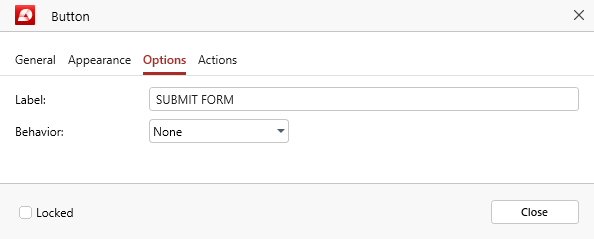
„Etykieta": tekst wyświetlany wewnątrz przycisku. Zazwyczaj opisuje jego funkcję lub działanie.
„Zachowanie”: Wybierz, jak ma wyglądać wizualnie przycisk po kliknięciu przez użytkownika. Możesz wybrać między opcjami „Brak”, „Naciśnij”, „Kontur” i „Odwróć”.
„Zablokowany”: zapobiega zmianie właściwości elementu formularza przez Ciebie lub kogokolwiek innego.
Lista rozwijana/pole listy
Listy rozwijane i pola listy to świetne sposoby na ograniczenie liczby opcji dostępnych dla użytkowników przy jednoczesnym zbieraniu cennych danych. W MobiPDF karta Opcje jest niemal identyczna dla obu elementów formularza — z wyjątkiem jednej funkcji, która jest unikalna dla każdego z nich.
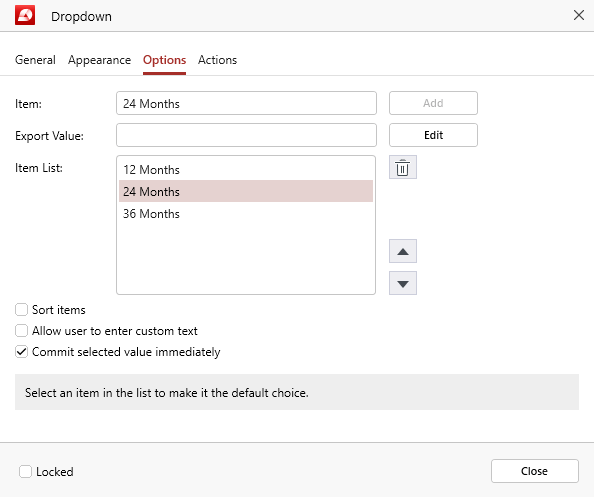
„Element”: wpisz tekst dla każdego elementu, który ma znaleźć się na liście rozwijanej, a następnie kliknij „Dodaj” przy każdym elemencie, aby dodać go do „Listy elementów”.
„Wartość eksportu”: Zdefiniuj wartość, która zostanie użyta dla tego elementu w przypadku eksportu danych. Jeśli nic nie zostanie określone, to pole pozostanie puste.
„Lista elementów": to zbiór dostępnych opcji, spośród których użytkownik może wybierać. Za każdym razem, gdy klikniesz „Dodaj", na „Liście elementów" zostanie wygenerowany nowy element. Możesz też określić kolejność wyświetlania poszczególnych elementów na liście, klikając strzałki w górę i w dół obok nich, lub usunąć element, klikając ikonę kosza.
„Sortuj elementy": Jeśli ta opcja jest zaznaczona, lista wszystkich dostępnych wyborów zostanie automatycznie posortowana dla użytkowników.
„Zezwól użytkownikowi na wprowadzenie własnego tekstu” (unikalne dla listy rozwijanej): jeśli włączysz tę opcję, użytkownicy będą mieli możliwość wprowadzenia niestandardowej odpowiedzi, której nie ma na liście wstępnie zdefiniowanych opcji
„Wybór wielokrotny” (unikalny dla pola listy): włącz tę opcję, aby umożliwić użytkownikom wybór pomiędzy wieloma elementami z Twojej zdefiniowanej listy.
„Zatwierdź wybraną wartość natychmiast”: Zapisuje wartość natychmiast po jej wybraniu przez użytkownika. W normalnych okolicznościach nastąpi to tylko wtedy, gdy użytkownik kliknie poza formularz.
„Zablokowany”: zapobiega zmianie właściwości elementu formularza przez Ciebie lub kogokolwiek innego.
Pole podpisu
Podpisy elektroniczne to skuteczne narzędzie bezpieczeństwa, ponieważ zapobiegają naruszaniu oryginalnego formularza. W MobiPDF karta opcji dla pola formularza z podpisem nosi nazwę „Signed”.
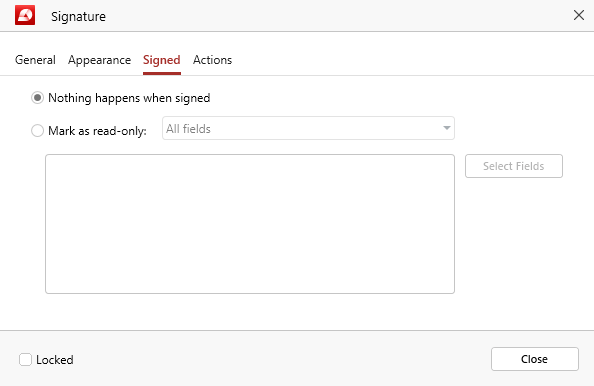
„Nic się nie dzieje po podpisaniu”: wybierz tę opcję, jeśli chcesz, aby formularz pozostał niezmieniony po podpisaniu i aby użytkownik mógł nadal wprowadzać zmiany.
„Oznacz jako tylko do odczytu”: Włącz tę opcję, jeśli chcesz, aby niektóre lub wszystkie pola formularza były oznaczone jako tylko do odczytu po podpisaniu formularza, uniemożliwiając użytkownikowi wprowadzanie dalszych zmian. Możesz wybrać opcje „Wszystkie pola”, „Wszystkie pola oprócz tych” i „Tylko te pola”. W dwóch ostatnich przypadkach możesz kliknąć „Wybierz pola”, aby wybrać konkretne pola formularza, do których chcesz zastosować to ograniczenie lub które chcesz z niego wykluczyć.
„Zablokowany”: zapobiega zmianie właściwości elementu formularza przez Ciebie lub kogokolwiek innego.
Karta Akcje
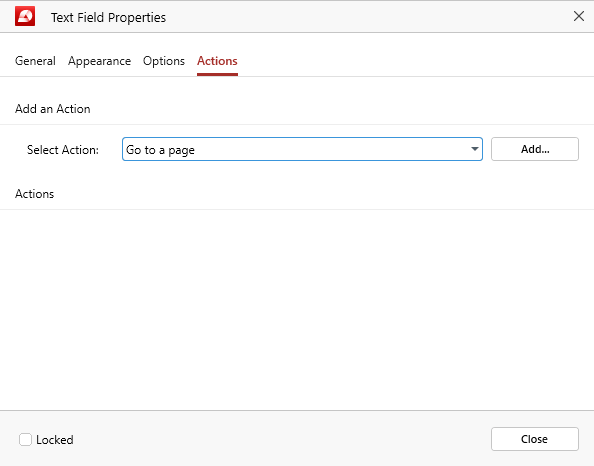
Dotyczy wszystkich elementów formularza. W tym miejscu możesz ustawić niestandardowe zachowanie (akcje) w zależności od oczekiwanego rezultatu. Na przykład, możesz skonfigurować obowiązkowe pole wyboru, aby po kliknięciu przycisku użytkownik miał link do określonej strony w dokumencie lub otwierał zewnętrzną witrynę internetową.


