

Organizowanie plików PDF — przycinanie stron
Przycinanie stron
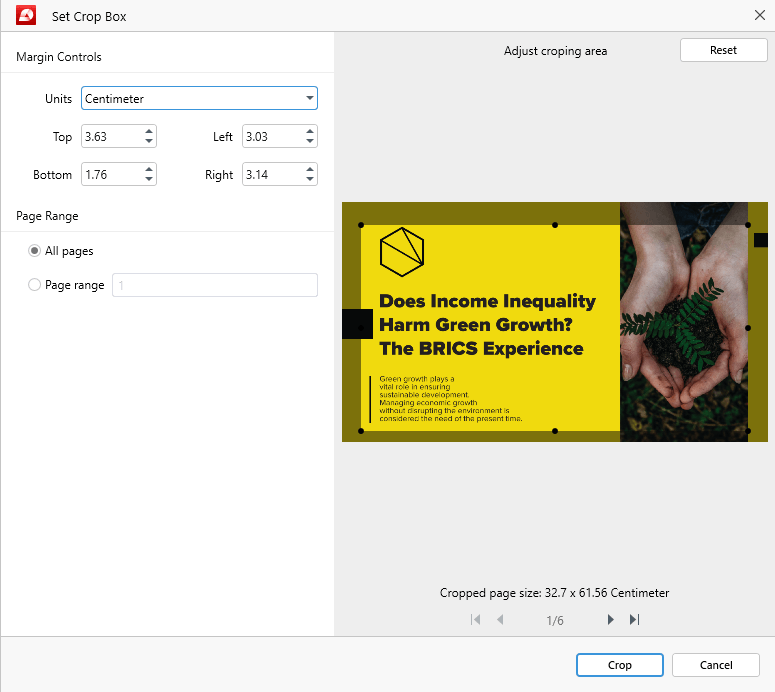
Funkcja „Przytnij strony" jest reprezentowana przez Ikona. Umożliwia szybką zmianę rozmiaru jednej lub kilku stron w pliku poprzez zmianę domyślnych ustawień marginesów.
Poniżej znajdziesz szczegółowy opis, jak to działa w praktyce.
Ustawianie niestandardowych marginesów strony
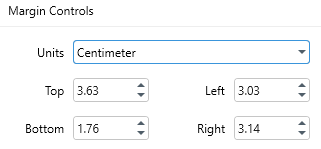
W tym segmencie przeglądarki kadrowania możesz kontrolować, jak duże lub małe mają być marginesy górne, dolne, lewe lub prawe strony. Możesz to zrobić, klikając strzałki w górę i w dół lub klikając dwukrotnie każdą cyfrę i wpisując własną wartość. Możesz również dostosować rozmiar strony PDF bezpośrednio w oknie podglądu kadrowania, co pokażemy za chwilę.
Tutaj możesz również wybrać preferowaną jednostkę miary dla stron swojego dokumentu. MobiPDF obsługuje następujące jednostki miary:
● Cale
● Milimetry
● Centymetry
● Punkty
Wybór liczby stron do przycięcia
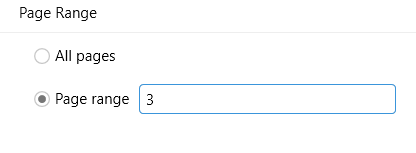
Aby przyciąć tylko określony zestaw stron, wybierz „Zakres stron” i określ zakres, na przykład „1-3” lub „3-6”, a następnie zmień rozmiar w razie potrzeby i kliknij „Przytnij”. Jeśli chcesz, aby wszystkie strony w pliku miały ten sam rozmiar, zaznacz opcję „Wszystkie strony”, aby zastosować zmianę globalnie.
Korzystanie z okna podglądu kadrowania
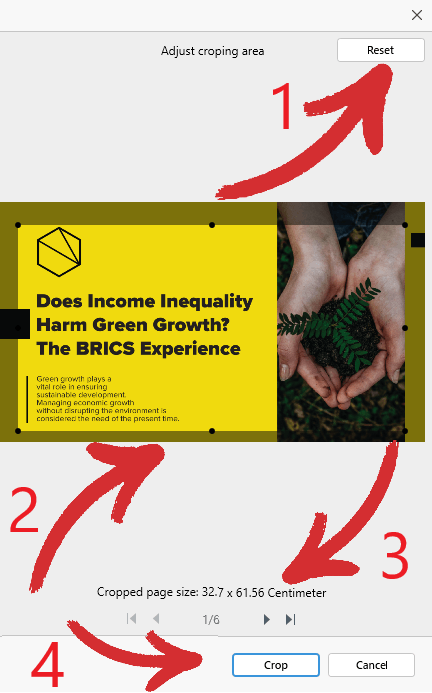
Na koniec dotarliśmy do okna podglądu kadrowania, w którym możesz:
1. Aby szybko przywrócić ustawienia kadrowania, kliknij „Resetuj”.
2. Dostosuj widoczny obszar strony PDF, który chcesz przyciąć.
3. Sprawdź nowy rozmiar strony w wybranej jednostce miary.
4. Potwierdź nowy rozmiar strony, klikając „Przytnij”.


