

Organizowanie plików PDF – wstawianie stron
Wstawianie stron
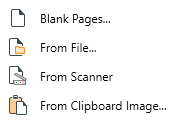
Funkcja „Wstaw strony" jest reprezentowana przez ikona. Dzięki MobiPDF możesz dodawać strony PDF na wiele sposobów:
Dodawanie pustej strony
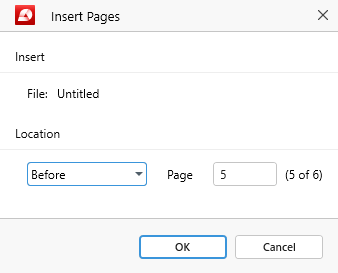
Wybranie tej opcji spowoduje otwarcie okna dialogowego, w którym możesz wybrać:
● Ile stron dodać do dokumentu
● Gdzie je dodać w dokumencie
Możesz na przykład umieścić nową stronę przed lub za stroną już istniejącą albo ustawić ją jako pierwszą lub ostatnią stronę dokumentu.
Dodawanie strony z pliku
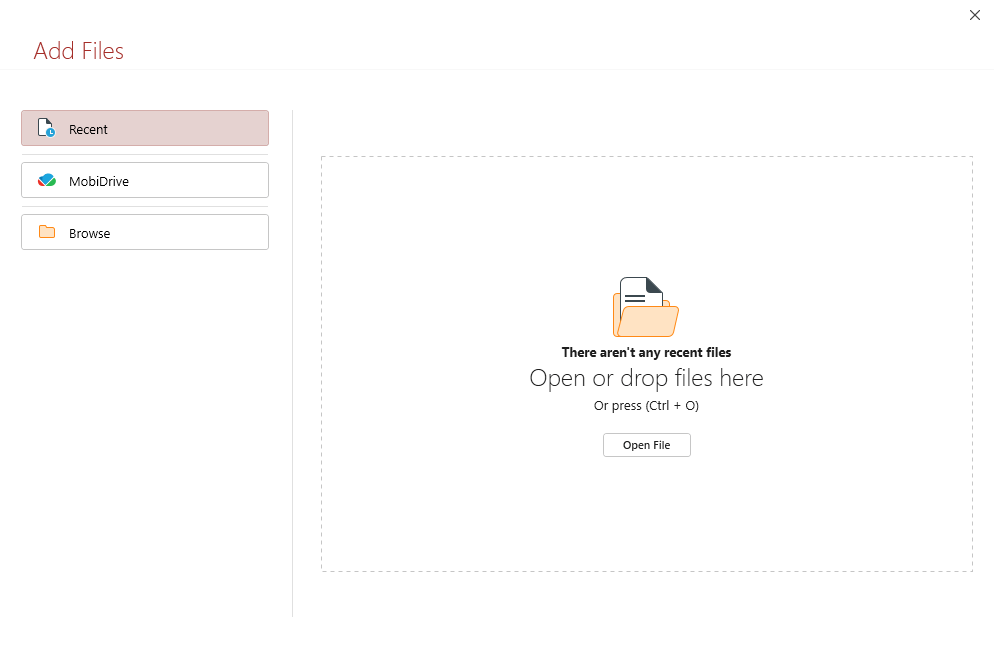
Wybranie tej opcji spowoduje otwarcie okna dialogowego z prośbą o wybranie pliku PDF, który chcesz zaimportować do dokumentu. Po załadowaniu pliku PDF możesz wybrać, gdzie dodać jego zawartość: przed lub po określonej stronie, na początku lub na końcu bieżącego pliku PDF.
Dodawanie zeskanowanej strony
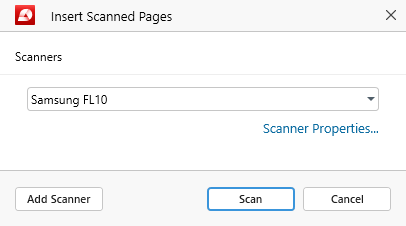
Aby skorzystać z tej funkcji, należy najpierw podłączyć skaner do komputera z systemem Windows. Po podłączeniu skanera wybierz nazwę urządzenia z menu rozwijanego i kliknij „Skanuj”.
WSKAZÓWKA: Dodatkowe ustawienia urządzenia, takie jak zarządzanie kolorami czy uruchamianie testu diagnostycznego, możesz skonfigurować za pomocą łącza „Właściwości skanera…".
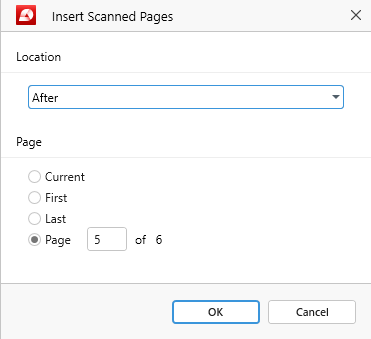
Po kliknięciu „Skanuj” pojawi się kolejny monit, w którym musisz wybrać miejsce umieszczenia skanów:
● Przed/po aktualnie przeglądanej stronie
● Przed/po określonej stronie
● Na początku/końcu pliku PDF
Dodawanie strony jako obrazu do schowka
Aby skorzystać z tej funkcji, należy najpierw wykonać zrzut ekranu, naciskając przycisk „Print Screen” na klawiaturze systemu Windows. Dzięki temu funkcja „Z obrazu ze schowka” nie będzie już nieaktywna, co umożliwi importowanie zrzutów ekranu bezpośrednio do pliku PDF, zarówno przed, jak i po określonej stronie.


