

Organizowanie plików PDF – korzystanie z organizatora
Jak korzystać z organizera PDF
Kroki prowadzące do uzyskania ładnego i uporządkowanego dokumentu są proste.
1. Otwórz moduł Organizer zgodnie z opisem w poprzednim rozdziale.
2. Wybierz plik, który chcesz uporządkować.
3. Po wprowadzeniu zmian zapisz plik jako nowy plik PDF.
4. Ciesz się uporządkowanym plikiem PDF!
Przyjrzyjmy się teraz modułowi organizera — czym jest i jak może usprawnić Twoją pracę. Ogólnie rzecz biorąc, moduł organizera składa się z dwóch głównych elementów:
● Sekcja narzędzi organizatora
● Sekcja wizualizacji stron
Sekcja narzędzi wygląda następująco:
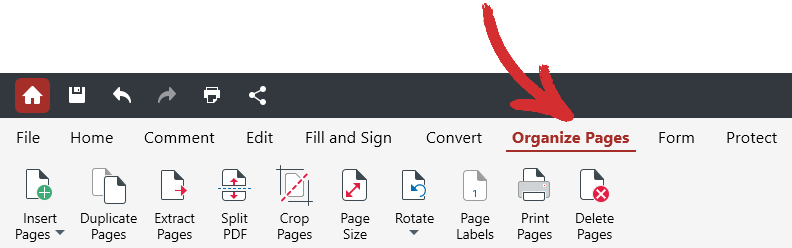
Umożliwia szybki dostęp do wszystkich funkcji organizatora w MobiPDF, a mianowicie:
● Wstaw strony
● Duplikaty stron
● Wyodrębnij strony
● Podziel PDF
● Przytnij strony
● Rozmiar strony
● Obróć
● Etykiety stron
● Drukuj strony
● Usuń strony
Wizualizator stron to miejsce, w którym wyświetlane są strony dokumentu. Umożliwia szybką i intuicyjną zmianę kolejności stron za pomocą prostych funkcji „przeciągnij i upuść”, jak pokazano poniżej.
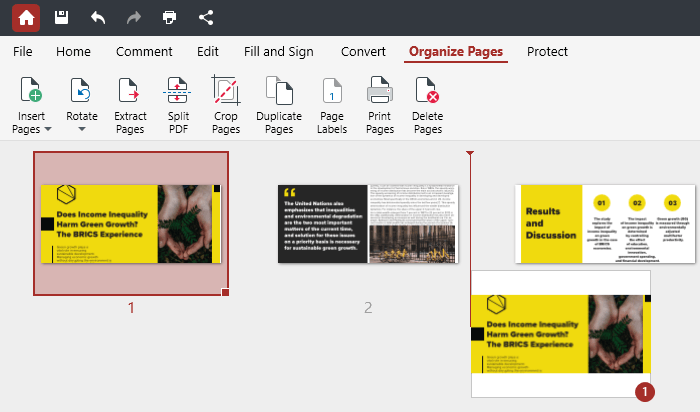
WSKAZÓWKA: W systemie Windows możesz zaznaczać i zmieniać kolejność wielu stron jednocześnie — kliknij lewym przyciskiem myszy stronę, od której chcesz rozpocząć zaznaczenie, przytrzymaj SHIFT, a następnie kliknij lewym przyciskiem myszy ostatnią stronę z zaznaczenia. Aby dodać do zaznaczenia tylko wybrane strony, zamiast SHIFT przytrzymaj CTRL.
Inną ważną możliwością jest funkcja inspekcji (ikona lupy), która pozwala podejrzeć zawartość wybranej strony. Przydaje się, gdy chcesz upewnić się, czy stronę trzeba usunąć lub dodać do dokumentu. Skorzystasz z niej, klikając stronę lub po prostu najeżdżając na nią kursorem myszy.
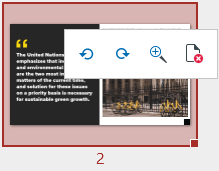
WSKAZÓWKA: Oprócz powiększania stron w tym menu szybkiego dostępu możesz także usuwać strony, aby zmniejszyć rozmiar pliku PDF lub obracać je w obie strony, jak pokazano powyżej.
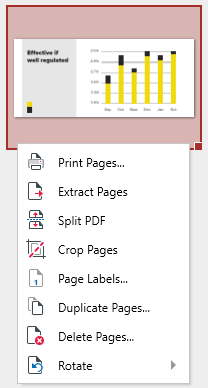
Na koniec możesz też kliknąć prawym przyciskiem myszy na stronę, aby jeszcze szybciej otworzyć większość funkcji Organizator PDF.
Jednak to wszystko to dopiero początek tego, co moduł organizatora MobiPDF naprawdę potrafi. Zobaczmy dokładniej, jak możesz zoptymalizować doświadczenie przeglądania swoich plików PDF oraz usprawnić je pod kątem dalszej edycji i komentowania dokumentów.


