Krótkie podsumowanie
Krótkie podsumowanie
Otwórz swój plik PDF: łatwo otwórz i wybierz swój dokument PDF.
Dodaj podpis: wybierz spośród ostatnich podpisów lub utwórz nowy.
Dostosuj podpis:przesuń, zmień rozmiar i kolor swojego podpisu.
Jak dodać podpis do pliku PDF za pomocą MobiPDF
Wypełnianie formularzy i podpisywanie umów elektronicznie stało się niezwykle proste dzięki MobiPDF. Niezależnie od tego, czy podpisujesz dokument służbowy, osobisty, czy w jakimkolwiek innym celu, MobiPDF pozwala Ci łatwo dodać podpis w kilka sekund. Ten przewodnik pokaże Ci, jak otworzyć dokument, dodać podpis i dostosować go do swoich potrzeb. Zaczynajmy!
1. Otwórz plik PDF
Aby rozpocząć, otwórz dokument, który chcesz podpisać w MobiPDF. Może to być umowa, formularz lub dowolny inny plik PDF.
Kroki otwierania pliku PDF
Kliknij kartę „Otwórz” na pasku narzędzi.
Kliknij „Przeglądaj”, aby zlokalizować plik na swoim komputerze.
Wybierz plik PDF, który chcesz podpisać i otwórz go w programie MobiPDF.
2. Dodaj swój podpis
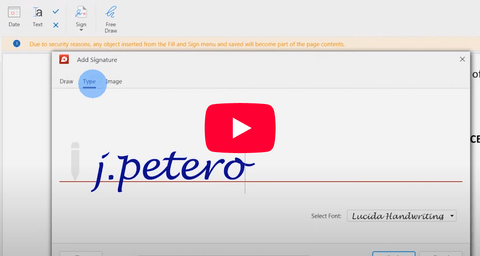
Skoro dokument jest już otwarty, czas dodać podpis. MobiPDF oferuje trzy opcje tworzenia podpisu: narysować go ręcznie, wpisać w różnych czcionkach lub wstawić obraz podpisu. Przyjrzyjmy się po kolei wszystkim przypadkom użycia.
Kroki dodawania podpisu
Kliknij zakładkę „Podpis” na pasku narzędzi.
Wybierz jeden ze swoich ostatnich podpisów z menu rozwijanego lub wybierz opcję „Utwórz nowy podpis”.
Następnie podpisz dokument na jeden z trzech sposobów:
Narysuj to ręcznie:użyj myszki lub ekranu dotykowego, aby narysować swój podpis.
Wpisz ją: wybierz czcionkę, która pasuje do Twojego stylu podpisu, i po prostu ją wpisz.
Wstaw obraz: prześlij zeskanowaną wersję swojego podpisu jako obraz.
3. Umieść i spersonalizuj swój podpis
Po dodaniu podpisu umieść go w dowolnym miejscu dokumentu. W razie potrzeby możesz dostosować jego położenie i kolor.
Kroki umieszczania i dostosowywania podpisów
Przeciągnij i upuść swój podpis w wybranym miejscu dokumentu.
Jeśli chcesz przenieść podpis, po prostu kliknij go i przeciągnij w inne miejsce.
Aby zmienić kolor podpisu, kliknij go prawym przyciskiem myszy i wybierz preferowany kolor.
Podsumowanie
Dzięki MobiPDF dodawanie i dostosowywanie podpisu jest niezwykle proste. Niezależnie od tego, czy podpisujesz umowy, wypełniasz formularze, czy po prostu dodajesz krótką notatkę, MobiPDF oferuje narzędzia, które sprawią, że Twój proces pracy będzie maksymalnie płynny i wydajny. Aby uzyskać więcej wskazówek i samouczków, koniecznie odwiedź nasz kanał MobiPDF na YouTube.