Krótkie podsumowanie
Krótkie podsumowanie
Edytuj istniejący tekst: modyfikuj lub zastępuj tekst w pliku PDF.
Dodaj nowe pola tekstowe: tworzenie i rozmieszczanie nowych pól tekstowych dla dodatkowej treści.
Dostosuj czcionki i rozmiary:dostosuj czcionkę i rozmiar tekstu korzystając z panelu edycji zaawansowanej.
Jak edytować tekst w pliku PDF za pomocą MobiPDF
Edycja tekstu w pliku PDF nie musi być skomplikowana. Dzięki MobiPDF możesz łatwo modyfikować istniejące treści lub dodawać nowy tekst do dokumentu. Ten samouczek przeprowadzi Cię przez proces zmiany tekstu, dodawania nowych pól i dostosowywania ustawień czcionek. Zaczynajmy!
1. Otwórz plik PDF i wybierz kartę edycji
Aby rozpocząć edycję pliku PDF, otwórz go w MobiPDF i kliknij kartę „Edycja” na pasku narzędzi. Po wykonaniu tej czynności poniżej wyświetlą się wszystkie dostępne opcje edycji.
Kroki otwierania pliku PDF i rozpoczęcia edycji
Otwórz swój dokument w MobiPDF.
Kliknij kartę „Edytuj” na pasku narzędzi, aby wyświetlić narzędzia do edycji.
2. Modyfikuj istniejący tekst
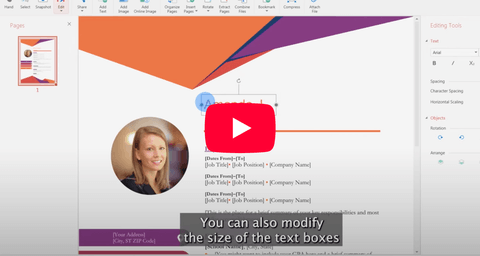
Jeśli chcesz zmienić lub zastąpić istniejący tekst w dokumencie, po prostu kliknij tekst, który chcesz edytować.
Kroki edycji istniejącego tekstu
Umieść kursor nad tekstem, który chcesz zmodyfikować i kliknij go.
Możesz usunąć dowolny tekst lub wstawić w jego miejsce nową treść.
Zmień rozmiar pola tekstowego, umieszczając kursor na krawędziach pola i przeciągając je do żądanego rozmiaru.
Możesz również przesunąć całe pole tekstowe, aby dostosować układ dokumentu.
3. Dodaj nowe pola tekstowe
Jeśli chcesz dodać więcej tekstu do pliku PDF, możesz łatwo utworzyć nowe pole tekstowe.
Kroki dodawania nowego pola tekstowego
Kliknij kartę „Dodaj tekst” na pasku narzędzi.
Umieść nowe pole tekstowe w wybranym miejscu dokumentu.
Użyj panelu edycji zaawansowanej po prawej stronie ekranu, aby dostosować czcionkę i rozmiar tekstu.
4. Dostosuj czcionkę i rozmiar tekstu
Po dodaniu nowego pola tekstowego możesz dostosować jego wygląd, wybierając czcionkę i zmieniając jej rozmiar.
Jak dostosować tekst
W panelu edycji zaawansowanej wybierz żądaną czcionkę i jej rozmiar.
Wpisz tekst, który chcesz wprowadzić, w polu, a zmiany zostaną zastosowane automatycznie.
Podsumowanie
Dzięki MobiPDF edycja tekstu w plikach PDF jest prosta i intuicyjna. Niezależnie od tego, czy modyfikujesz istniejącą treść, czy dodajesz nowy tekst, wbudowane, intuicyjne narzędzia pomogą Ci dostosować dokument do Twoich potrzeb, bez zbędnych domysłów, które występują w większych pakietach PDF. Aby uzyskać bardziej szczegółowe wskazówki i samouczki, koniecznie odwiedź kanał MobiPDF na YouTube.