Krótkie podsumowanie
Krótkie podsumowanie
Łącz wiele plików PDF: scal dwa lub więcej plików PDF w jeden dokument.
Wybierz konkretne strony: wybierz, które strony chcesz uwzględnić i usuń niechciane.
Zapisz scalony plik PDF:po połączeniu zapisz nowy dokument, aby łatwo go udostępnić.
Jak łączyć pliki PDF z MobiPDF
Łączenie plików PDF to szybki i prosty proces dzięki MobiPDF. Niezależnie od tego, czy chcesz scalić dwa dokumenty, czy wybrać konkretne strony z pliku PDF, ten samouczek pokaże Ci, jak łatwo scalić pliki za pomocą zaledwie kilku kliknięć.
1. Otwórz MobiPDF i wybierz przycisk łączenia
Zacznij od otwarcia MobiPDF na komputerze. W głównym menu znajdziesz przycisk Łączenie.
Kroki skutecznego łączenia plików PDF
Otwórz MobiPDF.
Kliknij przycisk „Połącz” znajdujący się na środku ekranu.
2. Dodaj pliki PDF
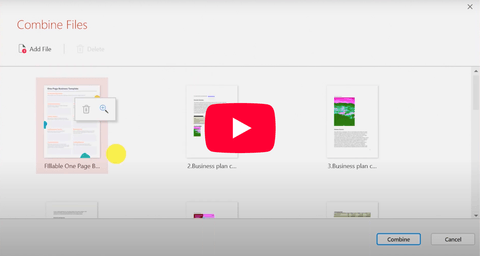
Po wejściu do programu do łączenia plików PDF pojawi się osobne okno, w którym możesz wybrać pliki PDF, które chcesz scalić. Możesz dodać wiele plików PDF jednocześnie – oto jak to zrobić.
Kroki dodawania wielu plików PDF
Kliknij, aby dodać pliki PDF, które chcesz połączyć.
Jeśli potrzebujesz tylko określonych stron z jednego dokumentu, możesz wyświetlić ich podgląd, klikając przycisk ze strzałkami.
Wybierz strony, które chcesz zachować i usuń wszystkie niepotrzebne strony.
3. Połącz dokumenty
Po wybraniu stron, które chcesz zachować, wystarczy kliknąć przycisk „Połącz”, aby scalić pliki PDF w jeden dokument.
Kroki scalania plików PDF
Po wybraniu stron kliknij „Połącz”.
MobiPDF przystąpi do scalania dokumentów.
4. Zapisz scalony plik PDF
Po połączeniu dokumentów możesz zapisać nowy plik PDF na swoim komputerze.
Kroki zapisywania połączonego pliku PDF
Kliknij „Zapisz”, aby zapisać scalony dokument.
Twój nowy, połączony plik PDF jest gotowy do udostępniania i dalszej edycji.
Podsumowanie
Łączenie plików PDF z MobiPDF jest szybkie i łatwe. Wystarczy kilka kliknięć, aby scalić wiele plików PDF, wybrać konkretne strony i utworzyć nowy, uproszczony dokument bez zbędnych elementów. Aby uzyskać więcej samouczków i wskazówek, koniecznie zajrzyj na kanał MobiPDF na YouTube i zasubskrybuj go.