Krótkie podsumowanie
Krótkie podsumowanie
Dodaj obrazy:łatwe wstawianie obrazów z komputera lub źródeł online.
Przesuwanie i zmiana rozmiaru obrazów:dostosuj położenie i rozmiar obrazów w pliku PDF.
Usuń niechcianą grafikę: usuń obrazy, których już nie potrzebujesz i zastąp je nowymi.
Jak dodawać i edytować obrazy w pliku PDF za pomocą MobiPDF
Dodawanie i edytowanie obrazów w pliku PDF to prosty proces dzięki MobiPDF. Niezależnie od tego, czy chcesz wstawić nową grafikę, czy zmodyfikować istniejącą, nasze oprogramowanie PDF oferuje proste narzędzia, które pomogą Ci spersonalizować dokument. Oto jak to zrobić.
1. Jak otwierać i edytować plik PDF
Aby rozpocząć edycję pliku PDF, otwórz dokument w aplikacji MobiPDF, a następnie kliknij kartę „Edytuj” na pasku narzędzi, aby uzyskać dostęp do opcji edycji.
Kroki otwierania i edytowania pliku PDF
Otwórz plik PDF w programie MobiPDF.
Kliknij zakładkę „Edytuj”, aby wyświetlić wszystkie dostępne opcje edycji.
2. Dodawanie obrazów do pliku PDF
MobiPDF umożliwia wstawianie obrazów z komputera lub przeglądanie ich w trybie online w celu znalezienia odpowiedniej grafiki do dokumentu.
Kroki dodawania obrazu do pliku PDF
Kliknij przycisk „Dodaj obraz” na pasku narzędzi.
Wybierz, czy chcesz przesłać obraz z komputera, czy wyszukać go w internecie.
Kliknij zakładkę „Przeglądaj” i wybierz obraz, który chcesz dodać ze swojego komputera.
3. Przesuwanie i zmiana rozmiaru obrazów
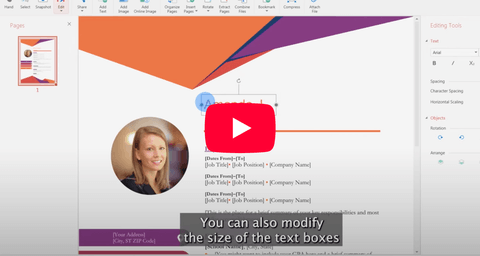
Po wstawieniu obrazu możesz przenieść go w dowolne miejsce na stronie i zmienić jego rozmiar, tak aby pasował do układu.
Kroki przenoszenia i zmiany rozmiaru obrazów
Kliknij i przytrzymaj obraz, aby przeciągnąć go do żądanej pozycji.
Zmień rozmiar obrazu, klikając i przeciągając krawędzie lub rogi pola obrazu.
Dopasuj obraz tak, aby idealnie pasował do dokumentu.
4. Usuwanie niepotrzebnych grafik
Jeśli nie chcesz już, aby w Twoim pliku PDF znajdowały się określone grafiki lub obrazy, MobiPDF umożliwia ich łatwe usunięcie.
Jak usunąć obraz
Kliknij prawym przyciskiem myszy obraz, który chcesz usunąć.
Aby usunąć obraz, wybierz opcję „Usuń”.
Następnie możesz dodać nowy obraz lub grafikę, aby zastąpić usunięty.
Podsumowanie
Dzięki MobiPDF dodawanie, przenoszenie, zmiana rozmiaru i usuwanie obrazów w pliku PDF jest szybkie i łatwe. Niezależnie od tego, czy chcesz wzbogacić dokument o elementy wizualne, czy uporządkować układ, MobiPDF oferuje wszystkie potrzebne narzędzia. Więcej samouczków i wskazówek znajdziesz na kanale MobiPDF na YouTube.