Krótkie podsumowanie
Krótkie podsumowanie
Tworzenie plików PDF z obrazów:łatwa konwersja obrazów do plików PDF poprzez przeciąganie i upuszczanie plików.
Skanuj dokumenty do formatu PDF:użyj wbudowanej opcji skanera, aby tworzyć pliki PDF z dokumentów fizycznych.
Konwertuj dokumenty biurowe do formatu PDF: bezproblemowa konwersja plików Word, Excel i PowerPoint do formatu PDF.
Jak utworzyć plik PDF w systemie Windows za pomocą aplikacji MobiPDF
Tworzenie plików PDF z różnych źródeł nigdy nie było prostsze dzięki MobiPDF. Niezależnie od tego, czy pracujesz z obrazami, zeskanowanymi dokumentami, czy plikami biurowymi, MobiPDF oferuje wiele sposobów generowania plików PDF, dostosowanych do Twoich potrzeb i przepływu pracy. Skorzystaj z tego przewodnika, aby poznać różne metody tworzenia plików PDF w systemie Windows.
1. Utwórz plik PDF z obrazów
Jeśli masz obrazy, które chcesz połączyć w plik PDF, MobiPDF zapewnia łatwy sposób, aby to zrobić.
Kroki tworzenia pliku PDF z obrazów
Otwórz MobiPDF i kliknij zakładkę „Utwórz” w menu „Strona główna”.
Wybierz opcję „Z obrazów”.
Przeciągnij i upuść obrazy w oknie lub otwórz je w Eksploratorze plików systemu Windows.
Zmień kolejność obrazów przeciągając je do żądanej kolejności.
Jeśli chcesz usunąć obraz, kliknij opcję usuwania.
Kliknij „Połącz” w prawym dolnym rogu, aby utworzyć plik PDF.
Twoje obrazy zostały teraz skompilowane w pojedynczym pliku PDF i są gotowe do użycia.
2. Skanuj dokumenty do formatu PDF
Jeśli chcesz przekonwertować dokumenty fizyczne do formatu PDF, MobiPDF umożliwia tworzenie plików PDF bezpośrednio za pomocą skanera.
Kroki tworzenia pliku PDF ze skanu
Otwórz MobiPDF i kliknij zakładkę „Utwórz”.
Wybierz opcję „Ze skanera”.
Kliknij „Dodaj skaner”, aby wybrać skaner z listy pobliskich urządzeń.
Po skonfigurowaniu skanera kliknij „Skanuj”, aby rozpocząć proces skanowania.
Zeskanowany dokument zostanie automatycznie przekonwertowany do formatu PDF, aby ułatwić jego używanie.
3. Połącz wiele plików w jeden plik PDF
Jeśli masz kilka plików, które trzeba połączyć w jeden plik PDF, MobiPDF ułatwia ich scalenie.
Kroki łączenia plików w plik PDF
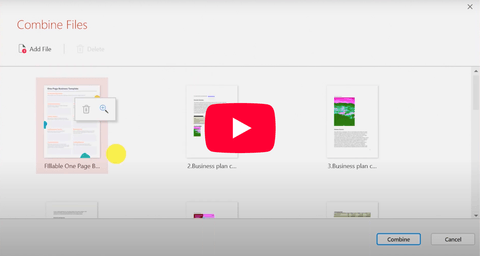
Kliknij zakładkę „Utwórz” i wybierz „Połącz pliki”.
Wybierz pliki, które chcesz połączyć, przesyłając je lub przeciągając i upuszczając w oknie.
Kliknij „Połącz”, aby scalić pliki w jeden dokument PDF.
Ta metoda świetnie nadaje się do organizowania wielu dokumentów w jeden spójny plik.
4. Konwertuj dokumenty biurowe do formatu PDF
MobiPDF umożliwia także łatwą konwersję dokumentów pakietu Microsoft Office (Word, Excel, PowerPoint) do formatu PDF.
Kroki konwersji dokumentów biurowych do formatu PDF
W MobiPDF kliknij zakładkę „Utwórz" i wybierz „Z plików Office Documents".
Wybierz lokalizację pliku Word, Excel lub PowerPoint.
Proces konwersji rozpocznie się automatycznie.
Po zakończeniu konwersji możesz kontynuować pracę nad nowo utworzonym plikiem PDF.
Podsumowanie
MobiPDF oferuje różnorodne metody tworzenia plików PDF w systemie Windows, niezależnie od tego, czy pracujesz z obrazami, skanujesz dokumenty, łączysz pliki, czy konwertujesz dokumenty Office. Dzięki tym łatwym w użyciu funkcjom możesz szybko generować pliki PDF dopasowane do Twojego procesu pracy – zacznij już dziś!