Krótkie podsumowanie
Krótkie podsumowanie
Widoki dostosowywalne:łatwe przełączanie między orientacją pionową i poziomą w celu dostosowania do osobistych preferencji.
Personalizacja: dodaj obrazy, kształty i tekst do swojego planera, aby nadać mu osobistego charakteru.
Organizacja zadań: używaj wypunktowań, dat i sekcji, aby łatwo śledzić zadania i priorytety.
Jak dostosować swój tygodniowy planer za pomocą MobiPDF
Organizacja harmonogramu jest niezbędna, aby być na bieżąco z zadaniami, ale co, jeśli Twój planer może być czymś więcej niż tylko funkcjonalnym narzędziem? Dzięki MobiPDF możesz spersonalizować swój tygodniowy lub miesięczny planer, aby odzwierciedlał Twój styl i potrzeby. Oto, jak w pełni wykorzystać funkcje oferowane przez MobiPDF, aby przekształcić standardowy planer w coś wyjątkowego.
1. Przełączanie między widokami
Spersonalizowany planer powinien pasować do Twojego toku pracy, a dzięki MobiPDF możesz łatwo wybierać między widokiem pionowym i poziomym. Ta prosta regulacja gwarantuje, że znajdziesz idealny układ, który będzie pasował do Twojego stylu planowania.
Widok pionowy:Doskonały do tradycyjnych planerów o pionowej organizacji.
Widok poziomy:Idealny do uzyskania szerszego przeglądu tygodnia lub miesiąca.
2. Dodaj osobiste akcenty
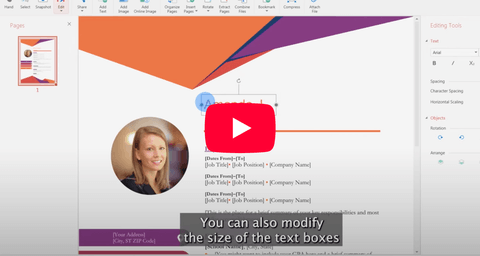
Chcesz, aby Twój planer był atrakcyjny wizualnie? Dzięki MobiPDF możesz dodawać obrazy, grafiki wektorowe, a nawet zdjęcia, aby spersonalizować swój planer.
Jak dodać obraz
Kliknij przycisk „Edytuj” na pasku narzędzi.
Z dostępnych opcji wybierz „Dodaj obraz”.
Wybierz obraz ze swojego komputera i umieść go w dowolnym miejscu na stronie.
Zmień rozmiar i dopasuj go idealnie do planera.
Dodanie zdjęcia lub grafiki wektorowej może nadać ton Twojemu tygodniowi, dzięki czemu Twój planer będzie nie tylko funkcjonalny, ale i estetyczny.
3. Zaznacz ważne daty i zadania
MobiPDF oferuje proste narzędzia umożliwiające wyróżnienie najważniejszych zadań i dat.
Użyj adnotacji
Kliknij przycisk „Adnotacja” i wybierz kształt (np. prostokąt).
Zakreśl dni, które chcesz wyróżnić, np. w związku z najważniejszymi zadaniami lub wydarzeniami.
Punkty listy do śledzenia zadań
Wybierz narzędzie „Kształt okrągły” i skopiuj/wklej, aby utworzyć punkty wypunktowania.
Łatwe śledzenie wykonanych i oczekujących zadań.
Dodaj daty i notatki
Wybierz „Dodaj tekst”, aby wpisać konkretne daty.
Dodawaj notatki obok zadań, aby umożliwić bardziej szczegółowe śledzenie zadań.
4. Dostosuj swój planer do swoich potrzeb
Niezależnie od tego, czy masz pracowite dni, czy konkretne plany dnia, Twój planer powinien to odzwierciedlać. Dzięki MobiPDF możesz tworzyć sekcje, uwzględniać specjalne daty i nie tylko. Jeśli wtorki są wypełnione spotkaniami, dlaczego nie podkreślić tych dni w wyjątkowy sposób?
Podsumowanie
Dzięki MobiPDF czasy nudnych, uniwersalnych planerów minęły. Postępując zgodnie z tymi prostymi krokami, możesz stworzyć planer, który nie tylko pomoże Ci utrzymać porządek, ale także odzwierciedli Twój unikalny styl i potrzeby. Spróbuj spersonalizować swój planer już dziś i przekonaj się, jak łatwo jest zapanować nad zadaniami, dodając jednocześnie odrobinę kreatywności.
Jeśli uważasz, że ten samouczek wideo jest pomocny, nie zapomnij dać nam łapki w górę, udostępnić go znajomym i zasubskrybować nasz kanał, aby otrzymywać więcej porad i wskazówek!