Krótkie podsumowanie
Krótkie podsumowanie
Edytuj tekst i obrazy:łatwa modyfikacja tekstu, dodawanie nowych pól tekstowych i zmiana obrazów w pliku PDF.
Zmień kolejność stron: organizuj strony PDF, przenosząc je, usuwając lub obracając.
Zapisz edytowany plik PDF:po wprowadzeniu wszystkich niezbędnych zmian zapisz zaktualizowany plik PDF.
Jak edytować zawartość pliku PDF za pomocą programu MobiPDF
Edycja plików PDF może być trudnym zadaniem, ale dzięki MobiPDF jest szybka i łatwa. Ten samouczek przeprowadzi Cię przez proste kroki edycji tekstu, dodawania obrazów i zmiany kolejności stron, dzięki czemu szybko dostosujesz plik PDF dokładnie do swoich potrzeb.
1. Otwórz plik PDF w MobiPDF
Aby rozpocząć edycję pliku PDF, najpierw otwórz program MobiPDF na swoim komputerze.
Kroki otwierania pliku PDF na komputerze
Kliknij na „Otwórz kartę” w górnym menu.
Kliknij „Przeglądaj”, aby zlokalizować plik na swoim komputerze lub wybierz jeden z ostatnio otwieranych plików PDF z sekcji „Ostatnio używane pliki”.
2. Edytuj tekst w pliku PDF
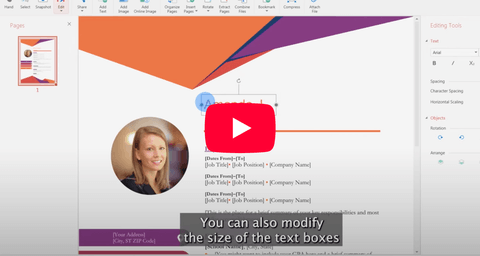
Po otwarciu pliku PDF kliknij kartę „Edycja”, aby uzyskać dostęp do dostępnych narzędzi do edycji.
Kroki umożliwiające swobodną edycję dowolnego tekstu w formacie PDF
Kliknij tekst, który chcesz zmienić.
Usuń istniejący tekst i wpisz nową treść.
Możesz również zmienić rozmiar pola tekstowego lub dostosować marginesy, przeciągając krawędzie pola.
Jeśli chcesz dodać nowy tekst, kliknij przycisk „Dodaj tekst” i umieść nowe pole tekstowe w wybranym miejscu.
3. Dodaj lub zmodyfikuj obrazy
MobiPDF ułatwia dodawanie i zmianę obrazów w plikach PDF.
Kroki dodawania lub modyfikowania dowolnego obrazu PDF
Kliknij przycisk „Dodaj obraz” na pasku narzędzi.
Wybierz, czy chcesz dodać obraz z komputera, czy wyszukać go w internecie.
Wybierz interesujący Cię obraz ze swojego komputera i umieść go w wybranym miejscu.
Zmień rozmiar lub przesuń obraz, przeciągając go w odpowiednie miejsce. Aby usunąć obraz, kliknij go prawym przyciskiem myszy i wybierz „Usuń”.
4. Organizuj i zmieniaj układ stron
Jeśli chcesz zmienić kolejność stron w dokumencie, MobiPDF oferuje prosty sposób na reorganizację pliku PDF.
Kroki szybkiego organizowania stron PDF
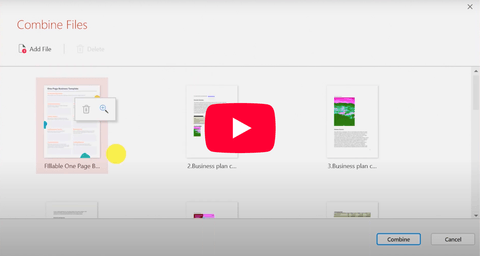
Kliknij zakładkę „Organizuj strony”.
Pojawi się nowy ekran wyświetlający wszystkie strony w ich aktualnej kolejności.
Możesz przenosić i usuwać strony lub obracać je za pomocą strzałek.
Gdy skończysz, kliknij „Zamknij Organizację stron”, aby wrócić do dokumentu z nowym układem.
5. Zapisz edytowany plik PDF
Gdy będziesz zadowolony ze zmian, zapisz edytowany plik PDF.
Kroki zapisywania pliku PDF
Kliknij przycisk „Zapisz”, aby zapisać zaktualizowany plik.
Ciesz się dopracowanym plikiem PDF i zrób sobie przerwę!
Podsumowanie
Dzięki MobiPDF edycja plików PDF nie jest już tak żmudnym zadaniem jak kiedyś. Od prostych korekt tekstu i dodawania obrazów po kompleksową reorganizację stron – nasze narzędzie pomoże Ci dostosować pliki PDF dokładnie tak, jak tego potrzebujesz. Więcej wskazówek i pomysłów na ulepszenie plików PDF znajdziesz na kanale MobiPDF na YouTube.