Krótkie podsumowanie
Krótkie podsumowanie
Wypełnij formularze:łatwe wypełnianie wymaganych pól umów lub formularzy poprzez wpisywanie tekstu i dodawanie dat.
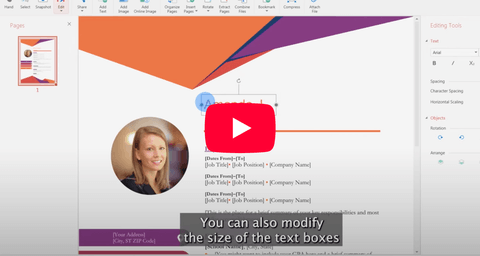
Edytuj pola tekstowe:dostosuj czcionkę, rozmiar i położenie pól tekstowych według potrzeb.
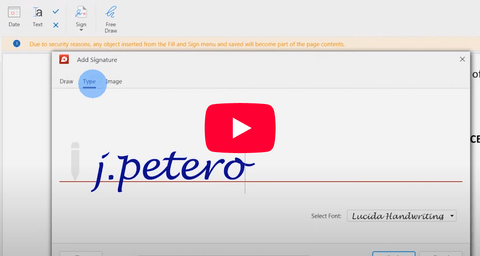
Podpisz dokument: dodaj podpis, wybierając jeden z ostatnio zapisanych lub rysując go od razu.
Jak wypełniać i podpisywać umowy i formularze za pomocą MobiPDF
Gdy potrzebujesz szybko wypełnić i wysłać umowę lub formularz, MobiPDF to idealne narzędzie do tego zadania. Niezależnie od tego, czy pracujesz nad umową, czy innym dokumentem, MobiPDF pozwala Ci łatwo wprowadzić tekst, daty i podpisać dokument w zaledwie kilku krokach. Oto jak możesz to wszystko zrobić, popijając poranną kawę.
1. Otwórz dokument i uzyskaj dostęp do narzędzia do wypełniania i podpisywania
Najpierw otwórz dokument w MobiPDF. Po otwarciu dokumentu zobaczysz menu z różnymi opcjami. Aby rozpocząć wypełnianie formularza lub umowy, kliknij sekcję „Wypełnij i podpisz” na pasku narzędzi.
Kroki dostępu do narzędzia do wypełniania i podpisywania
Otwórz dokument, który musisz wypełnić.
Aby rozpocząć edycję, kliknij przycisk „Wypełnij i podpisz” na pasku narzędzi.
2. Wypełnij datę i inne pola tekstowe
Pierwszą rzeczą, którą musisz wypełnić, jest zazwyczaj data umowy lub kontraktu. Aby to zrobić, kliknij przycisk „Data” i umieść go nad pustym polem.
Kroki prawidłowego wypełniania daty
Kliknij przycisk „Data” na pasku narzędzi.
Wpisz datę w odpowiednim pustym miejscu.
Następnie wpisz nazwy i adresy stron umowy. Możesz je wpisać bezpośrednio w pola tekstowe.
Jak wypełniać pola z imionami i adresami
Kliknij zakładkę „Tekst” na pasku narzędzi.
Wpisz nazwy i adresy stron.
W razie potrzeby kliknij prawym przyciskiem myszy pole tekstowe, aby dostosować rozmiar lub styl czcionki.
3. Uzupełnij dodatkowe szczegóły w umowie
Kontynuuj wypełnianie wymaganych pól umowy, takich jak szczegóły dotyczące nieruchomości, koszt usług i inne uzgodnione specyfikacje.
Kroki wypełniania innych szczegółów
Za pomocą narzędzia „Tekst” wpisz niezbędne informacje w puste miejsca.
Możesz przesuwać pola tekstowe, przytrzymując je i przeciągając w odpowiednie miejsce.
4. Dodaj podpisy do umowy
Gdy wszystkie dane będą już uzupełnione, czas podpisać umowę. Możesz skorzystać z aktualnego podpisu lub sporządzić nowy.
Kroki dodawania podpisu
Kliknij pole podpisu, aby wybrać swój podpis.
Wybierz najnowszy podpis lub, jeśli to konieczne, narysuj nowy.
Jeśli chcesz zmienić kolor podpisu, kliknij prawym przyciskiem myszy.
Podsumowanie
Dzięki MobiPDF wypełnianie i podpisywanie umów lub formularzy jest szybkie i łatwe. Możesz wprowadzać tekst, dostosowywać układ i dodawać podpis – wszystko bez żadnych problemów. Aby skorzystać z bardziej zaawansowanych funkcji, takich jak dodawanie i weryfikacja podpisów cyfrowych, odwiedź kanał MobiPDF na YouTube, gdzie znajdziesz dodatkowe samouczki.