Krótkie podsumowanie
Krótkie podsumowanie
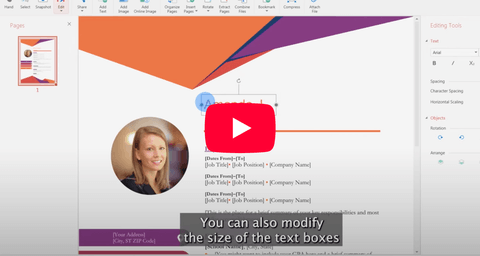
Edytuj zawartość PDF: użyj zakładki Edycja, aby wprowadzić zmiany w tekście i obrazach.
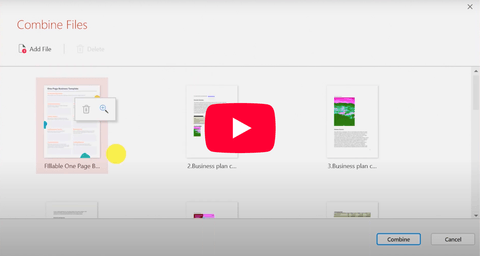
Zmień kolejność stron PDF: organizuj swój dokument poprzez przenoszenie, obracanie lub zmianę kolejności stron.
Zapisz swój dokument: nie zapomnij zapisać zaktualizowanego pliku PDF po edycji i zmianie kolejności jego zawartości.
Jak edytować i zmieniać układ stron PDF za pomocą MobiPDF
MobiPDF oferuje prosty, intuicyjny interfejs do edycji i porządkowania plików PDF. Niezależnie od tego, czy chcesz zmienić treść, przenieść strony, czy je obrócić, ten przewodnik przeprowadzi Cię przez ten proces, dzięki czemu będziesz mógł efektywnie edytować pliki PDF, dostosowując je do swoich potrzeb.
1. Otwórz plik PDF do edycji
Pierwszym krokiem jest otwarcie pliku PDF w programie MobiPDF. Po otwarciu dokumentu uzyskasz dostęp do różnorodnych narzędzi do edycji.
Jak otworzyć plik PDF
Kliknij zakładkę „Otwórz”, aby przeglądać i wybrać plik PDF.
Po otwarciu dokumentu możesz rozpocząć jego edycję.
2. Edytuj zawartość pliku PDF
Aby wprowadzić zmiany w tekście, obrazach lub innej zawartości, kliknij kartę „Edycja” na pasku narzędzi. Spowoduje to wyświetlenie zestawu narzędzi umożliwiających modyfikację zawartości pliku PDF.
Edycja tekstu i obrazów
Wybierz treść, którą chcesz zmienić, np. tekst lub obrazy.
Wprowadź niezbędne zmiany, np. wpisz nowy tekst lub zastąp obrazy.
3. Zmień kolejność stron w pliku PDF
MobiPDF pozwala łatwo zmieniać kolejność stron w dokumencie. Funkcja ta jest przydatna, gdy chcesz zmienić kolejność stron lub je obrócić.
Jak zmienić kolejność stron
Kliknij kartę „Organizuj strony” na pasku narzędzi.
Wyświetli się ekran pokazujący wszystkie strony w ich aktualnej kolejności.
Przeciągnij strony, aby zmienić ich kolejność lub użyj strzałek, aby je obrócić.
Po zakończeniu zamknij kartę „Organizuj strony”.
4. Zapisz edytowany dokument
Po wprowadzeniu wszystkich zmian zapisz zaktualizowany dokument.
Kroki umożliwiające łatwe zapisywanie plików PDF
Kliknij przycisk Zapisz, aby zapisać zmiany.
Dokument jest gotowy do użycia z nowymi zmianami i układem stron.
Podsumowanie
Dzięki MobiPDF edycja i zmiana kolejności stron w pliku PDF to płynny proces. Niezależnie od tego, czy zmieniasz tekst, czy dostosowujesz kolejność stron, nasze oprogramowanie oferuje wszystkie narzędzia potrzebne do łatwej modyfikacji dokumentów. Aby uzyskać bardziej szczegółowe samouczki i wskazówki, koniecznie sprawdź oficjalny kanał MobiPDF na YouTube.