

Para adicionar números de página a um PDF, abra-o em um editor de PDF e escolha a ferramenta de Cabeçalho e Rodapé ou Números de página. Escolha onde o número vai aparecer — geralmente no centro ou à direita da parte inferior —, insira-o, defina o número inicial e as páginas a numerar e salve. Ferramentas online fazem o mesmo para um único arquivo.
Qual método é melhor para você?
Use um editor de PDF para desktop se quiser definir onde os números aparecem, em quais páginas e com qual número começar. Uma ferramenta online basta para numerar um PDF uma única vez, desde que você possa enviar o arquivo. Se ainda tiver o arquivo original no Word ou Google Docs, numere as páginas nele e salve-o novamente como PDF.
Adicione números de página com um editor de PDF
A maioria dos editores de PDF insere números de página por meio de uma ferramenta de cabeçalho e rodapé, e muitos também têm um botão Números de página que abre as mesmas configurações. As etapas são praticamente as mesmas em todos os editores:
Abra o PDF no editor.
Abra a ferramenta de cabeçalho e rodapé ou a ferramenta de números de página, se o editor tiver uma.
Escolha onde o número será exibido, por exemplo, na parte inferior central ou no canto inferior direito.
Insira o número da página nessa posição.
Defina a formatação de número e o número inicial, se o editor oferecer essas opções.
Escolha o intervalo de páginas que deve receber números, caso não sejam todas as páginas.
Verifique a prévia na primeira página numerada e na última página.
Salve o arquivo numerado como uma cópia.
A maioria dos editores também permite digitar texto ao redor do número, como “Página” antes dele. Salvar uma cópia mantém o original sem numeração, para que você possa recomeçar se a ordem das páginas mudar depois.
No Adobe Acrobat, a ferramenta fica em Editar → Cabeçalho e Rodapé → Adicionar, onde você clica em Inserir Número de Página.
O MobiPDF segue as mesmas etapas e mostra uma prévia pela qual você pode navegar antes de aplicar os números.
Adicione números de página online ou no documento original
Para um único arquivo, uma ferramenta online de numeração de páginas é o caminho mais rápido: você faz o upload do PDF, escolhe a posição e baixa a cópia numerada. Ferramentas como iLovePDF e Sejda funcionam assim em qualquer navegador. A desvantagem é que seu arquivo vai para o servidor da ferramenta, então pense bem antes de enviar contratos, prontuários médicos ou qualquer outro conteúdo confidencial.
Se você mesmo escreveu o documento e ainda tem o arquivo do Word ou do Google Docs, numere as páginas lá e salve novamente como PDF. Os números são mantidos no PDF, e você pode corrigi-los no arquivo de origem se o conteúdo mudar. No Word, os números de página ficam no cabeçalho ou rodapé, onde você pode deixar a página de título sem numeração ou reiniciar a contagem em uma seção posterior. Nosso artigo sobre como adicionar números de página no Word explica esses passos para o Word e outros formatos.
Escolha a posição e o formato certos
Na maioria dos documentos, um número simples na parte inferior central ou inferior direita é a melhor opção, pois é onde os leitores esperam encontrá-lo. Números no canto inferior direito são fáceis de localizar ao folhear uma pilha impressa. Números centralizados são ideais para documentos impressos nos dois lados e encadernados, pois ficam no mesmo lugar nas páginas esquerda e direita. Mantenha o número na Fonte do corpo do texto, no mesmo tamanho ou um tamanho menor, para que não concorra com o texto. Use a Tabela abaixo como ponto de partida, não como regra:
Qualquer que seja o formato escolhido, use-o em todo o arquivo.
Pule a capa ou comece em um número diferente
Para pular a capa, aplique os números de página a um intervalo que comece depois dela e defina o número inicial como 1. Em um relatório com capa e um sumário, o intervalo começa na página 3, e essa página mostra o número 1.
Os editores dividem isso em duas configurações, e as duas são importantes. O intervalo de páginas define quais páginas recebem numeração. O número inicial define qual número a primeira delas mostra. Se você definir o intervalo sem definir o número inicial, a página 3 pode mostrar o número 3.
Documentos combinados exigem uma decisão antes de tudo: uma sequência única para o arquivo inteiro ou cada parte reiniciando em 1. Uma sequência única é ideal para pacotes de relatórios ou conjuntos de anexos citados por página. Reiniciar é mais adequado para documentos separados enviados juntos, como vários contratos. Se cada parte precisar reiniciar, numere cada arquivo antes de combinar os arquivos em um PDF. Se o conjunto todo precisar de uma sequência única, combine primeiro e adicione os números por último.
Números de página vs. rótulos de página
Os números de página são impressos na página; os rótulos de página são os números que o seu visualizador de PDF exibe na caixa de página e nas miniaturas. Em um relatório com capa e duas páginas de sumário, a primeira página do texto principal pode mostrar 1 na parte inferior, enquanto o visualizador a chama de página 4. Um leitor que digita 1 na caixa de página vai parar na capa.
Os rótulos de página corrigem essa inconsistência sem alterar nada na página. Você pode rotular as páginas iniciais com algarismos romanos e iniciar o texto principal em 1, para que o visualizador corresponda aos números impressos. Os rótulos não imprimem nada, portanto não substituem os números de página em uma cópia impressa. No MobiPDF, você os define com Rótulo na aba Páginas, escolhendo as páginas, um formato de número, um prefixo opcional e a página inicial — o guia do usuário sobre como rotular páginas no MobiPDF explica cada opção.
Problemas com números de página e como resolvê-los
A maioria dos problemas com números de página vem de um intervalo de páginas incorreto, posição errada ou numeração aplicada cedo demais.
A capa tem número. Adicione os números novamente em um intervalo que comece após a capa, com o número inicial definido como 1.
O número cobre o texto ou uma linha do rodapé. Mova o número para mais perto da borda inferior da página ou para outra posição, como o canto superior direito. No MobiPDF, um valor menor em "Inferior" nos Controles de Margem move o número para baixo.
O PDF já tinha números de página. Os números antigos fazem parte da página, então um novo número no mesmo lugar será impresso sobre eles. Coloque o novo número em uma posição diferente ou confira a pré-visualização antes de aplicar.
Os números ficaram errados após adicionar ou excluir páginas. Abra os números de página novamente com Editar e aplique-os para que a contagem cubra a nova ordem das páginas. No MobiPDF, clique em Números de página → Editar e depois em Adicionar. Se você planeja adicionar páginas a um PDF, faça isso primeiro e numere o arquivo por último.
O visualizador mostra um número diferente do da página. Esse é o rótulo da página, não o número impresso. Ajuste os rótulos para que correspondam, conforme descrito acima.
Os números ficam muito pequenos ou apagados na impressão. Aumente o tamanho da fonte, use texto preto e imprima uma página de teste antes de imprimir tudo.
Alternativa: MobiPDF
O MobiPDF para Windows adiciona números de página na guia Editar, na mesma janela usada para cabeçalhos e rodapés:
Abra o PDF no MobiPDF.
Na guia Editar, clique em Números de página e depois em Adicionar.
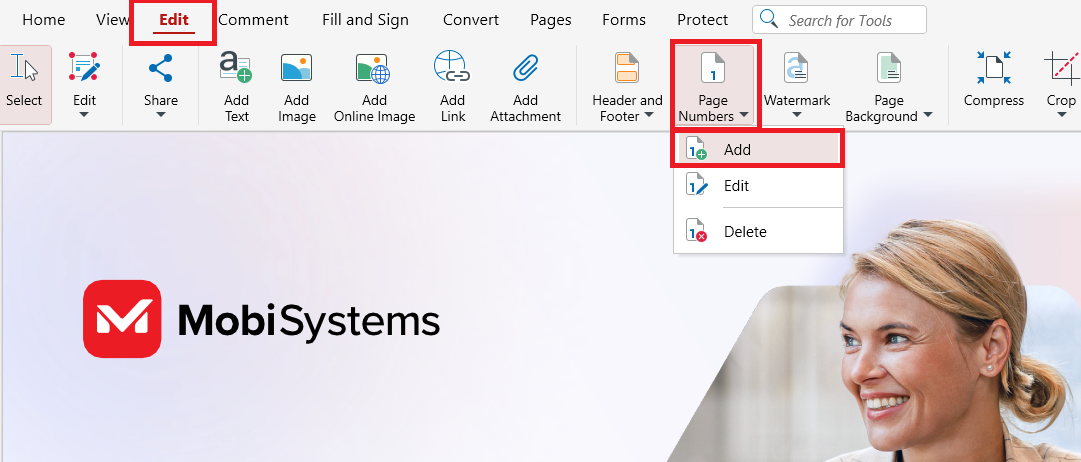
Clique na caixa onde o número será inserido, por exemplo, Rodapé direito ou Rodapé no centro.
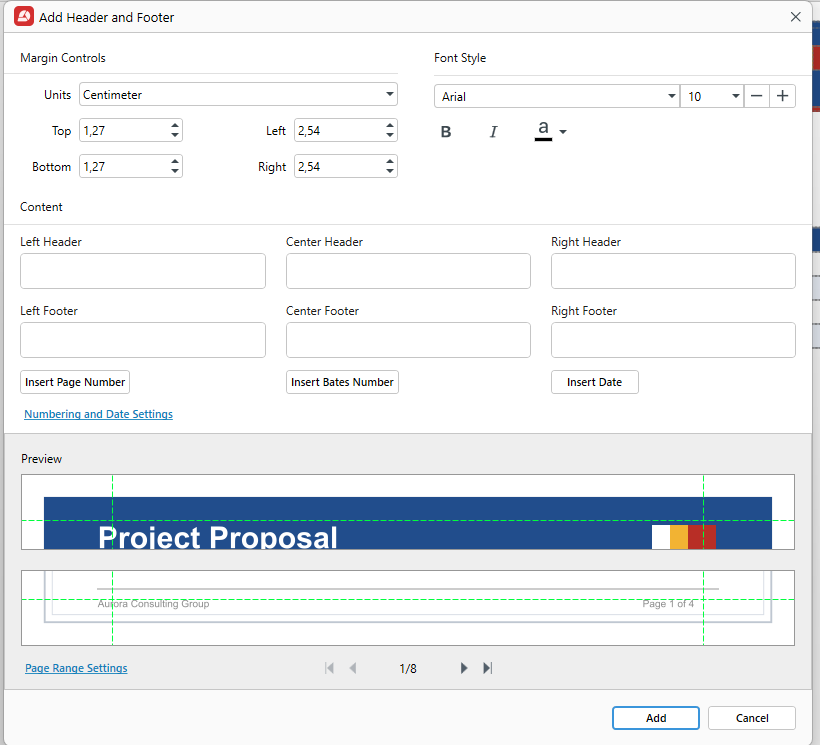
Clique em Inserir Número de Página.
Escolha um estilo na guia Número de página em Configurações de numeração e data, por exemplo, 1, Página 1 ou Página 1 de n.
Defina o estilo da Fonte e os controles de Margens.
Clique em Configurações de Intervalo de Páginas para escolher quais páginas receberão números, caso não queira numerar todas.
Verifique a prévia usando as setas para navegar pelo arquivo.
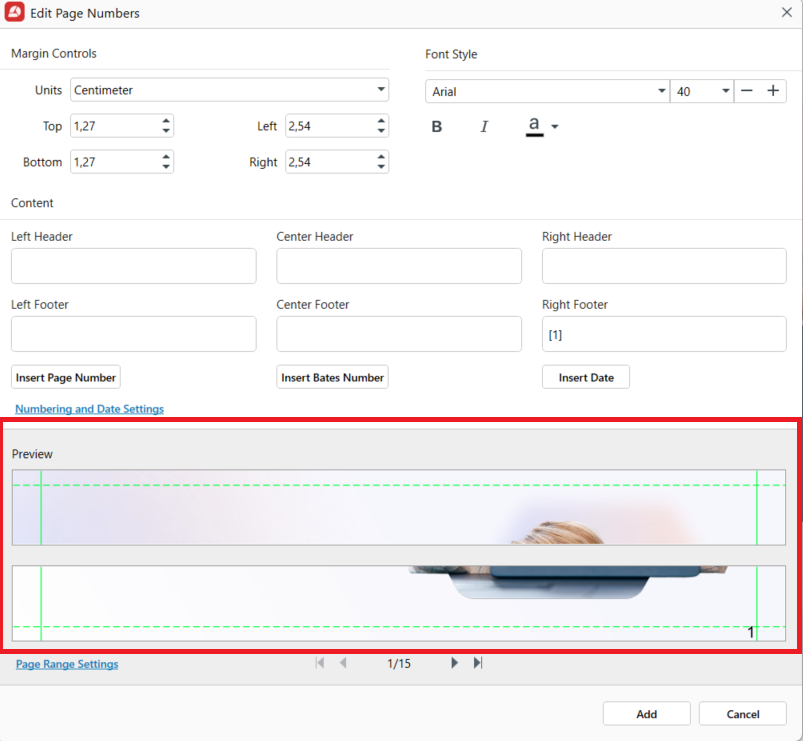
Clique em Adicionar.
Salve o PDF numerado como uma cópia em Arquivo → Salvar como, para manter o original sem numeração.
Para alterar ou remover os números depois, clique em Números de página na guia Editar e escolha Editar ou Excluir. Para os números exibidos pelo visualizador, use Rótulo na guia Páginas. Os números de página fazem parte dos planos Lifetime e Pro do MobiPDF.
Você pode numerar seu próximo PDF no MobiPDF e verificar cada página na prévia antes de salvar.
Perguntas frequentes
Numere um intervalo que começa na página 3 e defina o Iniciar numeração como 1. As páginas 1 e 2, geralmente a capa e o sumário, ficam sem número, e a página 3 exibe 1. No MobiPDF, você escolhe quais páginas recebem numeração nas Configurações de Intervalo de Páginas antes de clicar em Adicionar.
Se você adicionou os números, exclua-os com a ferramenta usada para adicioná-los. No MobiPDF, clique em Números de página na guia Editar e depois em Excluir. Os números que já vieram no documento fazem parte do conteúdo da página, então a solução mais simples é pedir ao remetente uma cópia sem eles.
Para os números exibidos pelo seu visualizador de PDF, sim: os rótulos de página podem numerar o conteúdo pré-textual como i, ii, iii e iniciar o texto principal em 1. Para os números impressos na página, depende de quais formatos de número o seu editor oferece.
O visualizador conta as páginas do arquivo a partir da primeira ou mostra rótulos de página, se o arquivo tiver. O número impresso na página é um conteúdo separado. Para que os dois correspondam, defina os rótulos de página para que o texto principal comece em 1 onde os números impressos começam.
Sim, para um arquivo único. Ferramentas online de numeração de páginas numeram arquivos individuais sem custo, geralmente com limites de tamanho de arquivo ou uso diário, mas enviam seu documento. Se você tiver o arquivo original do Word ou Google Docs, poderá numerá-lo lá e salvá-lo como PDF.
Não. Os números de página fazem parte dos planos Lifetime e Pro, junto com cabeçalhos, rodapés e rótulos de página. No app gratuito, o botão Números de página não fica acinzentado: ao clicar nele, uma descrição do recurso é exibida com um botão Iniciar teste.
Considerações finais
Para acertar os números de página, a ordem importa: termine as páginas primeiro e depois as numere. Decida quais páginas vão receber um número e onde a contagem começa, escolha uma posição e um formato para o arquivo inteiro e confira a prévia antes de salvar uma cópia. Se o visualizador precisar corresponder aos números impressos, adicione rótulos de página também. O MobiPDF faz as duas coisas pelas abas Editar e Páginas, para você numerar, ajustar e rotular um PDF em um só aplicativo.





