
Você pode adicionar uma assinatura no Word inserindo uma imagem, desenhando diretamente, usando uma linha de assinatura ou aplicando uma assinatura digital. O melhor método depende de você precisar de uma assinatura visual, uma assinatura com validade jurídica ou uma aprovação rápida. Com ferramentas como MobiDocs e MobiPDF, você pode assinar documentos com segurança mantendo o controle total dos seus arquivos.
Este guia explica como adicionar uma assinatura no Word com facilidade, evitar erros comuns e escolher o método certo para o trabalho, escola ou uso pessoal.
Como adicionar uma assinatura no Word
Você pode adicionar uma assinatura no Word usando uma destas opções integradas:
Inserir uma imagem da sua assinatura,
Desenhar sua assinatura com o mouse ou uma caneta stylus,
Adicionar uma linha de assinatura, ou
Aplicar um certificado digital.
Essas ferramentas permitem assinar documentos sem alterar o layout ou comprometer a segurança.
Diferentes formas de adicionar uma assinatura no Word
O Word oferece várias formas de inserir uma assinatura, dependendo se você quer um visual manuscrito, um espaço reservado ou um método de verificação seguro.
Inserir uma assinatura manuscrita como imagem
Você pode adicionar uma assinatura manuscrita inserindo uma imagem digitalizada ou fotografada no documento. Crie sua assinatura no papel, digitalize ou fotografe-a e salve como arquivo PNG ou JPG. No Word, selecione Inserir, escolha Imagens e posicione a imagem onde necessário.
Usar uma linha de assinatura no Word
Uma linha de assinatura adiciona um espaço reservado formal para assinar documentos impressos ou digitais. Vá em Inserir, selecione Linha de Assinatura e insira o nome e o cargo do signatário.
Adicionar uma assinatura digital ou eletrônica
Para usar este método, você precisa de um certificado digital válido. O Word aplica a assinatura e bloqueia o documento contra alterações não autorizadas.
Como adicionar uma assinatura manuscrita no Word
Digitalize ou fotografe sua assinatura e salve-a em alta resolução. Insira-a no Word, redimensione com cuidado e posicione-a no local correto.
Como adicionar uma linha de assinatura no Word
Você pode adicionar uma linha de assinatura no Word para indicar onde alguém deve assinar um documento.
Como adicionar uma linha de assinatura sem o X
Você pode remover o X ajustando as configurações da linha de assinatura antes de inseri-la. Desmarque as opções que exibem instruções de assinatura.
Como adicionar uma assinatura no Word em diferentes dispositivos
Você pode adicionar uma assinatura no Word nas versões para desktop, celular e online, embora os recursos possam variar. Conhecer as limitações de cada dispositivo ajuda a escolher o método certo.
Como adicionar uma assinatura no Word no Mac
No Mac, você pode inserir imagens de assinatura, desenhar usando as ferramentas do trackpad ou usar certificados digitais. A maioria dos recursos está disponível na versão para desktop. Use Inserir para imagens e Desenhar para assinaturas manuscritas.
Como adicionar uma assinatura no Word no iPhone e iPad
No iPhone e iPad, você pode desenhar assinaturas usando o toque ou inserir imagens salvas. Abra o documento, use a ferramenta Desenhar e assine diretamente na tela.
Como adicionar uma assinatura no Word online
O Word Online permite inserir imagens e desenhos básicos, mas não oferece suporte a certificados digitais avançados. Funciona melhor para assinaturas simples.
Problemas comuns ao adicionar uma assinatura no Word
Problemas com assinaturas no Word geralmente ocorrem por imagens de baixa qualidade, redimensionamento ou alterações de formato. Esses problemas podem afetar a aparência e a credibilidade.
Por que a assinatura fica borrada ou distorcida
Assinaturas borradas geralmente resultam de imagens de baixa resolução ou redimensionamento excessivo. Esticar imagens pequenas reduz a nitidez.
Por que a assinatura desaparece após a edição
As assinaturas podem desaparecer se estiverem ancoradas incorretamente ou vinculadas a elementos removidos.
Assine documentos Word com segurança usando MobiDocs e MobiPDF
Você pode assinar documentos Word com segurança preparando-os no MobiDocs, convertendo-os para PDF e aplicando uma assinatura digital no MobiPDF.
O MobiDocs é totalmente compatível com o Microsoft Office e todos os formatos de documento comuns, facilitando o trabalho com DOCX, DOC e muito mais.
Crie ou edite seu documento no MobiDocs
Abra seu arquivo Word no MobiDocs e conclua todas as edições necessárias. Como o MobiDocs é compatível com o Microsoft Office e formatos de arquivo padrão, você pode trabalhar com documentos existentes sem problemas de conversão.
Converta o arquivo Word para PDF
Exporte ou salve o documento como PDF no MobiDocs acessando Arquivo, clicando em Salvar como e escolhendo PDF.
Abra o PDF no MobiPDF
Inicie o MobiPDF e abra seu arquivo convertido. Verifique se o documento está sendo exibido corretamente antes de adicionar sua assinatura.
Aplique sua assinatura digital
Use as ferramentas de assinatura ou assinatura digital do MobiPDF para assinar o documento com segurança.
Veja como:
Selecione Proteger no menu superior e clique em Assinar digitalmente.

Escolha o tipo de certificado.
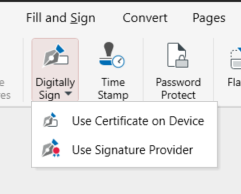
Clique onde deseja posicionar a assinatura digital.
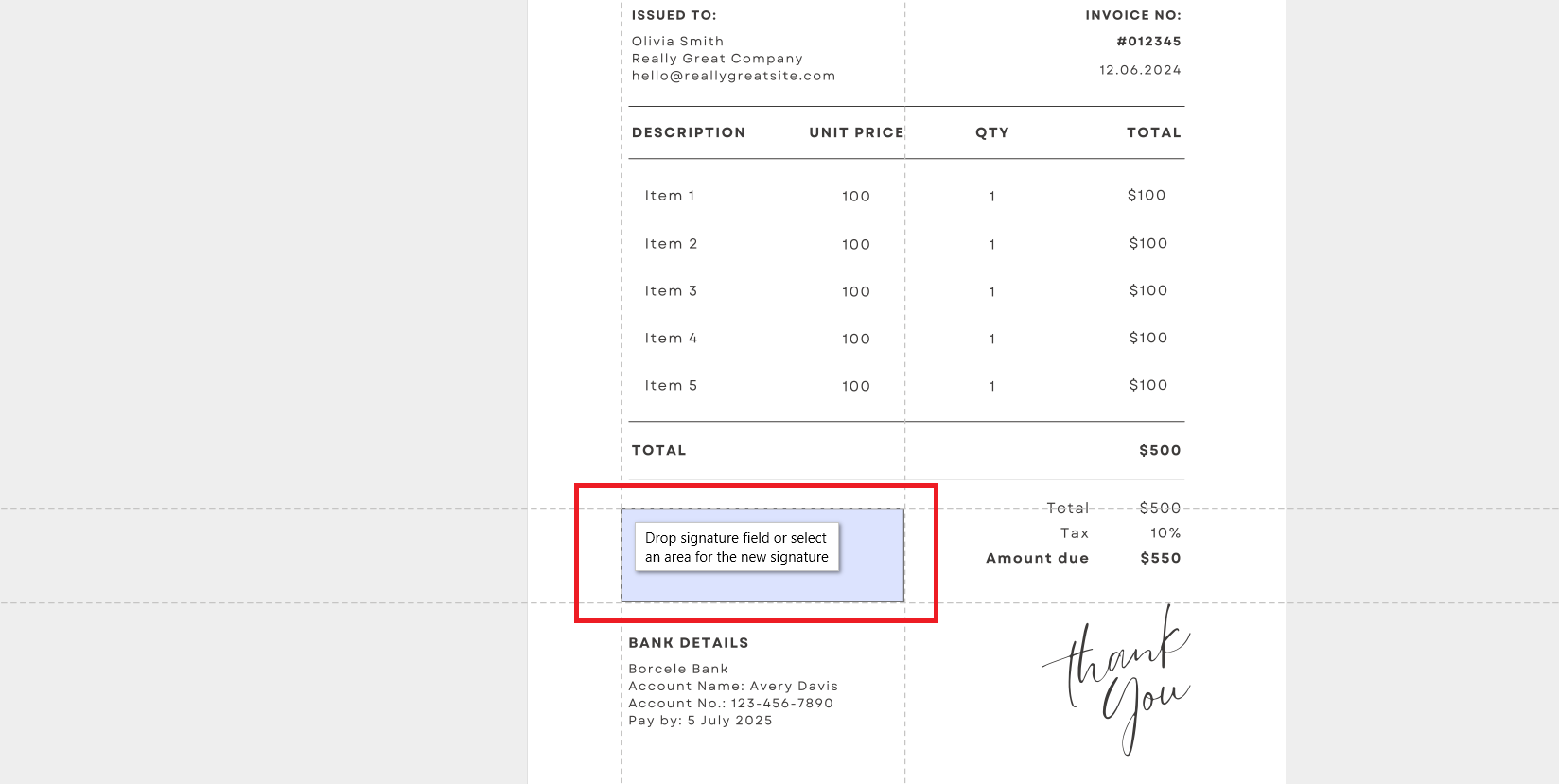
Seu documento assinado digitalmente agora está criptografado contra adulterações e pode ser sincronizado com o MobiDrive para compartilhamento seguro ou backup em qualquer dispositivo.
Você também pode usar uma assinatura personalizada escolhendo Assinatura rápida na faixa de opções.
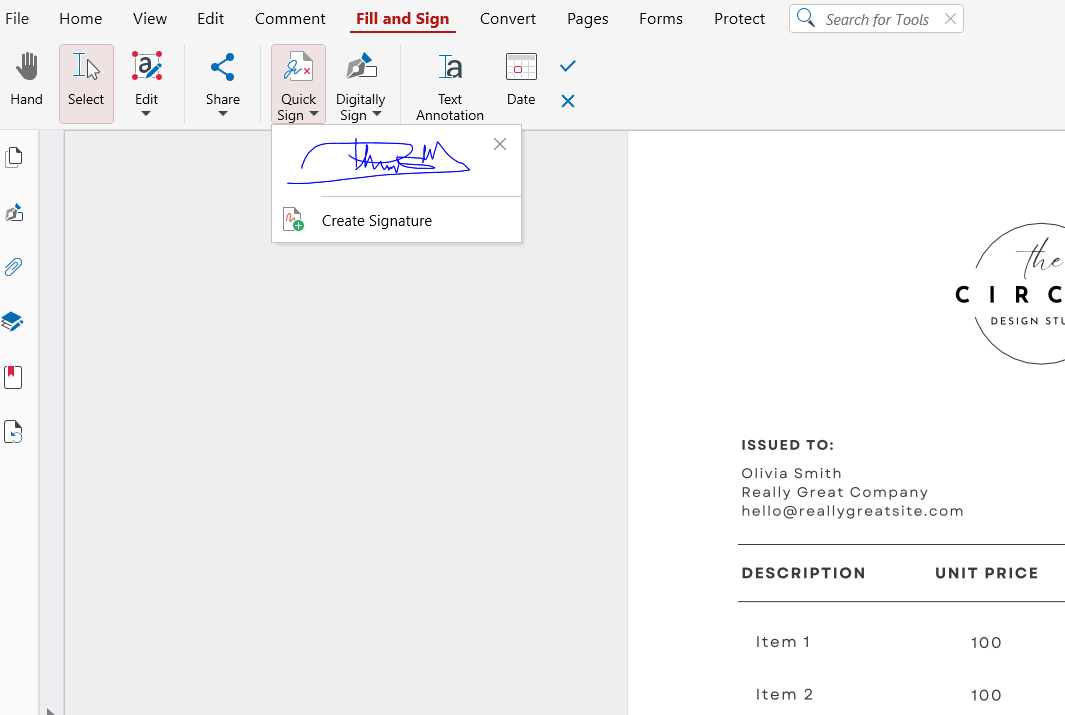
Depois disso, basta clicar em qualquer lugar para posicionar a assinatura.
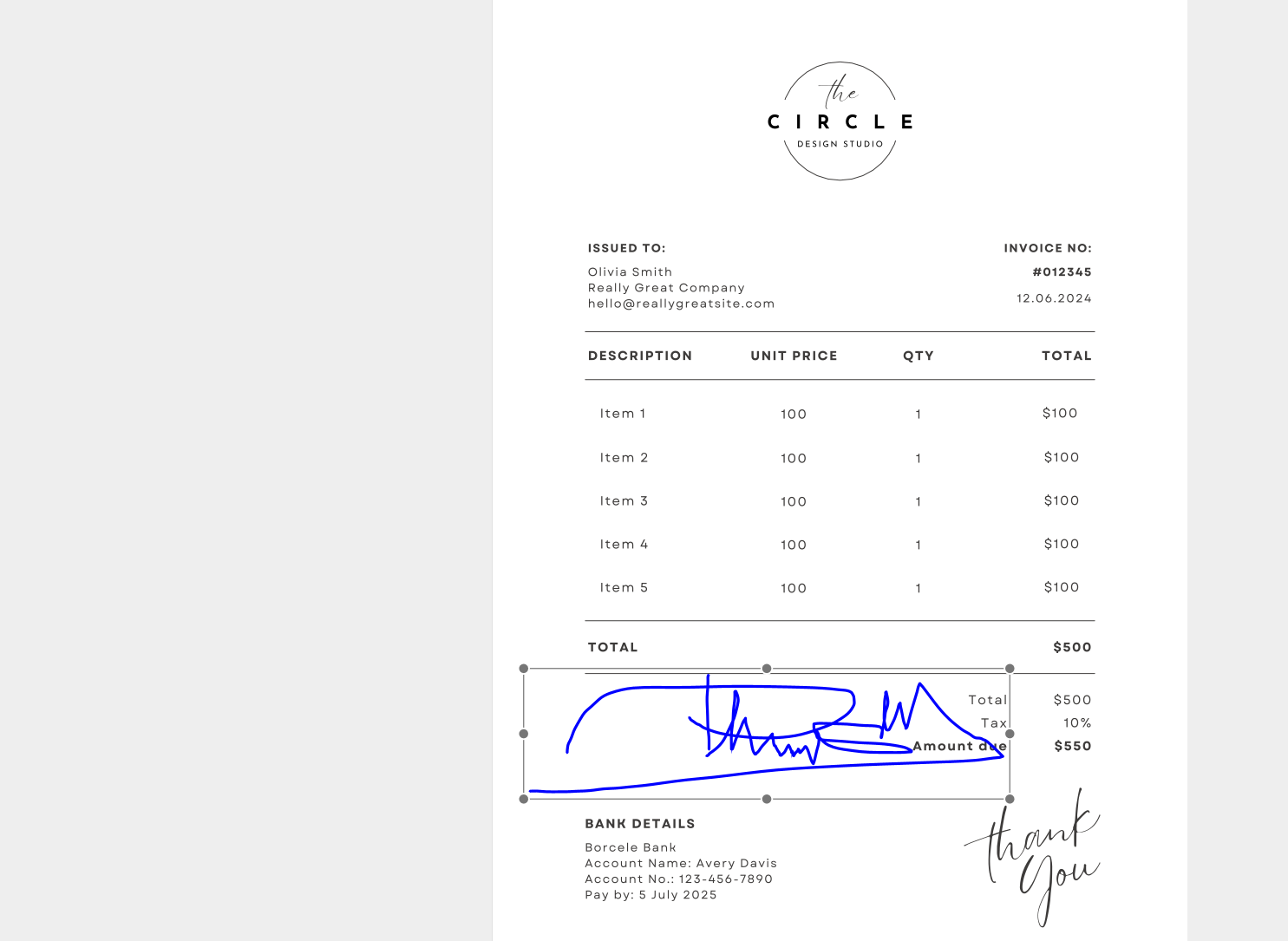
Ao combinar o MobiDocs para edição e o MobiPDF para assinatura, você mantém total controle desde a criação até a aprovação. Essa abordagem passo a passo é recomendada para contratos, formulários oficiais e documentos confidenciais.
Perguntas frequentes
Como adiciono uma assinatura manuscrita no Word?
Você pode inserir uma imagem da sua assinatura manuscrita ou desenhá-la usando as ferramentas de desenho do Word.
Posso adicionar uma assinatura digital no Word?
Sim, o Word suporta assinaturas digitais usando certificados válidos. Esse método verifica a identidade e evita alterações não autorizadas. É recomendado para documentos oficiais.
Como adiciono uma linha de assinatura no Word sem o X?
Desative as instruções de assinatura antes de inserir a linha de assinatura. Você também pode formatar a linha manualmente após adicioná-la.
Como posso adicionar uma assinatura no Word no iPhone ou iPad?
Abra o documento no Word e use a ferramenta Desenhar para assinar com o dedo ou uma caneta. Você também pode inserir uma imagem de assinatura salva.
Por que minha assinatura aparece borrada ou distorcida no Word?
Isso geralmente acontece devido a imagens de baixa resolução ou redimensionamento inadequado. Sempre use arquivos de alta qualidade e mantenha a proporção.
Assine documentos Word com segurança usando MobiDocs e MobiPDF
Você pode criar e preparar seu documento no MobiDocs, depois convertê-lo para PDF e aplicar uma assinatura digital segura no MobiPDF. Esse fluxo de trabalho é ideal quando você precisa de verificação de identidade mais robusta, proteção contra adulterações ou integridade documental a longo prazo.
Ao combinar o MobiDocs para edição e o MobiPDF para assinatura, você tem controle total sobre seus documentos, da criação à aprovação. Essa abordagem é recomendada para contratos, formulários oficiais e arquivos confidenciais.