Para comparar dois documentos do Word, abra o Microsoft Word, vá em Revisão > Comparar > Comparar, escolha o arquivo original e o revisado e clique em OK. Com as configurações padrão, o Word abre um novo documento que mostra as diferenças como alterações controladas. Você pode aceitar ou rejeitar cada diferença, e os dois arquivos de origem continuam sem alterações.
Como comparar dois documentos no Word
Para comparar documentos no Word, use Comparar no Word para Windows (versão desktop). Assim, você verifica duas versões e cria uma cópia separada para revisão. Você recebe as diferenças marcadas para analisar, em vez de procurar as edições lendo os dois arquivos.
Antes de começar, dê nomes claros às versões. Por exemplo, use Proposal-v1.docx para o rascunho anterior e Proposal-v2.docx para a versão que voltou para você. Confira o conteúdo, além dos nomes dos arquivos, para saber qual é o documento original e qual é o revisado.
1. Abra os dois documentos no Word. Confirme que são as versões que você quer revisar.
2. Vá em Revisão > Comparar > Comparar. Escolha a opção para comparar duas versões, e não a de combinar as revisões de vários revisores.
3. Escolha o documento original. Selecione o arquivo anterior como ponto de partida.
4. Escolha o documento revisado. Selecione a versão mais recente, cujas edições você quer verificar.
5. Confira as configurações de comparação. Inclua os tipos de alteração de que você precisa, como texto e formatação. Mantenha Mostrar alterações em definido como Novo documento.
6. Clique em OK. O Word cria o documento de comparação com as diferenças marcadas como alterações controladas.
A exibição da comparação pode mostrar os dois documentos de origem ao lado do resultado. Analise o resultado marcado para decidir quais edições manter. Se você escolher o arquivo original ou o revisado como saída, em vez de um novo documento, o documento selecionado será modificado.
O que significam as marcas da comparação
As marcas da comparação diferenciam texto adicionado, texto removido e edições de formatação, para você ver o que mudou e decidir se quer manter.
Inserções mostram o texto adicionado na versão revisada, geralmente com sublinhado colorido.
Exclusões mostram o texto removido, tachado ou em um balão na margem, dependendo das configurações de exibição do Word.
Alterações de formatação indicam diferenças como uma nova fonte ou um novo formato de parágrafo, geralmente em notas na margem.
Passe o mouse sobre uma alteração marcada para ver os detalhes da revisão, incluindo o autor exibido e o que mudou. Considere esse autor como uma informação da revisão, e não como prova de quem digitou originalmente uma edição não controlada.
Por exemplo, mudar “pagamento em até 30 dias” para “pagamento em até 14 dias” pode aparecer como uma exclusão e uma inserção. Leia as duas juntas para entender o novo requisito. Uma nota de formatação ao lado dessa frase é uma alteração à parte, que deve ser avaliada separadamente.
Como aceitar ou rejeitar as diferenças
Use a guia Revisão para aceitar ou rejeitar as alterações no documento de comparação e, depois, salve o resultado revisado como um arquivo separado.
1. Comece pelo início do documento e selecione Revisão > Próxima para ir até uma alteração.
2. Leia a frase completa antes de decidir.
3. Escolha Aceitar para manter a revisão ou Rejeitar para restaurar a versão anterior dessa alteração.
4. Continue até revisar todas as diferenças.
Para aplicar a mesma decisão ao arquivo inteiro, use Aceitar todas as alterações ou Rejeitar todas as alterações no menu suspenso correspondente. Use essas opções apenas para revisões que você já conferiu.
Escolher Sem Marcação só oculta as revisões, sem aceitá-las nem rejeitá-las. Antes de aceitar tudo, faça uma cópia do documento se quiser guardar um registro separado da comparação marcada.
Para revisar as diferenças no MobiDocs, use o recurso Premium Comparar documentos no Windows.
Comparar, Combinar ou Controlar alterações: qual usar
Use Comparar para duas versões existentes, Combinar para as revisões de vários revisores e Controlar alterações para registrar as edições enquanto elas são feitas.
Essa diferença importa quando um colega devolve um rascunho reescrito. Ao compará-lo com o original que você salvou, as diferenças aparecem mesmo que você não tenha recebido uma cópia marcada. Se vários colegas enviarem versões revisadas separadas, o mais adequado é combinar as revisões deles.
Na próxima rodada de revisão, o controle de alterações no MobiDocs registra as edições enquanto você trabalha. Ao avaliar alternativas ao Microsoft Word, verifique a comparação separadamente do controle de alterações: eles têm finalidades diferentes.
Comparar documentos online: o que considerar
Ferramentas online de comparação de documentos que exigem upload enviam os dois arquivos para o servidor de terceiros, então confira o que os documentos contêm antes de escolher uma.
Essas ferramentas podem servir para um texto público curto, como duas descrições de evento já publicadas. Você não precisa de um editor instalado, e o resultado no navegador pode bastar para identificar uma data ou frase alterada.
Um contrato, um currículo ou um documento coberto por um acordo de confidencialidade (NDA) exigem outro cuidado. Fazer upload dele significa compartilhar o conteúdo com outro fornecedor. Antes de continuar, confira as regras da sua organização e os termos do serviço sobre tratamento e retenção de dados; para arquivos confidenciais, use um método aprovado.
Se o seu objetivo é editar documentos sem o Word, um editor para desktop é outra opção. Escolha uma ferramenta que permita a revisão de que você precisa, incluindo aceitar ou rejeitar diferenças, e que não se limite a mostrar dois blocos de texto.
Quando a comparação parece errada
Confira os arquivos selecionados, as configurações de comparação e o conteúdo compatível antes de considerar um resultado inesperado como uma edição ausente ou incorreta.
Todas as linhas aparecem como alteradas. Talvez você tenha selecionado arquivos sem relação entre si, ou uma das versões foi totalmente reformatada. Confirme que os dois arquivos são versões do mesmo documento e, se você só precisa das diferenças no texto, execute a comparação de novo sem as alterações de formatação.
Nenhuma alteração aparece. Talvez você tenha selecionado cópias idênticas, ocultado as marcações ou excluído o tipo de alteração em questão. No Word, confira Todas as Marcações; no MobiDocs, confira as configurações e lembre-se de que cabeçalhos, rodapés, notas de rodapé, notas de fim, comentários, alterações dentro de gráficos e a formatação de tabelas, como bordas ou largura das colunas, não são comparados.
O arquivo não abre para comparação. O MobiDocs não compara documentos protegidos por senha, e o seletor de arquivos mostra apenas arquivos .docx. Se você tiver autorização, remova primeiro a proteção por senha dos dois arquivos; em outro formato, abra o documento em um editor compatível e salve-o como .docx, em vez de apenas renomear a extensão.
Inserções parecem exclusões. Verifique se você selecionou o arquivo mais recente como original. Inverter as versões inverte também o sentido da comparação.
Alternativa: MobiDocs
O MobiDocs para Windows inclui o Comparar documentos como recurso Premium. O MobiDocs faz parte do MobiOffice, uma alternativa ao Microsoft Office.
1. Abra o documento original e selecione Comparar documentos na faixa de opções.

2. Na caixa de diálogo, clique no ícone de pasta abaixo de Documento revisado e escolha a outra versão.
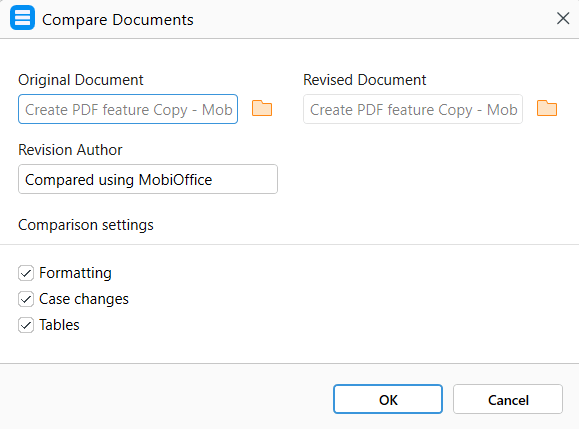
3. Confira as três configurações, todas ativadas por padrão: Formatação compara a formatação de caracteres e parágrafos; Diferenças entre maiúsculas e minúsculas compara as diferenças entre letras maiúsculas e minúsculas; Tabelas compara o texto dentro das células das tabelas.
4. Clique em OK.
O resultado abre como um novo documento não salvo: Proposal-v1.docx passa a ser Proposal-v1_compared.docx. Os dois arquivos de origem continuam sem alterações. As inserções aparecem coloridas e sublinhadas, as exclusões aparecem coloridas e tachadas, e as alterações de formatação aparecem como notas na margem.
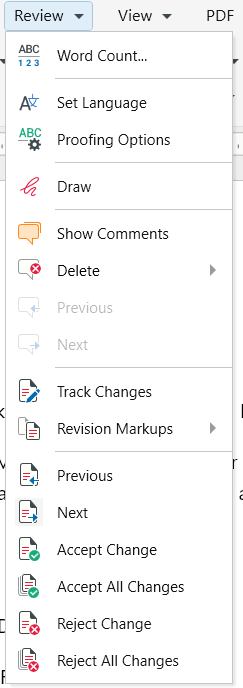
Na guia Revisão, selecione Próxima e depois Aceitar alteração ou Rejeitar alteração. Você também pode usar Aceitar todas as alterações / Rejeitar todas as alterações ou clicar com o botão direito em uma alteração para aceitá-la ou rejeitá-la. Salve o resultado depois de revisá-lo.
Comece com o MobiOffice para acessar o MobiDocs; a comparação exige o Premium no Windows.
Perguntas frequentes
No Word para Windows (versão desktop), escolha Revisão > Comparar > Comparar. Selecione a versão anterior em Documento original e a mais recente em Documento revisado. Mantenha o resultado em um novo documento e clique em OK; depois, revise as diferenças marcadas.
Sim. O MobiDocs oferece o Comparar documentos como recurso Premium no Windows, e o resultado abre em um documento separado para revisão. Ferramentas online que exigem upload são outra opção, mas enviam os dois arquivos a terceiros, então verifique se o conteúdo pode ser compartilhado.
Comparar identifica as diferenças entre uma versão original e uma revisada. Combinar reúne em um documento as revisões de vários revisores. Escolha Comparar para verificar o que mudou em um rascunho devolvido e Combinar para consolidar cópias revisadas separadamente.
Não. Quando você usa a saída padrão Novo documento do Word ou o Comparar documentos do MobiDocs, os arquivos de origem continuam sem alterações. Salve o resultado como uma cópia de revisão separada. No Word, se você escolher o documento original ou o revisado como saída, o documento selecionado será modificado.
Verifique se você selecionou duas versões do mesmo documento. Arquivos sem relação entre si ou uma reformatação extensa podem gerar marcas em todo o resultado. Se as versões estiverem corretas e você só precisar das diferenças de texto, desative a comparação de formatação e execute a comparação de novo.
Não no MobiDocs. Remova a proteção por senha dos dois documentos antes de compará-los, desde que você tenha as senhas e permissão para isso. Salve as versões que quer comparar como arquivos .docx e, em seguida, selecione o arquivo revisado em Comparar documentos.
Considerações finais
Para comparar documentos do Word, crie uma cópia de revisão marcada, leia cada diferença no contexto e salve a versão que você aprovar. Confira as configurações de comparação e o conteúdo compatível antes de presumir que uma seção sem marcação é idêntica.
Use Comparar para versões existentes, Combinar para revisões de vários revisores e Controlar alterações para as edições que você quer registrar enquanto trabalha. Guarde os rascunhos originais junto com o resultado revisado para poder consultá-los depois.
Para comparar no MobiDocs, baixe o MobiOffice e use o recurso Premium no Windows.