

Rastreamento de alterações em documentos
O recurso "Controlar Alterações" registra todas as edições feitas em um documento — adições, exclusões e formatação — para que os revisores possam ver o que mudou e decidir o que manter. Use-o quando estiver trabalhando com um colega, recebendo feedback de um gerente ou revisando um contrato. Este guia mostra como ativar o recurso "Controlar Alterações", trabalhar com edições e comentários registrados e aceitar ou rejeitar alterações no MobiDocs.
Antes de começar
Certifique-se de que você tem:
MobiDocs instalado e conectado.
Um documento aberto no MobiDocs.
Ative o recurso Controlar alterações
1. Abra seu documento no MobiDocs.
2. Clique em Revisar e, em seguida, em Controlar alterações.
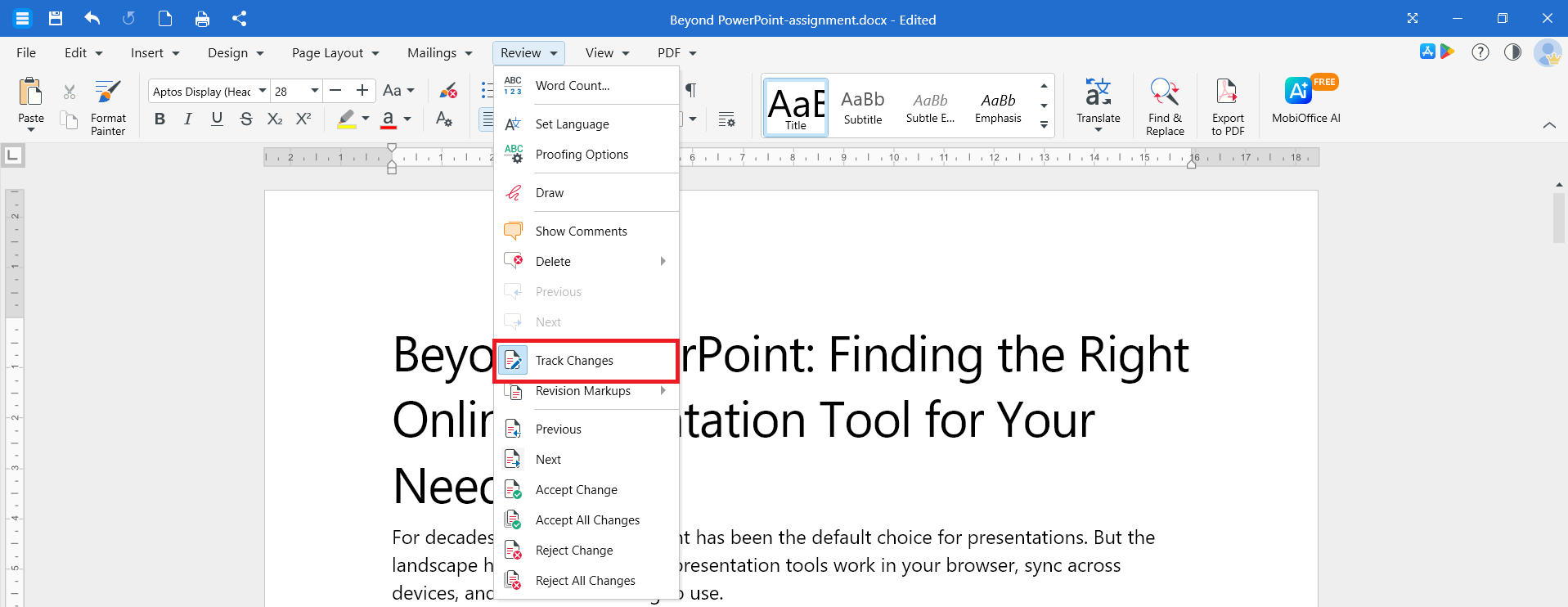
O recurso "Controlar alterações" está ativado quando o botão está destacado. Todas as edições feitas por você ou por outros revisores agora aparecerão como alterações controladas.
Para desativar o Controle de Alterações, clique novamente em Controlar Alterações. As edições registradas continuam no documento até você aceitá-las ou rejeitá-las.
Veja quem mudou o quê
As edições rastreadas aparecem diretamente no texto:
Inserções aparecem em uma cor diferente.
Exclusões aparecem em uma cor diferente com um risco sobre o texto.
Alterações de formatação aparecem como uma nota na margem ou no painel de revisão.
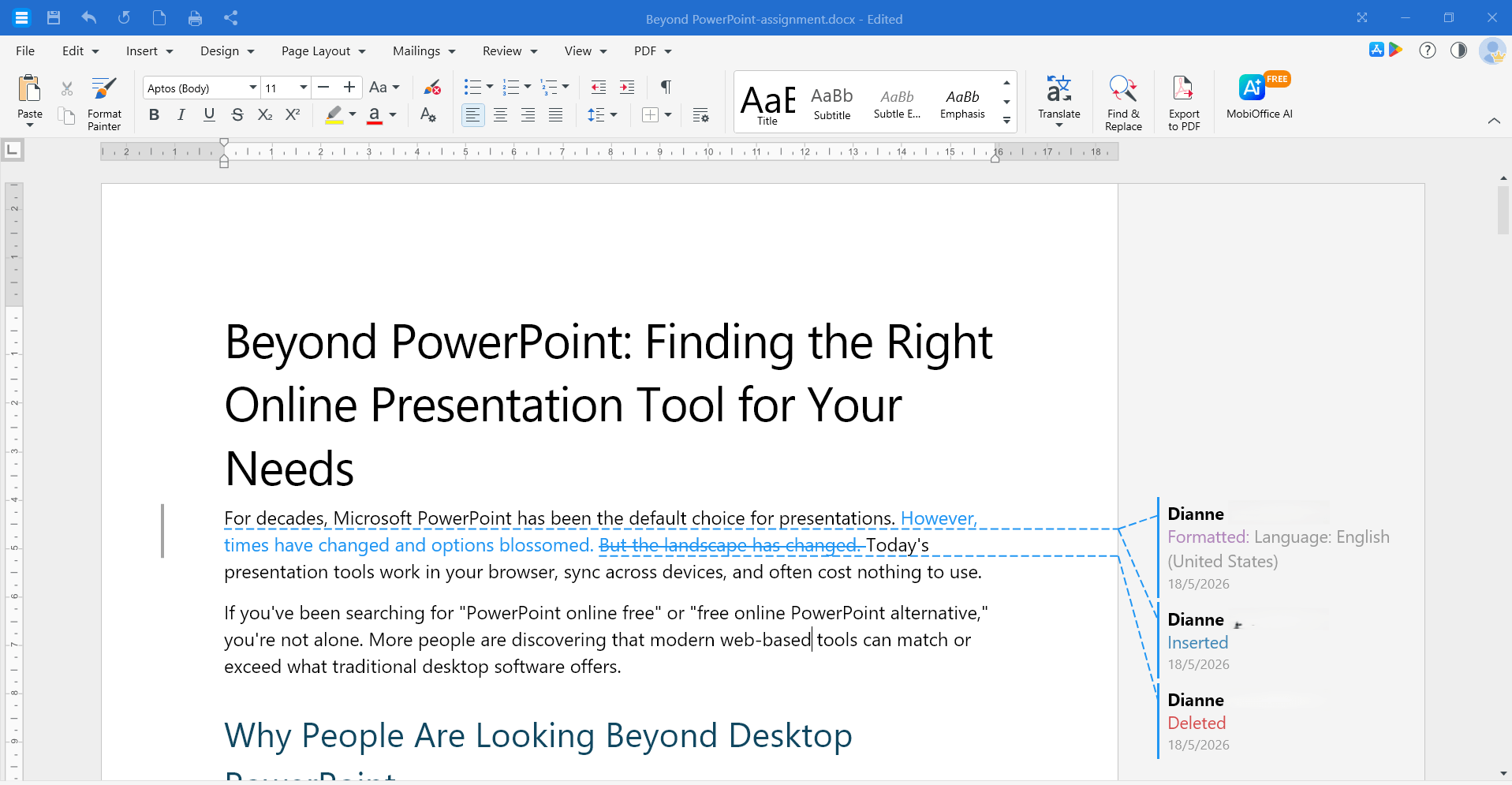
Cada revisor é identificado por uma cor diferente, para que você possa ver quem fez cada alteração. Clique em uma alteração para ver o nome do revisor e a data e hora da alteração.
Alterar a forma como as edições rastreadas são exibidas
Você pode alternar entre diferentes visualizações de marcação para facilitar a leitura do documento.
1. No MobiDocs, clique em Revisão e selecione Marcações de Revisão.
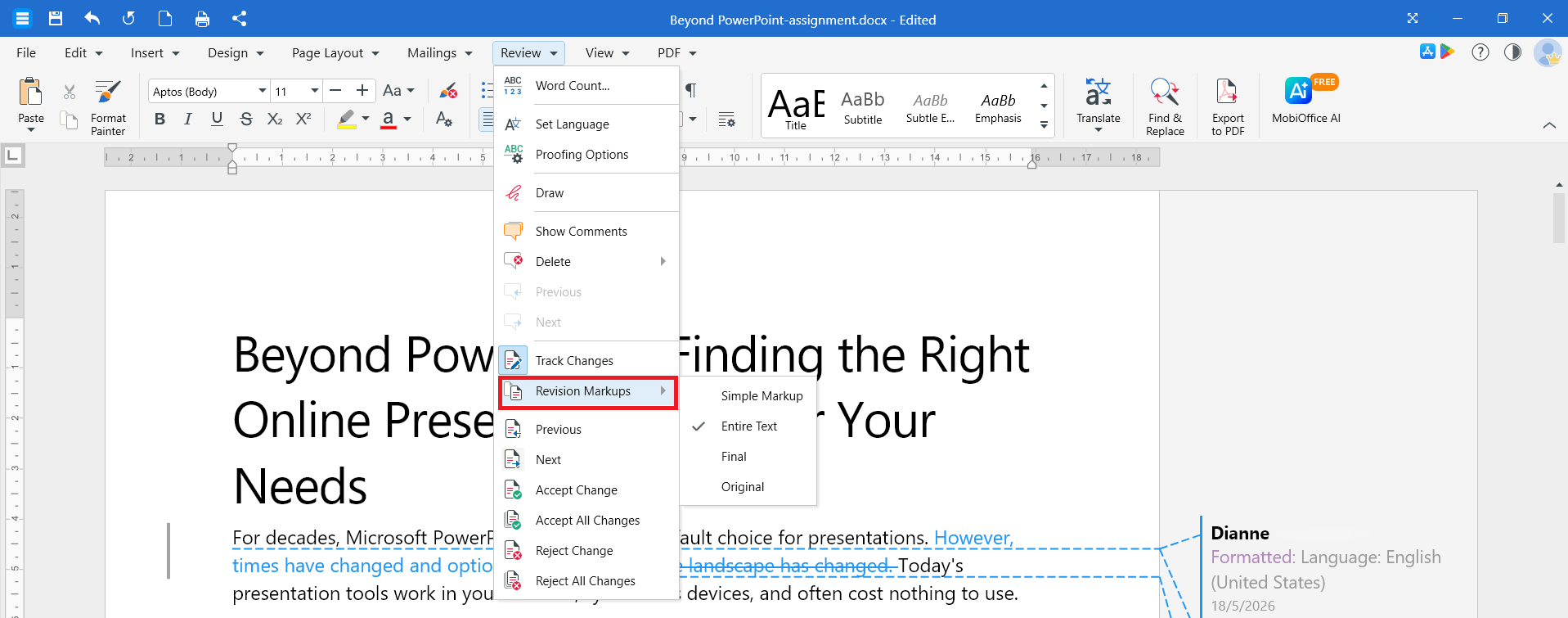
2. Escolha uma das seguintes opções:
Marcação Simples para ver uma versão limpa com uma barra vertical na margem onde as edições foram feitas.
Texto Completo para ver todas as alterações em linha.
Final para visualizar o documento como se todas as alterações tivessem sido aceitas.
Original para ver o documento antes de qualquer edição.
As marcações de revisão mudam apenas a visualização do documento. Elas não aceitam, rejeitam nem removem alterações controladas.
Adicionar, responder e excluir comentários
Os comentários permitem que você deixe feedback sem alterar o texto. Você pode usar os comentários com ou sem o recurso "Controlar alterações" ativado.
Adicione um comentário
1. Selecione o texto em que você quer comentar.
2. Clique em Inserir e depois em Comentário. Outra opção é clicar com o botão direito no texto e selecionar Inserir Comentário.
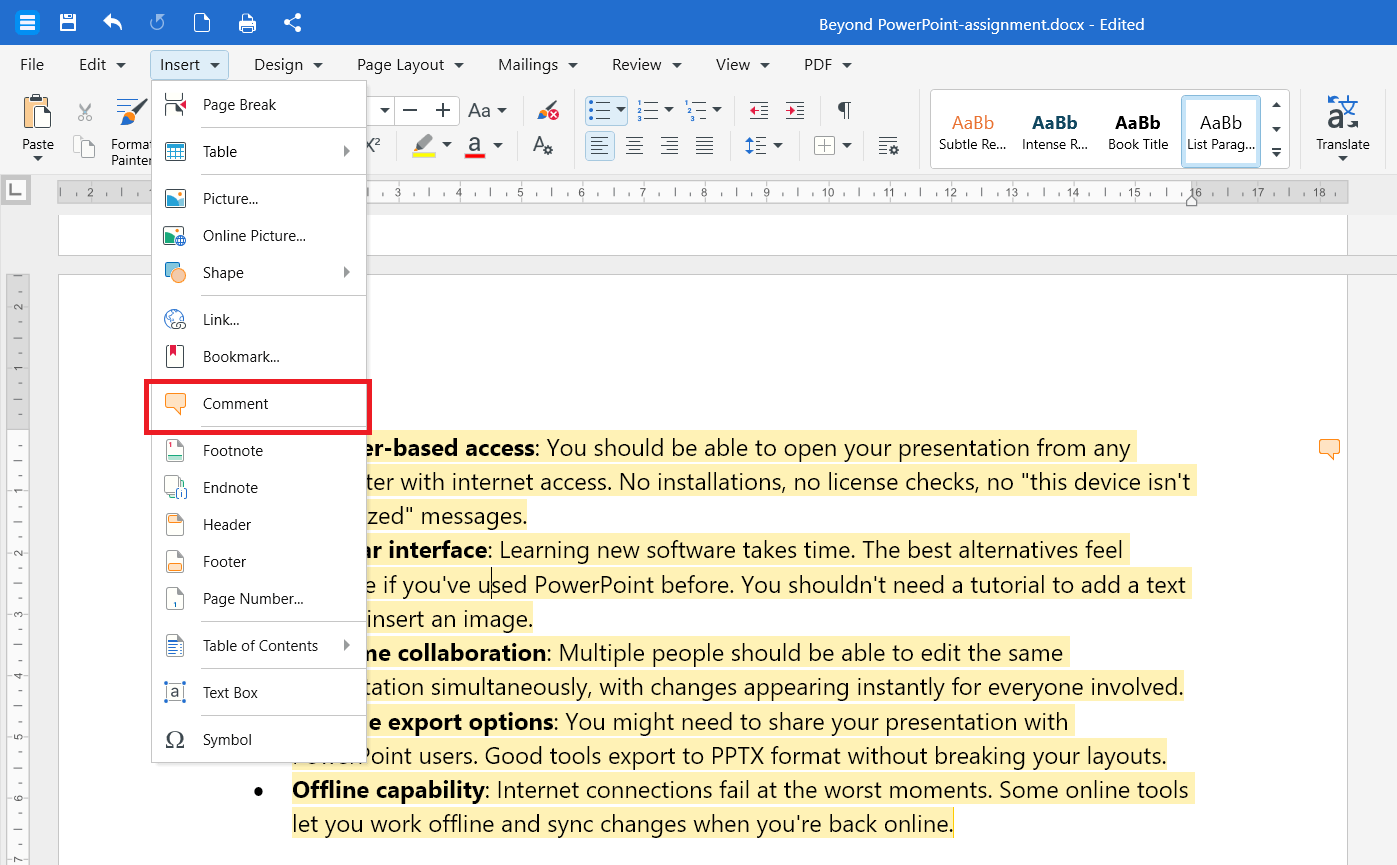
3. Digite seu comentário no painel de Comentários.
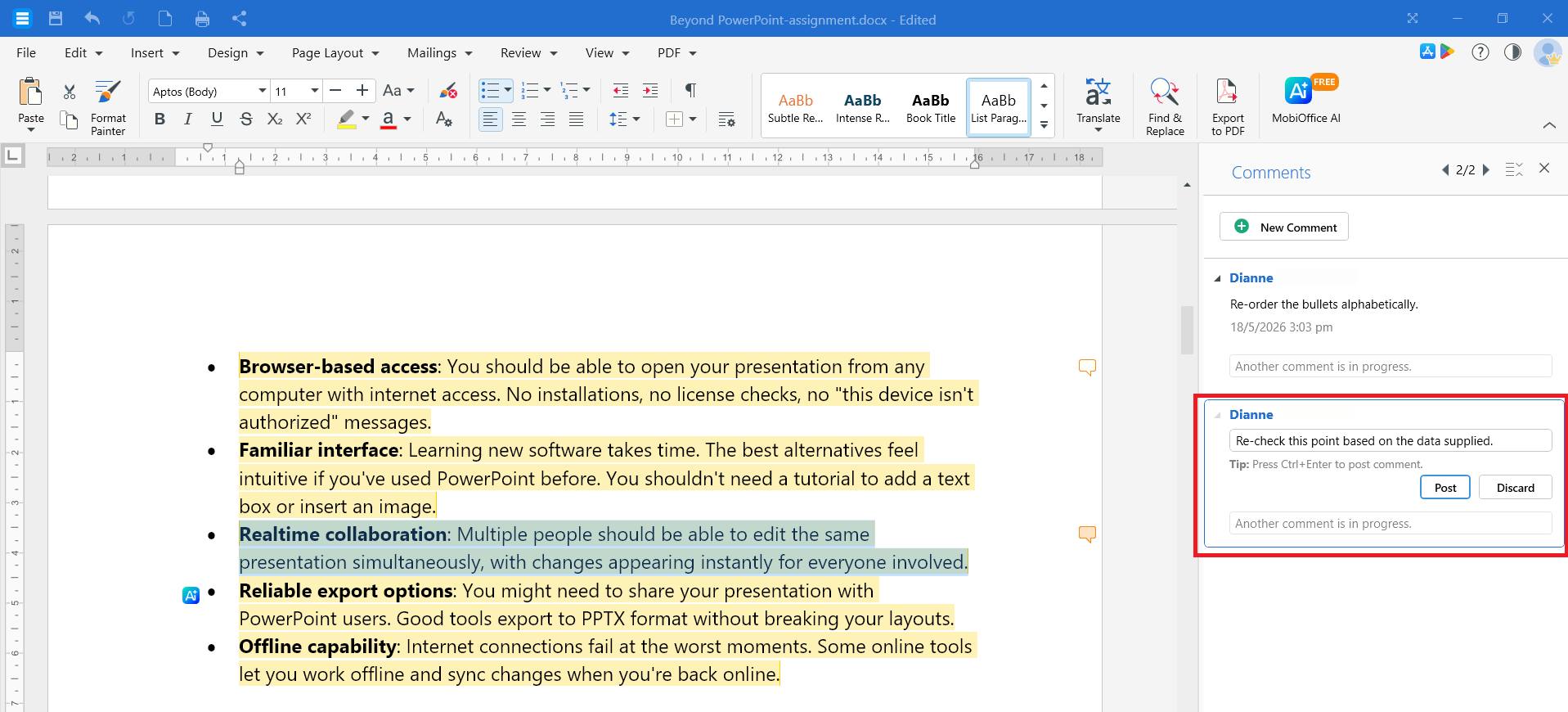
4. Clique em Publicar para salvar.
Responder a um comentário
1. Clique no comentário ao qual deseja responder.
2. Clique em Responder.
3. Digite sua resposta e clique em Publicar.
Excluir um comentário
1. Clique no comentário que você quer remover.
2. Clique em Revisão > Excluir e depois em Comentar. Você também pode selecionar o comentário no painel Comentários e clicar no ícone da lixeira para excluí-lo.
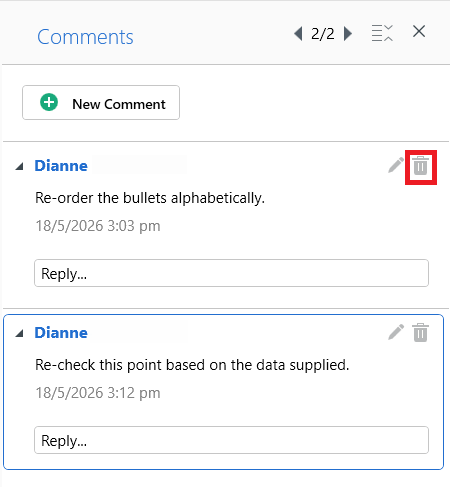
Para remover todos os comentários de uma página ou de todo o documento, clique na seta ao lado de Excluir e escolha Todos os comentários desta página ou Todos os comentários deste documento.
Revisar alterações controladas
Ao finalizar o documento, revise cada alteração e decida se deseja mantê-la.
1. Clique em Revisar e, em seguida, clique em Anterior ou Próximo para percorrer cada uma das alterações.
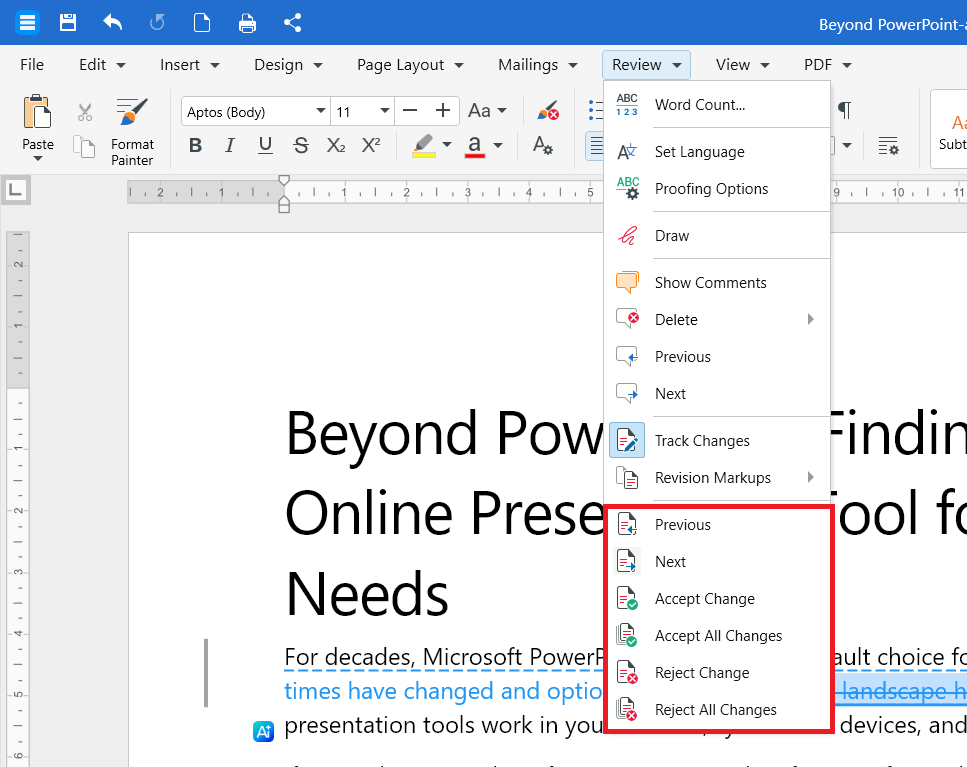
2. Para manter a alteração, clique em Aceitar alteração. Para removê-la, clique em Rejeitar alteração.
3. O MobiDocs passa automaticamente para a próxima alteração. Repita até revisar todas as alterações.
Dica: para aceitar ou rejeitar uma alteração sem avançar, clique com o botão direito nela e escolha Aceitar alteração ou Rejeitar alteração.
Aceitar ou rejeitar todas as alterações de uma só vez
1. Clique em Revisar.
2. Selecione Aceitar todas as alterações para aceitar todas as alterações.
3. Para rejeitar tudo, clique em Rejeitar todas as alterações.
Após aceitar ou rejeitar todas as alterações, desative o recurso Controlar alterações para interromper o registro de novas edições.
Controlar alterações no Android ou iOS
1. Abra o documento no app MobiOffice .
2. Toque em Editar. No editor, toque em Início e escolha Revisão.
3. Toque em Controlar alterações para ativar o recurso.
4. Para revisar as alterações, toque em uma edição controlada e escolha Aceitar alterações ou Rejeitar alterações.
5. Para adicionar um comentário, escolha Inserir e toque em Comentar. Você também pode selecionar o texto e tocar em Novo comentário/Adicionar comentário no menu de contexto.
Solução de problemas
As alterações controladas não desaparecem quando desativo Controlar alterações. Desativar Controlar alterações apenas impede que novas edições sejam registradas. Para remover as marcações existentes, aceite ou rejeite cada alteração.
Não consigo ver quem fez uma alteração. Clique na edição no computador ou toque nela no celular para ver o nome e a data e hora do revisor. Se o nome estiver em branco, entre na sua conta MobiSystems antes de editar.
O documento parece limpo, mas ainda há alterações controladas. Você pode estar na visualização Sem marcação. Mude para Todo o texto no menu suspenso Revisão para ver todas as alterações.
Os botões Aceitar e Rejeitar estão desativados. Primeiro, clique dentro de uma alteração controlada ou use o botão Próxima para ir até uma.
Para onde ir a seguir
Agora você sabe como rastrear, revisar e resolver alterações no MobiDocs. Experimente uma destas opções a seguir:


