
Este artigo foi atualizado em 17 de dezembro de 2025.
Converter um PDF para Excel consiste em apenas alguns passos simples: abra o PDF, escolha Converter → PDF para Excel e, em seguida, exporte um arquivo XLSX editável com tabelas, fórmulas, layouts e dados totalmente precisos preservados.
Os PDFs se tornaram o canivete suíço do mundo corporativo e, se você já tentou copiar e colar dados de um documento PDF para uma planilha do Excel, sabe o quão frustrante essa experiência pode ser.
Felizmente, existe uma solução, e chama-se conversor de PDF para Excel. Então, vamos explorar mais a fundo.
Quais são os benefícios de converter um PDF para o Excel?
Converter um PDF para Excel Ajuda você a trabalhar mais rápido com dados, extrair tabelas e atualizar informações sem precisar redigitar tudo manualmente. Uma planilha estruturada é mais fácil de analisar, filtrar, visualizar e compartilhar — um enorme benefício para analistas de dados, consultores financeiros, contadores e praticamente qualquer pessoa que queira tirar conclusões com base em dados e visualizar conjuntos de dados complexos de forma clara e objetiva.
Principais vantagens:
Transforme tabelas estáticas em planilhas totalmente editáveis.
Evite erros ao copiar/colar dados dispersos.
Elabore relatórios, orçamentos e tarefas com mais eficiência.
Mantenha a formatação intacta em PDFs, digitalizações e imagens.
Use ferramentas de IA para limpar tabelas desorganizadas e corrigir inconsistências.
É aí que o MobiPDF entra em ação. Com o MobiPDF, cada página do seu PDF será renderizada como uma planilha separada no arquivo Excel de saída, garantindo que seu conjunto de dados esteja bem organizado e sua formatação preservada até o último dígito.
Como converter PDF para Excel – Um guia passo a passo
A seguir, apresentamos um fluxo de trabalho completo para converter PDFs em planilhas do Excel no Windows, Android/iOS e online – tudo usando o MobiPDF.
Como converter PDF para Excel sem perder a formatação
Primeiro, acesse o MobiPDF e Baixe o aplicativo no seu dispositivo Windows.
Observação: Não é possível converter um PDF protegido por senha, pois isso comprometeria a segurança do arquivo. Se precisar converter um arquivo assim, você pode usar o MobiPDF. remover a proteção por senha dele antes da conversão.
Para converter sem perder a formatação:
Abra o MobiPDF no computador ou no celular.
Selecione Converter → Para Excel.
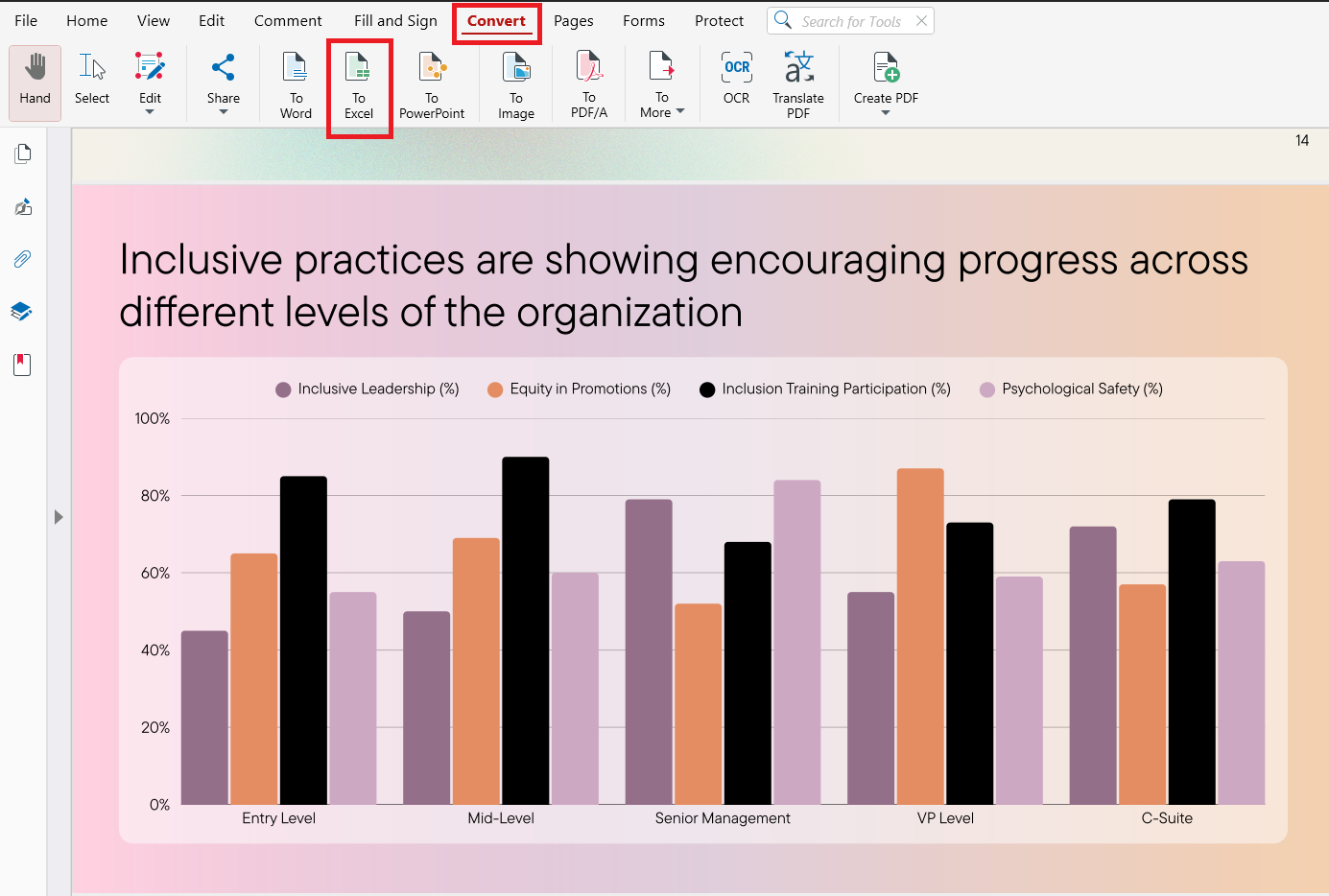
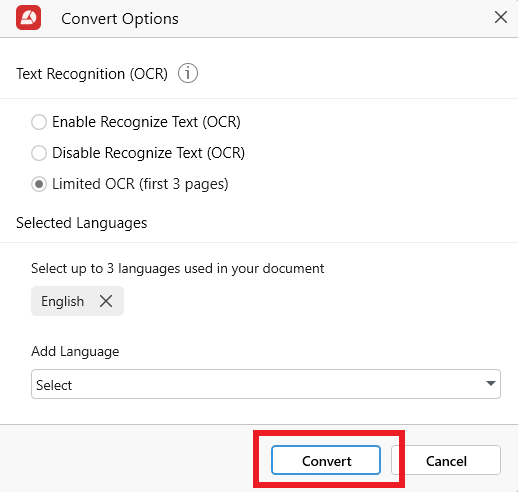
Escolha suas opções de conversão – OCR, idiomas selecionados e clique em Converter.
Escolha um local para salvar seu arquivo do Excel ou faça o upload para o MobiDrive.
Salve seu arquivo do Excel.
Uma forma alternativa de converter seu PDF para Excel
Instale o MobiPDF, inicie-o e clique em Mais.
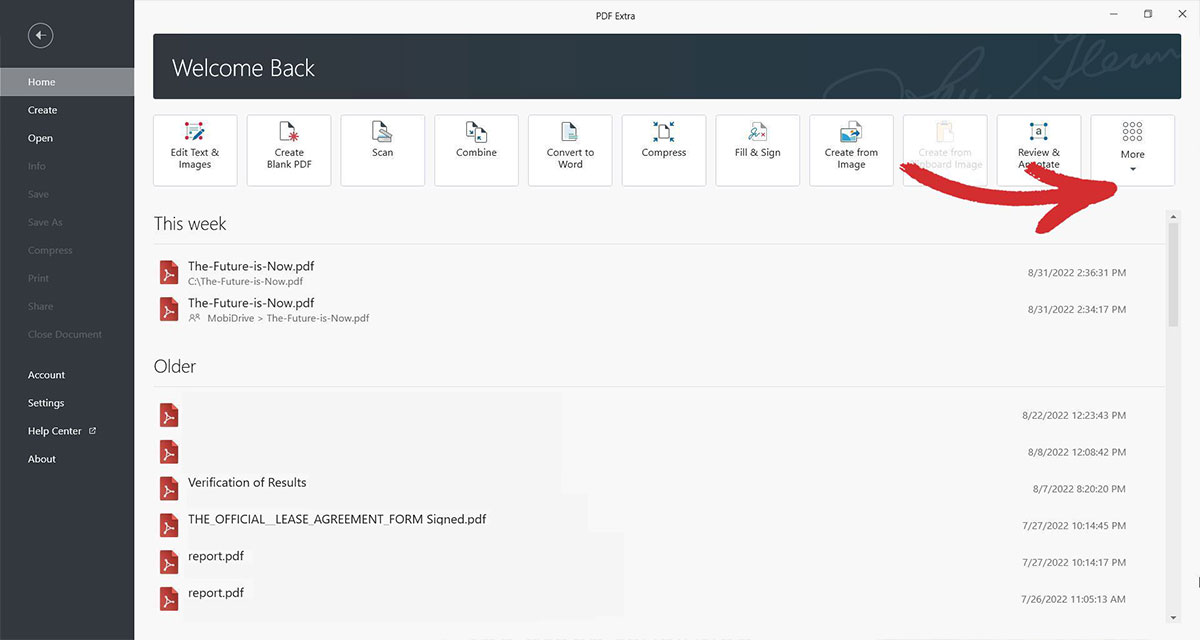
Clique em Converter para Excel.

Selecione o documento que você deseja converter. Você pode escolher arquivos do seu dispositivo local, seus arquivos abertos recentemente ou buscá-los diretamente do seu armazenamento em nuvem MobiDrive.
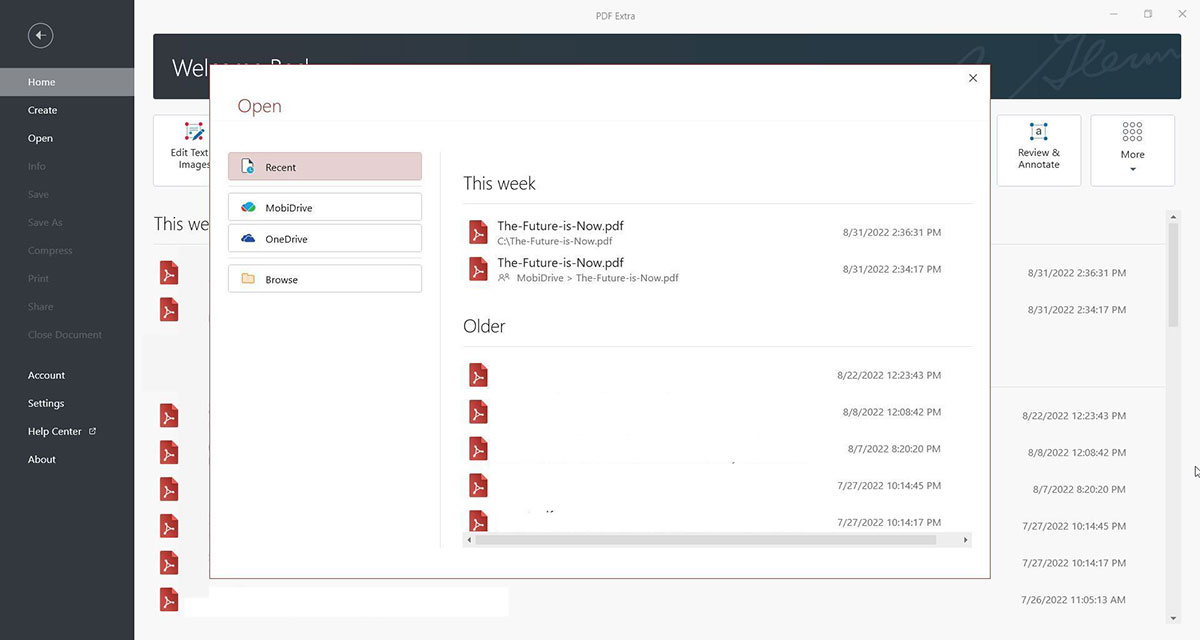
Clique em Exportar para Excel na guia Início se você já estiver visualizando o arquivo.

Para melhorar muito a precisão da conversão, escolha até 3 idiomas presentes no PDF e clique em Aplicar.

Salve o documento. Você pode fornecer qualquer nome de arquivo que desejar para o documento Excel resultante.
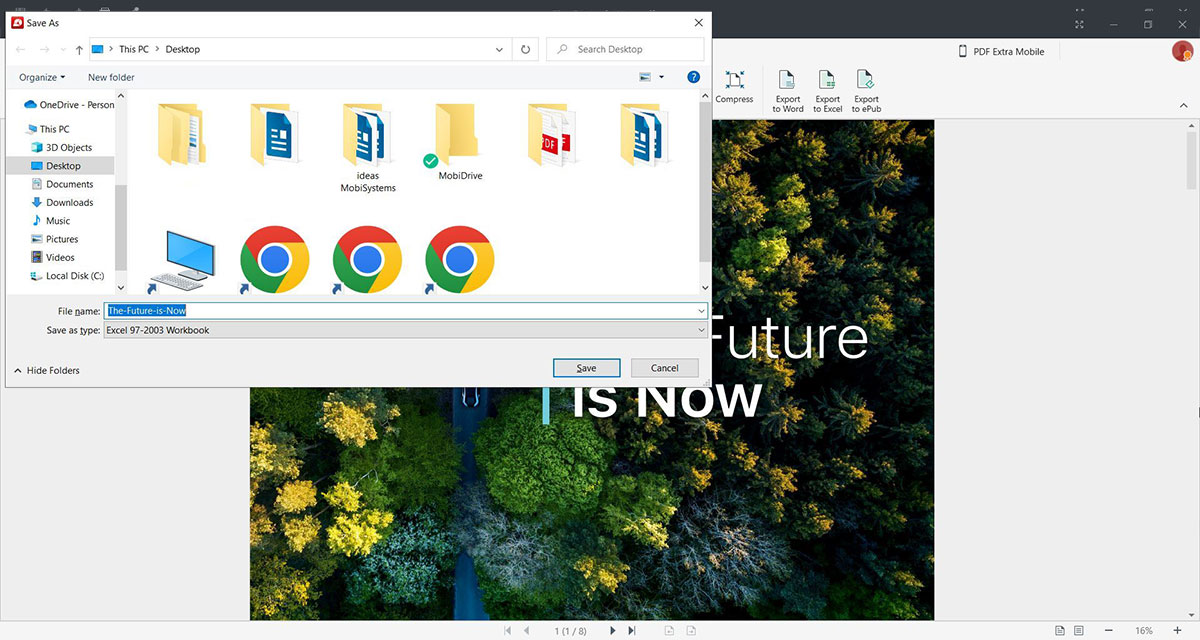
Pronto! Seu novo arquivo Excel foi criado e está pronto para ser usado.
Perguntas frequentes
Como faço para converter um PDF digitalizado em Excel?
Utilize o recurso OCR para Excel do MobiPDF, que reconhece caracteres, tabelas e formatos numéricos de documentos e imagens digitalizados e, em seguida, exporta para uma planilha editável.
Por que meu PDF não é convertido corretamente para o Excel?
Isso geralmente acontece quando o PDF original contém digitalizações distorcidas ou bordas de tabela inconsistentes. As ferramentas de limpeza por IA e OCR do MobiPDF corrigem esses problemas antes de exportar sua planilha.
Como posso converter um PDF para Excel sem perder a formatação?
Habilitar Manter a formatação e revise o layout da tabela no modo de visualização do MobiPDF. Isso garante linhas precisas, células mescladas, cabeçalhos e formatos numéricos no seu arquivo XLSX final.
Como faço para converter um PDF para Excel em um Mac ou PC com Windows?
No Windows, basta instalar o MobiPDF. No Mac, use o conversor online gratuito ou execute o aplicativo completo para desktop usando ferramentas de virtualização como o PlayOnMac. Ambas as opções oferecem conversão rápida e precisa de PDF para Excel.
Posso converter um PDF para Excel sem usar nenhum software?
Sim. Use o conversor online gratuito MobiPDF em qualquer navegador – sem necessidade de instalação ou cadastro por e-mail.
Que ferramenta devo usar para preservar as colunas com precisão?
Use um inteligente Ferramenta de conversão de PDF como o MobiPDF, que respeita as colunas.
Como devo preparar meu PDF antes de convertê-lo para o Excel?
Limpe o PDF usando os recursos avançados de edição do MobiPDF antes de convertê-lo.
Quais elementos de um PDF podem causar problemas durante a conversão?
Tente remover ou reduzir:
Acolchoamento excessivo e reentrâncias
Listas com marcadores e listas de verificação
Formatação de texto decorativa ou complexa
Por que devo remover cabeçalhos, rodapés e números de página?
Remover essas tabelas ajuda o MobiPDF a se concentrar no conteúdo real da tabela e melhora a precisão geral.
Como devo proceder com imagens e arquivos multimídia antes da conversão?
Conteúdo multimídia, como vídeo ou áudio, não pode ser convertido. Corte ou remova esses elementos para garantir uma exportação mais suave e precisa.
Não está procurando por conversões do Excel?
Confira nossos guias sobre os demais tipos de conversão de arquivos compatíveis com o MobiPDF:





