Você pode salvar apenas uma página de um PDF acessando Páginas → Exportar páginas, escolhendo a página e exportando-a como um novo arquivo. Você pode fazer isso usando uma ferramenta de PDF confiável como o MobiPDF, sem alterar o documento original.
Às vezes, você não precisa de um PDF inteiro. Pode ser que queira compartilhar uma única página com um colega, imprimir uma seção de um relatório, reduzir o tamanho do arquivo ou compartilhar apenas informações específicas. Nessas situações, saber como salvar apenas uma página de um PDF pode economizar tempo, espaço de armazenamento e idas e vindas desnecessárias.
Neste guia, você aprenderá várias maneiras práticas de extrair e salvar uma única página de um PDF, então continue lendo para saber tudo.
Como salvar apenas uma página de um PDF
Uma das formas mais comuns de salvar uma única página é selecioná-la manualmente e exportá-la como um novo arquivo. A maioria das ferramentas e leitores de PDF modernos oferece essa opção.
Selecionando a página que você deseja salvar
Antes de salvar qualquer coisa, você precisa identificar a página que deseja extrair.
Veja como fazer isso no MobiPDF:
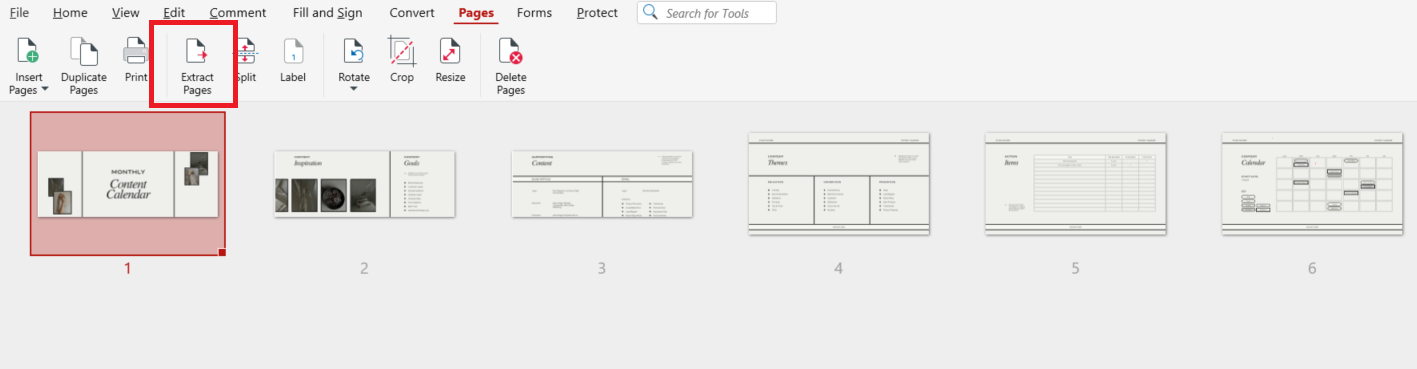
Abra o arquivo PDF.
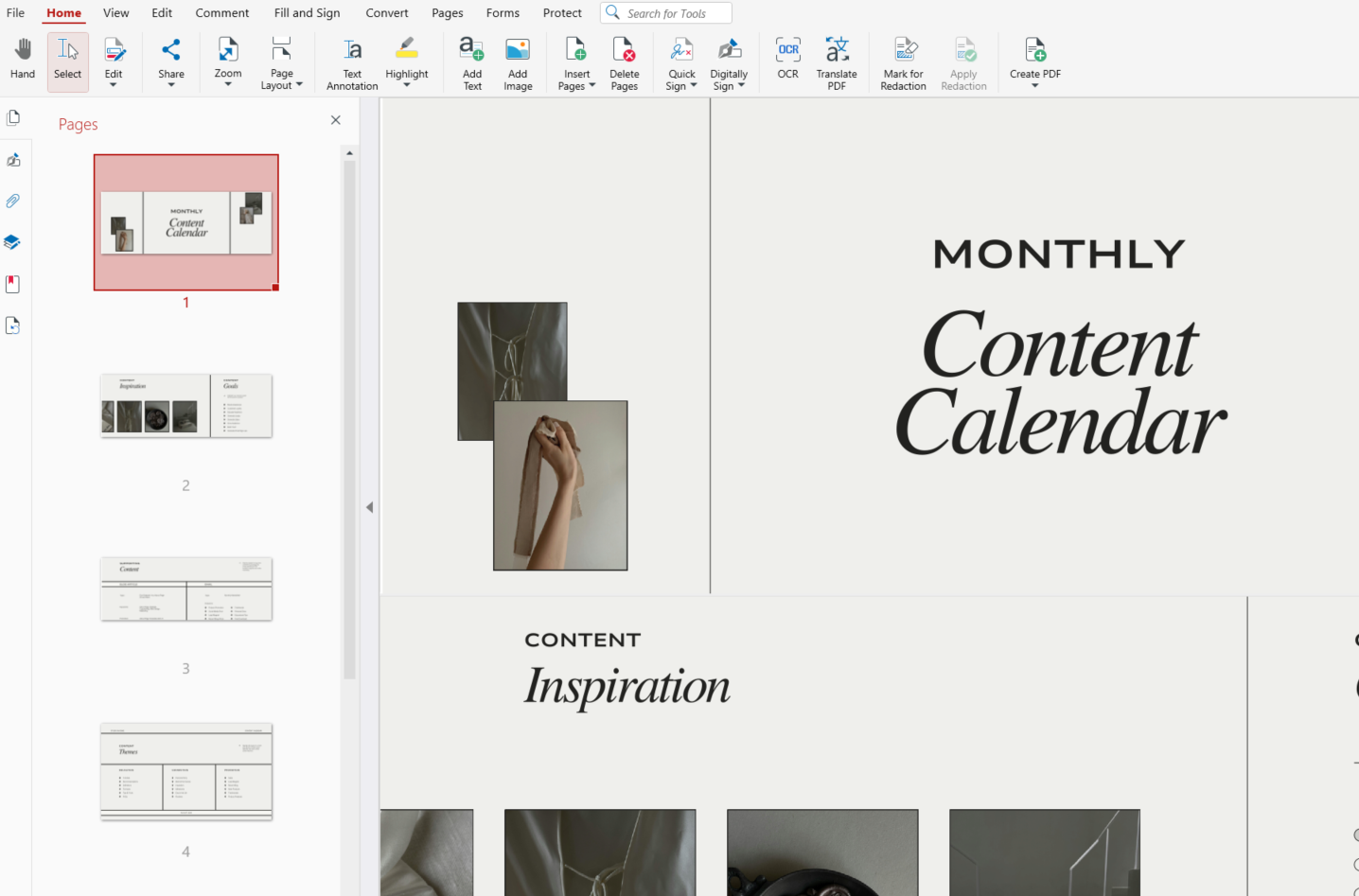
Acesse a aba Páginas na faixa de opções principal.
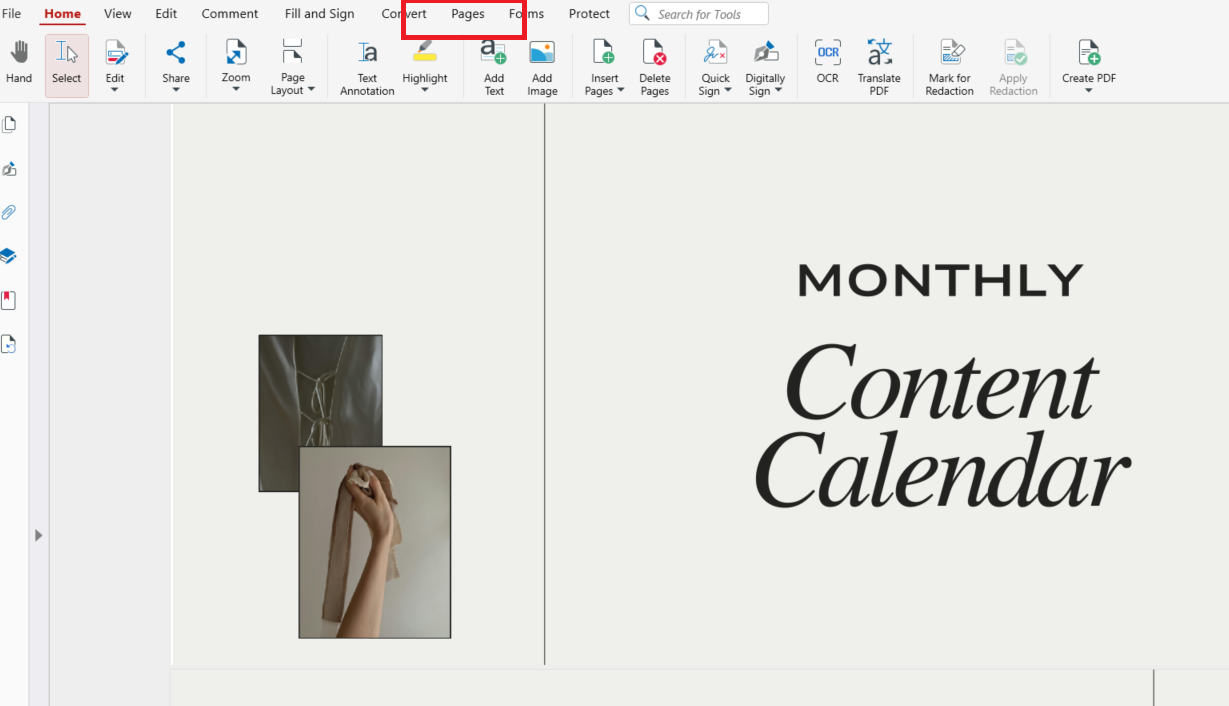
Você verá miniaturas de todas as páginas do documento. Clique em Extrair Páginas.
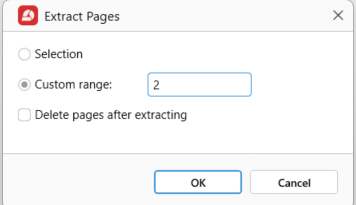
Na janela pop-up, insira o número da página que deseja salvar (por exemplo, 1, 2 ou 3, entre outros) e clique em OK para criar um novo PDF.
Sua página PDF será aberta automaticamente.
Exportando a página como um novo PDF
Há mais uma forma de exportar uma única página no MobiPDF.
Veja os passos:
Abra o PDF no MobiPDF.
Abra o painel lateral para exibir todas as miniaturas de páginas.
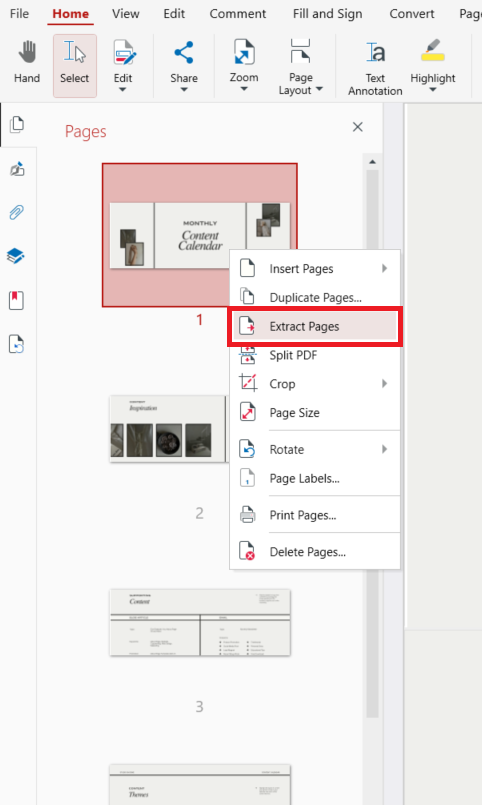
Clique com o botão direito em qualquer miniatura de página na lista e selecione Extrair Páginas no menu.
Na caixa de diálogo, insira o número da página que deseja extrair.
Clique em OK.
Isso cria um PDF independente contendo apenas a página escolhida, sem alterar o documento original.
Se você trabalha frequentemente com PDFs, ferramentas como o MobiPDF tornam esse processo rápido e intuitivo.
Como salvar uma única página de um PDF usando a extração de páginas
Já explicamos como salvar uma única página do seu PDF usando a extração de páginas. Essa abordagem é ideal quando você precisa de mais controle sobre como as páginas são separadas.
O que é um extrator de páginas de PDF
Um extrator de páginas de PDF é um recurso ou ferramenta que permite remover uma ou mais páginas de um documento e salvá-las como arquivos separados.
Com um extrator de páginas, você pode:
Extrair uma página
Extrair várias páginas
Criar arquivos separados para cada seleção
Preservar a formatação e o Layout
Os extratores de páginas estão disponíveis em softwares para desktop, aplicativos móveis e ferramentas online.
Quando a extração é a melhor opção
A extração de páginas é especialmente útil quando:
Você está trabalhando com documentos grandes
Você precisa de vários arquivos de página única
Você quer reorganizar o conteúdo
Você está preparando arquivos para destinatários diferentes
Por exemplo, se você estiver trabalhando com documentos assinados ou protegidos, pode ser útil verificar como as alterações os afetam. A extração oferece flexibilidade sem modificar o restante do arquivo.
Como salvar páginas específicas de um PDF
No MobiPDF, você pode salvar páginas específicas escolhendo Páginas → Extrair Páginas na faixa de opções principal ou extraindo páginas diretamente do painel lateral com miniaturas de páginas. Isso facilita a seleção exata das páginas que você precisa e o salvamento delas como um novo PDF sem afetar o arquivo original.
Salvar uma página vs várias páginas selecionadas
Dependendo das suas necessidades, você pode extrair uma única página ou várias páginas de um PDF. A tabela abaixo mostra quando cada opção faz mais sentido.
Essa abordagem ajuda você a compartilhar apenas as informações relevantes, sem precisar enviar o documento inteiro ou criar arquivos desnecessários.
Se você gerencia conteúdo em PDF para aumentar a produtividade, pode ser uma boa ideia nivelar seu PDF também. O que também é muito fácil de fazer.
Salvar uma página é o mesmo que separar páginas de um PDF
Embora esses termos sejam frequentemente usados de forma intercambiável, eles não são a mesma coisa.
Salvar uma página vs dividir páginas de um PDF
Vamos esclarecer a diferença:
Salvar uma página significa:
Você seleciona uma página específica.
Você a exporta como um novo arquivo.
O PDF original permanece intacto.
Dividir páginas de um PDF significa:
O documento inteiro é dividido.
Cada página (ou grupo de páginas) se torna um arquivo separado.
Você acaba com vários PDFs novos.
Se você precisar de apenas uma página, salvar ou extrair geralmente é melhor do que dividir, pois evita a criação de arquivos desnecessários.
Outras formas de salvar apenas uma página de um PDF
Dependendo do seu dispositivo, existem métodos alternativos:
Usando Imprimir para PDF
Muitas ferramentas permitem que você "imprima" uma única página em PDF:
Abra o PDF.
Vá para Páginas e escolha Imprimir.
Selecione Salvar como PDF como impressora.
Insira o número da página desejada.
Salve o arquivo.
Salvando de e-mails ou documentos
Se o seu PDF vem de um e-mail ou outro documento, você pode primeiro salvar um e-mail como PDF. Quando o arquivo estiver pronto, você pode extrair a página usando os métodos acima.
Perguntas frequentes
Como extraio apenas uma página de um PDF?
Abra o PDF, selecione a página nas miniaturas e use Extrair Páginas para salvar uma página específica como um novo arquivo.
Como salvo uma única página separadamente de um PDF de várias páginas?
Escolha a página desejada, clique em Salvar Como ou Extrair Páginas e exporte-a como um novo PDF.
Posso separar apenas páginas específicas de um arquivo PDF?
Sim. A maioria das ferramentas de PDF permite selecionar páginas individuais ou intervalos e salvá-los juntos em um novo arquivo.
Como salvo apenas uma página de um PDF sem dividir o documento inteiro?
Use Extrair Páginas em vez de ferramentas de divisão para manter o restante do arquivo intacto.
Qual é a forma mais fácil de salvar uma página de um PDF como um novo arquivo?
Abra o PDF, vá para Páginas e depois Extrair Páginas. Ferramentas como o MobiPDF tornam esse processo rápido e simples.
Considerações finais
Aprender como salvar apenas uma página de um PDF é uma habilidade simples que pode melhorar muito seu fluxo de trabalho. Seja para compartilhar informações, reduzir o tamanho do arquivo ou organizar documentos, extrair uma única página mantém tudo organizado e eficiente.
Experimente o MobiPDF hoje e gerencie suas páginas de PDF com facilidade.