Para tornar um PDF somente leitura no MobiPDF, abra o arquivo, acesse Proteger → Achatar, desative as opções de edição e salve o documento com as restrições ativadas. Tornar um PDF somente leitura ajuda a proteger seus arquivos contra edições indesejadas, alterações acidentais e confusão entre versões.
Seja ao compartilhar um contrato, relatório ou formulário finalizado, definir restrições de edição mantém seu conteúdo intacto e profissional. Este guia explica como tornar um PDF somente leitura, como isso é diferente da proteção por senha e como gerenciar permissões de forma responsável usando ferramentas modernas como o MobiPDF da MobiSystems.
Por que tornar um PDF somente leitura?
Tornar um PDF somente leitura impede que outras pessoas modifiquem texto, imagens ou formatação, mas ainda permite que visualizem o arquivo. Isso ajuda a manter a precisão do documento, apoia a conformidade e reduz o risco de alterações não autorizadas.
Para usuários corporativos, tornar um PDF somente leitura é especialmente importante ao compartilhar:
Contratos e acordos legais
Relatórios e demonstrativos financeiros
Políticas, propostas ou apresentações aprovadas
Documentos internos marcados como finais
Em termos simples, o modo somente leitura foca em restrições de edição em vez de criptografia completa. Ele é feito basicamente para bloquear o seu PDF.
Como tornar um PDF somente leitura sem senha
Você pode tornar um PDF somente leitura sem senha no MobiPDF ao restringir as permissões de edição e manter o arquivo acessível. Isso permite que os destinatários abram e compartilhem o documento sem poder modificá-lo.
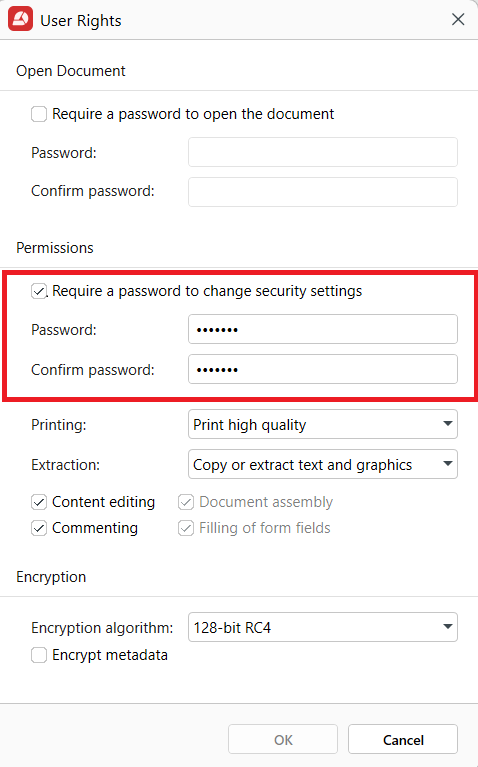
No MobiPDF, isso é feito pela ferramenta Password Protect e depois pelo painel Direitos do Usuário, onde você pode desativar as opções de edição sem exigir uma senha para abrir.
Etapas no MobiPDF
Abra o seu PDF no MobiPDF.
Clique na guia Proteger.
Selecione Password Protect.
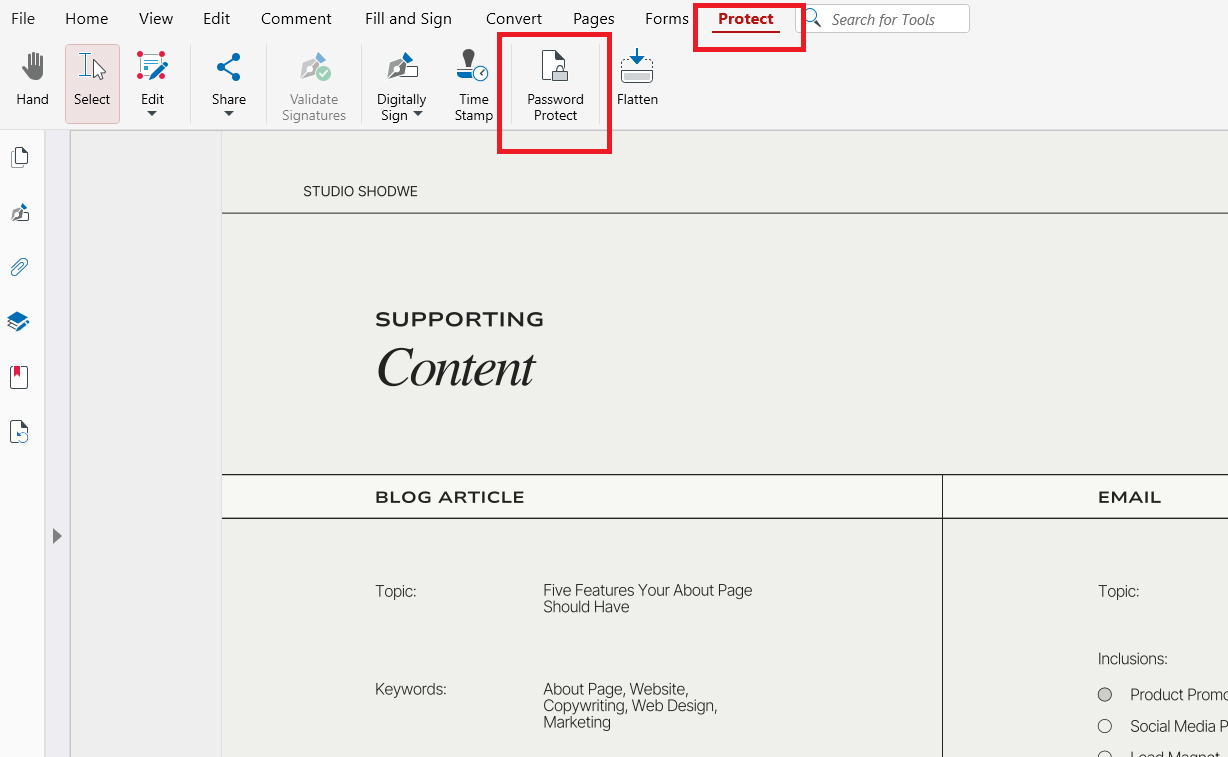
Quando o aviso de Password Protection aparecer, clique em OK para continuar e a janela Direitos do Usuário será aberta.
Na janela Direitos do Usuário, deixe “Exigir uma senha para abrir” desmarcado.
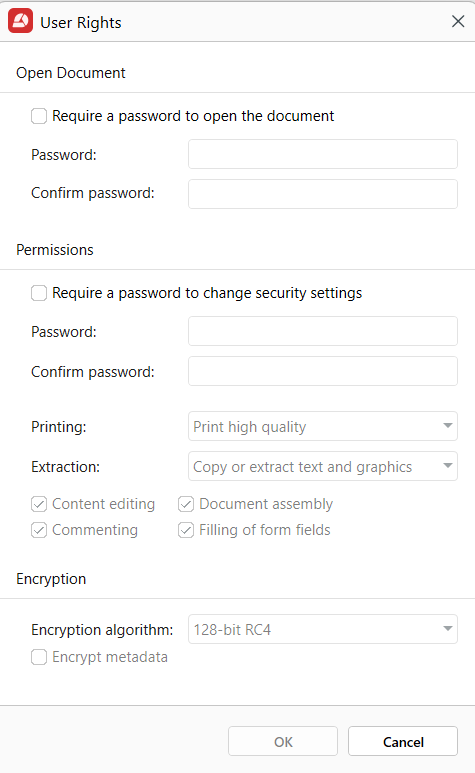
Ative Exigir uma senha para alterar as configurações de segurança.
Desmarque Edição de conteúdo e outras permissões que você quer bloquear.
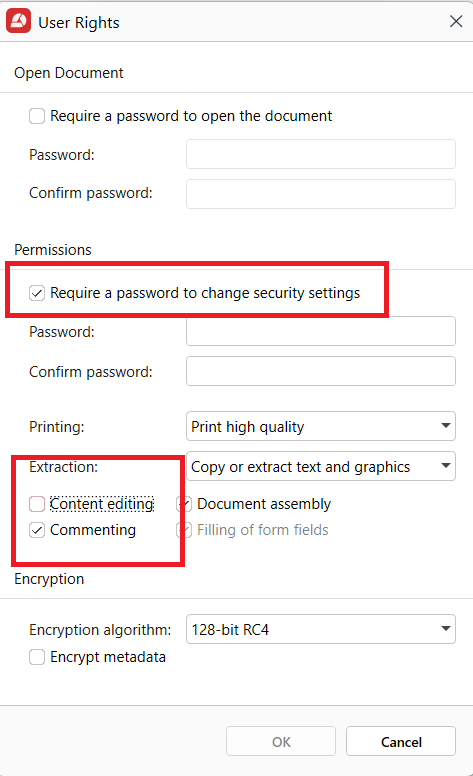
Clique em OK e salve o arquivo.
Depois de salvar, o PDF pode ser visualizado e compartilhado, mas não pode ser editado.
Lembre-se de que alguns visualizadores de terceiros podem tratar as permissões de forma diferente, então sempre teste seu arquivo antes de distribuí-lo.
Como tornar PDFs preenchíveis somente leitura
Você pode tornar um PDF preenchível somente leitura ao achatar o PDF depois de concluí-lo. Isso converte elementos interativos em conteúdo estático que não pode ser editado.
A ferramenta Flatten do MobiPDF mescla elementos interativos ao layout do documento, transformando-os em texto e gráficos que não podem ser editados.
Etapas no MobiPDF
Abra o PDF concluído no MobiPDF.
Clique na guia Proteger.
Selecione Flatten.
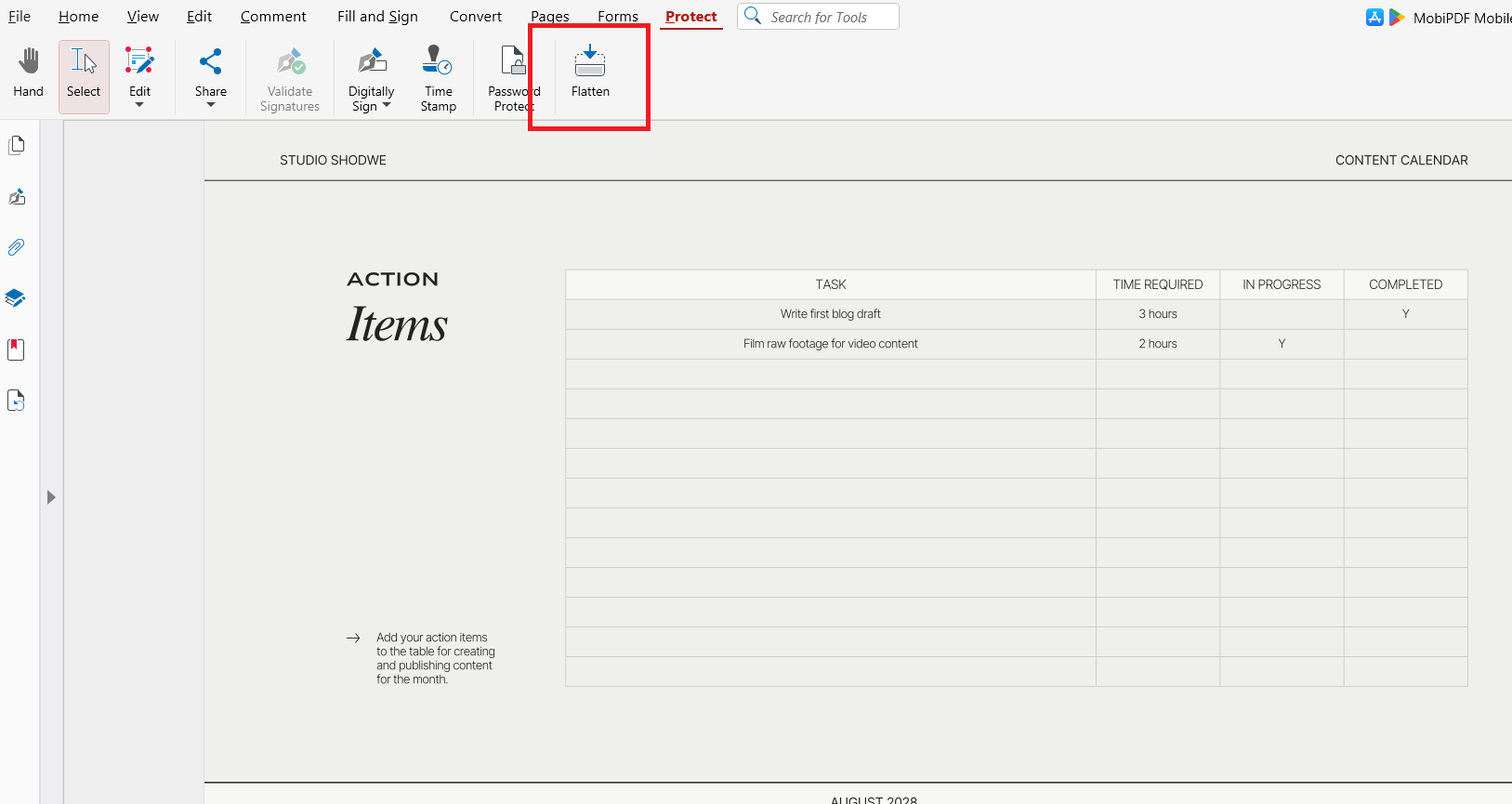
Quando a janela de confirmação aparecer, leia a mensagem e clique em Apply para continuar.
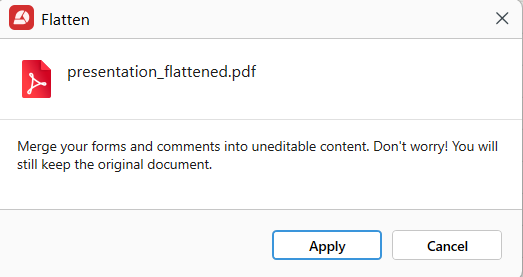
Depois que o achatamento terminar, escolha um nome de arquivo e um local para o novo documento.
Salve o PDF achatado.
Depois de achatado, as entradas de formulário e as anotações se tornam permanentes e não podem ser editadas.
Esse método é ideal para formulários de cadastro, documentos assinados e formulários de aprovação.
Como tornar um PDF somente leitura editável novamente
Você só pode tornar um PDF somente leitura editável novamente se tiver autorização e a senha correta. Remover as restrições restaura as ferramentas de edição e as permissões do documento.
No MobiPDF, a protection pode ser removida pelo mesmo menu Proteger usado para aplicá-la.
Etapas no MobiPDF
Abra o PDF protegido.
Clique na guia Proteger.
Desmarque Password Protect
Salve o arquivo.
Se você não tiver a senha, entre em contato com o proprietário do documento antes de solicitar alterações.
Somente leitura vs protegido por senha vs PDFs bloqueados: qual é a diferença?
Muitos usuários confundem as configurações de somente leitura com controles de segurança completos. Entender as diferenças ajuda você a escolher o nível certo de proteção.
PDFs somente leitura restringem a edição, mas podem permitir copiar, imprimir e visualizar.
PDFs protegidos por senha exigem autenticação para abrir ou editar.
PDFs bloqueados combinam criptografia com controles rígidos de permissão.
Somente leitura é melhor para o compartilhamento do dia a dia. A proteção por senha é ideal para dados confidenciais. PDFs bloqueados são recomendados para documentos jurídicos ou financeiros sensíveis.
Escolher o método certo melhora a segurança e mantém a colaboração prática.
Erros comuns ao tornar PDFs somente leitura
Um erro comum é supor que “somente leitura” significa “totalmente seguro”. Na realidade, alguns visualizadores de PDF ignoram permissões básicas, especialmente apps antigos ou não oficiais.
Outro problema é esquecer de achatar os formulários depois de preenchê-los. Isso deixa os campos editáveis, apesar das restrições. Os usuários também podem sobrescrever arquivos protegidos com versões desbloqueadas por engano.
Perguntas frequentes
Como faço para tornar um PDF somente leitura sem usar senha?
Você pode desativar as permissões de edição no seu software de PDF sem adicionar uma senha. No MobiPDF, isso é feito pelas configurações de proteção ou segurança. O arquivo continua acessível, mas não pode ser modificado.
Um PDF somente leitura ainda pode ser impresso ou compartilhado?
Sim, na maioria dos casos PDFs somente leitura ainda podem ser impressos e compartilhados, a menos que a impressão seja desativada especificamente. O compartilhamento não remove as restrições. No entanto, alguns visualizadores podem tratar as permissões de forma diferente.
Como faço para tornar um PDF preenchível somente leitura depois de preenchê-lo?
Depois de concluir o formulário, use o recurso de achatar ou finalizar no seu editor de PDF. Isso converte os campos em conteúdo estático. As informações inseridas não podem mais ser alteradas.
Por que meu PDF ainda é editável mesmo depois de defini-lo como somente leitura?
Alguns visualizadores de PDF ignoram as configurações básicas de permissão. O arquivo também pode ter sido salvo sem aplicar corretamente as restrições. Sempre verifique a proteção em mais de um leitor.
Considerações finais: escolhendo o método de proteção certo
Tornar um PDF somente leitura é uma forma prática de preservar a integridade do documento sem complicar o acesso. Para a maioria dos usos profissionais e do dia a dia, a proteção baseada em permissões é suficiente para evitar edições acidentais.