
Para usar gráficos do Excel na visualização de dados, selecione os dados, vá até a guia Inserir e escolha o tipo de gráfico que combina com a sua mensagem: gráficos de barras ou de colunas para comparar categorias, gráficos de linhas para tendências ao longo do tempo, gráficos de pizza para partes de um todo e gráficos de dispersão para relações entre dados. Depois, adicione títulos claros, rótulos de eixo e texto alternativo.
Este artigo foi atualizado em 5 de novembro de 2026
Apresentar dados não precisa ser uma coleção maçante de números.
Os gráficos do Excel ajudam seus dados a contar uma história. Use-os para transformar números brutos em visuais claros e envolventes que tornam seus dados mais fáceis de entender e muito mais memoráveis.
Quais tipos de gráficos existem no Excel?
O Excel oferece uma ampla variedade de tipos de gráficos para comunicar dados de uma forma visualmente atraente.
Cada gráfico tem pontos fortes exclusivos, permitindo que você destaque tendências, faça comparações, identifique padrões e obtenha insights rapidamente, tanto em um ambiente profissional quanto no cotidiano .
Gráficos de barras e gráficos de colunas
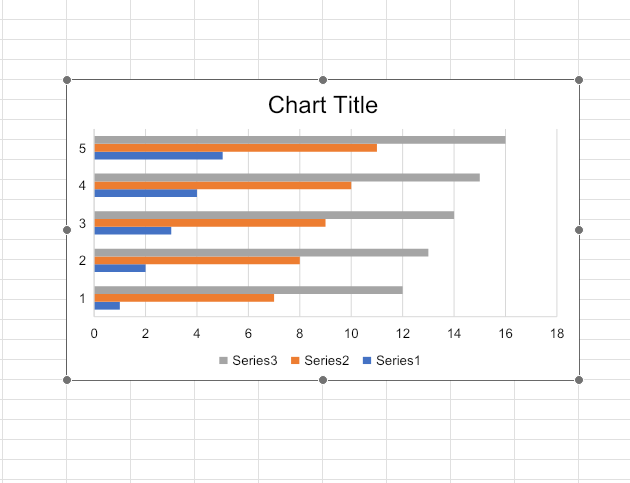
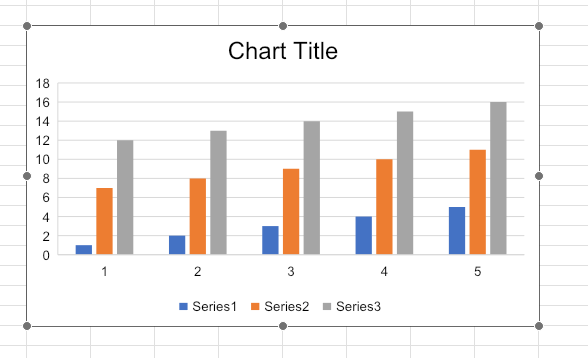
Gráficos de barras e colunas são perfeitos para comparar visualmente valores entre categorias. Gráficos de barras usam barras horizontais, enquanto gráficos de colunas usam barras verticais.
Gráficos de linha
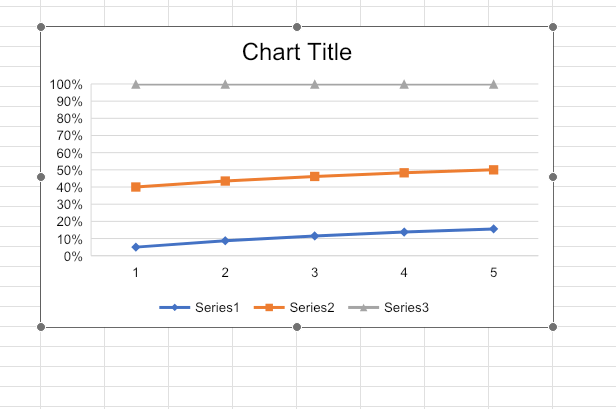
Os gráficos de linha mostram tendências ao longo do tempo conectando pontos de dados com uma linha e são ideais para ilustrar mudanças ou tendências e identificar rapidamente picos ou declínios.
Gráficos de pizza
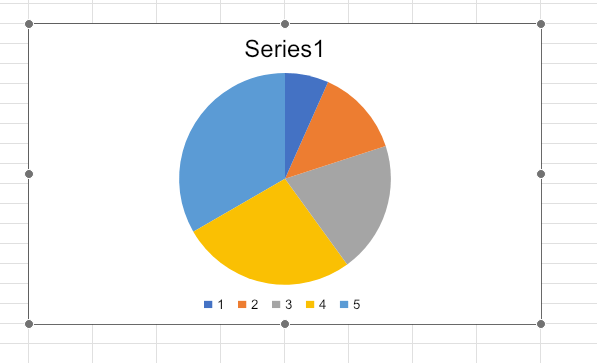
Os gráficos de pizza representam dados como fatias de um todo, exibindo proporções ou porcentagens. Eles são ideais para mostrar como diferentes segmentos contribuem para um único total.
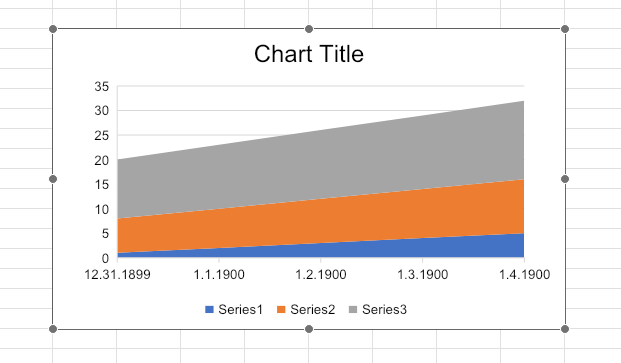
Gráficos de área
Os gráficos de área acrescentam uma sensação de volume e são úteis para comparar diferentes séries de dados ao longo do tempo e ver como os valores contribuem para o todo.
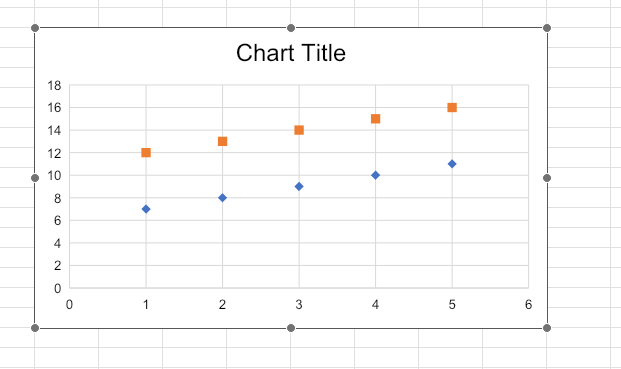
Diagramas de dispersão
Os diagramas de dispersão usam pontos para representar valores para duas variáveis, permitindo que você veja relacionamentos ou correlações, identifique tendências ou valores discrepantes em conjuntos de dados com variáveis pareadas.
Gráficos de bolhas
Em gráficos de bolhas, o tamanho de cada bolha representa uma terceira variável. Eles são úteis para mostrar relacionamentos e comparar magnitudes.
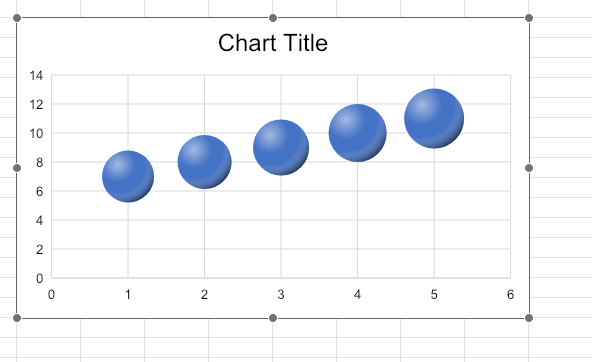
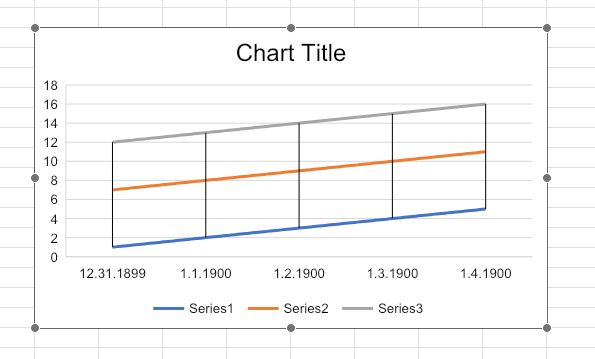
Gráfico de ações
Os gráficos de ações são personalizados para exibir informações financeiras. Eles normalmente incluem recursos como zoom e rolagem para análise detalhada.
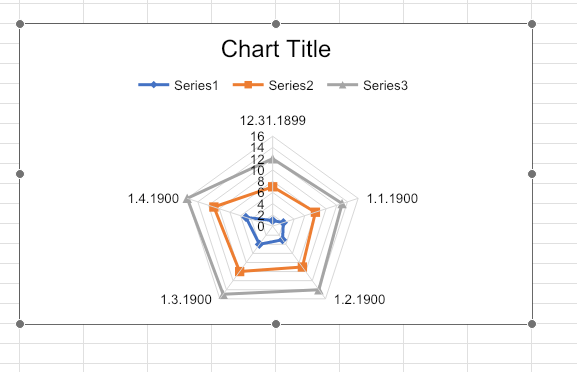
Gráficos de radar
Os gráficos de radar exibem múltiplas variáveis em um gráfico circular, com valores que se estendem de um ponto central. Eles são ideais para comparar atributos em múltiplas categorias.
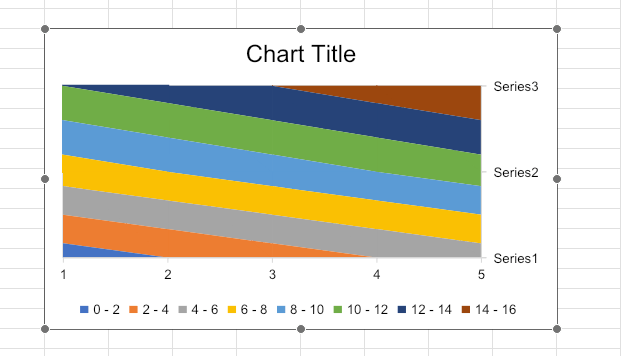
Gráficos de superfície
Os gráficos de superfície mostram uma visão tridimensional dos dados, tornando-os ideais para encontrar a combinação ideal de duas variáveis.
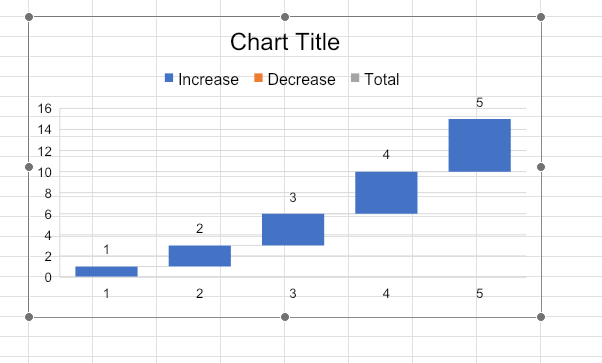
Gráficos em cascata
Os gráficos em cascata ilustram como valores incrementais contribuem para um total, ótimos para rastrear mudanças cumulativas e mostrar como fatores individuais afetam um valor inicial ao longo do tempo.
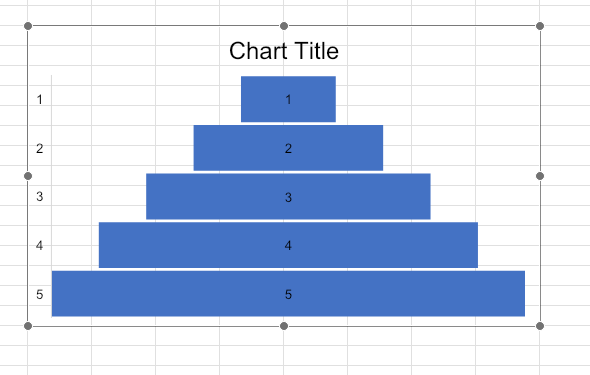
Gráficos de funil
Os gráficos de funil mostram como os números se movem pelos estágios de um processo, com o topo representando o início e estreitando conforme ele progride. Eles são ideais para identificar pontos de queda.
Como você cria um gráfico em um software de planilha?
1. Insira e selecione seus dados.
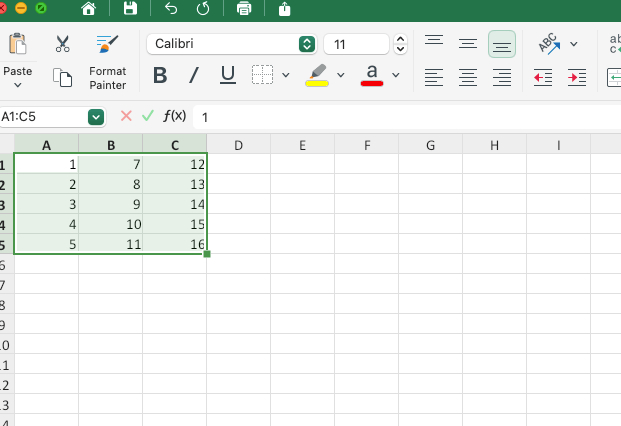
2. Navegue até a aba 'Inserir'.
3. Personalize elementos.
Na guia Design, use "Adicionar elemento de gráfico" para personalizar elementos como a descrição (legenda, títulos de eixo e rótulos de dados).
4. Alterne linhas/colunas.
5. Ajuste o layout e as cores.
Na guia "Design do gráfico", escolha as opções de layout e cor para a descrição (títulos, rótulos de eixo e legendas).
6. Ajuste a descrição: formatos de rótulo de dados, títulos de eixo ou medidas do eixo Y.
7. Adicione um título e salve.
Clique em "Título do gráfico" para editar e formate-o na guia "Página inicial". Para salvar, clique com o botão direito do mouse no gráfico e selecione "Salvar como imagem".
Quando usar gráficos no Excel?
Um gráfico ajuda a mostrar os pontos principais, trazendo clareza e ênfase aos seus insights.
Cada tipo de gráfico tem uma finalidade específica: gráficos de barras funcionam bem para comparações, gráficos de linhas para tendências ao longo do tempo e gráficos de pizza para proporções.
Como alterar o tipo ou a localização do gráfico?
Se o seu gráfico precisar de uma aparência diferente, você não precisa começar de novo.
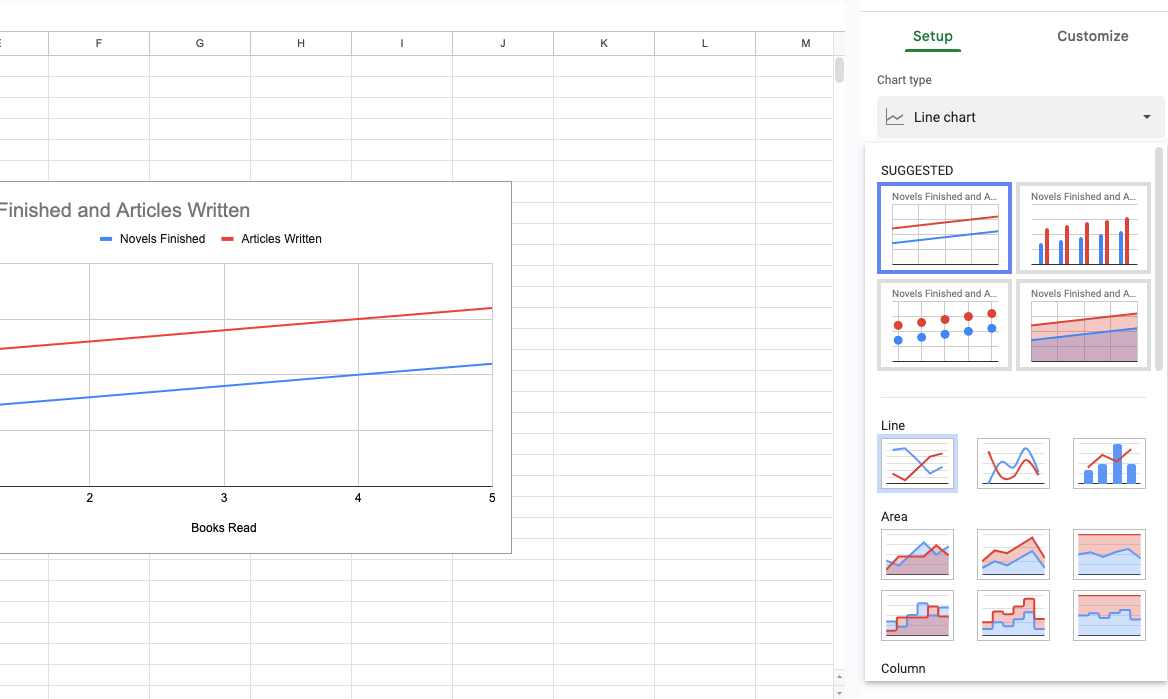
Para mover o gráfico, clique em "Mover gráfico" para movê-lo para uma planilha diferente ou criar uma nova planilha.
Conclusão
Incorporar gráficos no Excel permite que você transforme números brutos de gráficos em visuais impactantes. Com o tipo certo de gráfico e personalização cuidadosa, você pode criar gráficos acessíveis e fáceis de entender que contam sua história de forma eficaz.
Se navegar no Excel parece complexo, por que não simplificar com MobiSheets ? Ele foi projetado para tornar a visualização de dados rápida e fácil de usar!
Perguntas frequentes
O texto alternativo é crucial para tornar os gráficos do Excel acessíveis a usuários com deficiências visuais, pois permite que leitores de tela descrevam o conteúdo do gráfico. Adicionar texto alternativo no Excel é simples e garante que todos os usuários possam entender as informações que seu gráfico transmite.
Sim, para criar um gráfico com várias séries, selecione todas as informações que deseja incluir, vá até a aba "Inserir" e escolha um tipo de gráfico.
Para diferentes tipos de gráfico, o recurso de gráfico combinado do Excel ou ajustes manuais de dados permitem que você os mescle em uma exibição coesa.