
Escrever uma carta no computador ainda é uma das tarefas mais comuns do dia a dia, seja para enviar uma solicitação formal, escrever para uma empresa ou compartilhar algo pessoal com um amigo. Com o MobiDocs para Windows, você pode escrever uma carta limpa e bem formatada em apenas alguns passos.
Este guia apresenta o processo completo de como escrever uma carta no PC usando o MobiDocs (como parte do MobiOffice). Ele foi criado para ser simples, prático e fácil de seguir, mesmo que você não escreva cartas com frequência.
Como escrever uma carta usando um modelo
Se você quer economizar tempo ou não tem certeza sobre o formato correto de uma carta, usar um modelo é a maneira mais fácil de começar. Os modelos oferecem uma estrutura pronta com espaçamento, alinhamento e seções já definidos.
Passo 1: Abra o MobiDocs no Windows
Inicie o MobiDocs pela área de trabalho ou pelo menu Iniciar. Quando o aplicativo abrir, você verá a tela principal, onde pode criar ou abrir documentos.
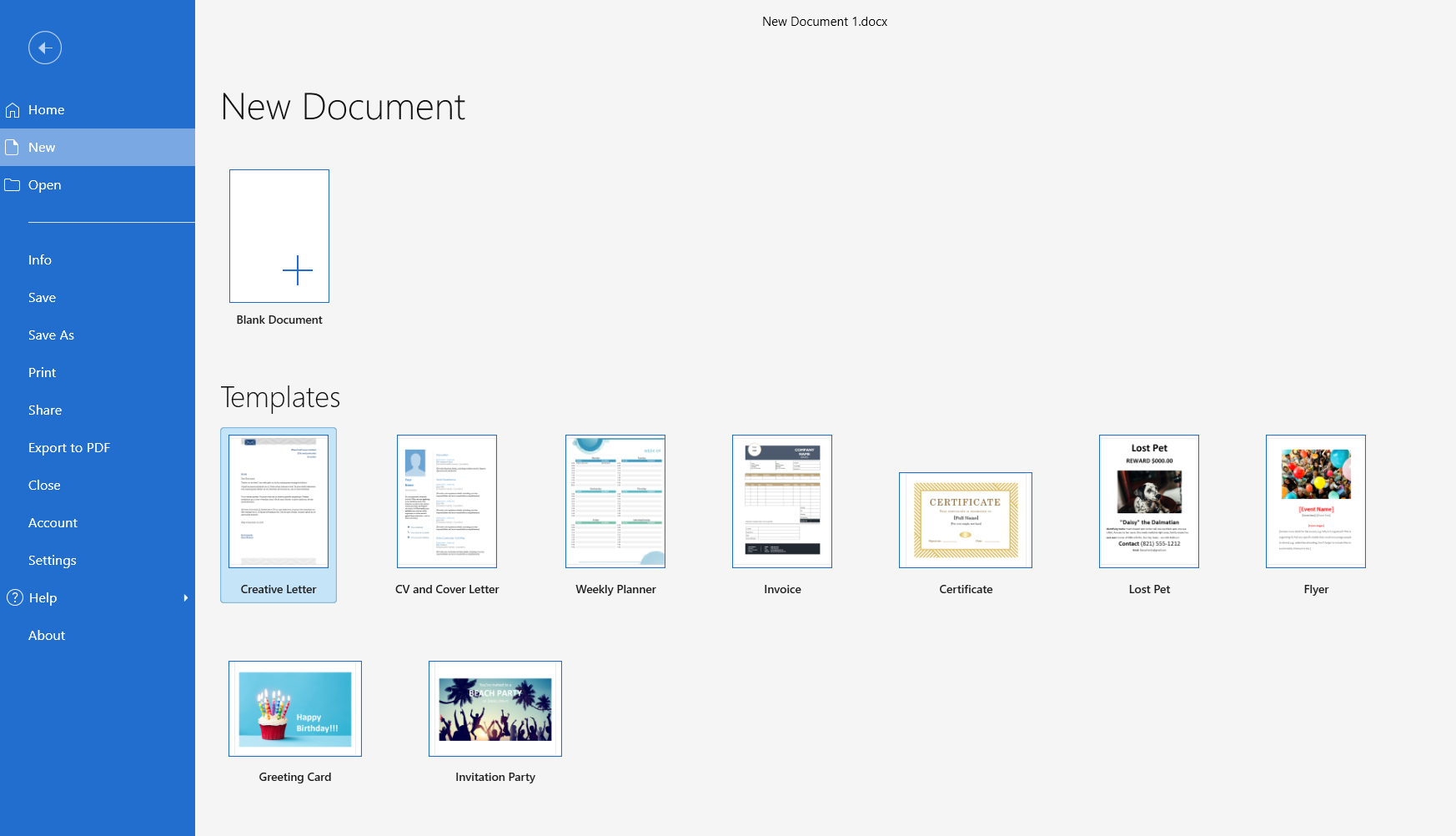
Passo 2: Escolha um modelo
Para criar uma carta a partir de um modelo, clique no modelo Creative Letter na biblioteca de modelos.
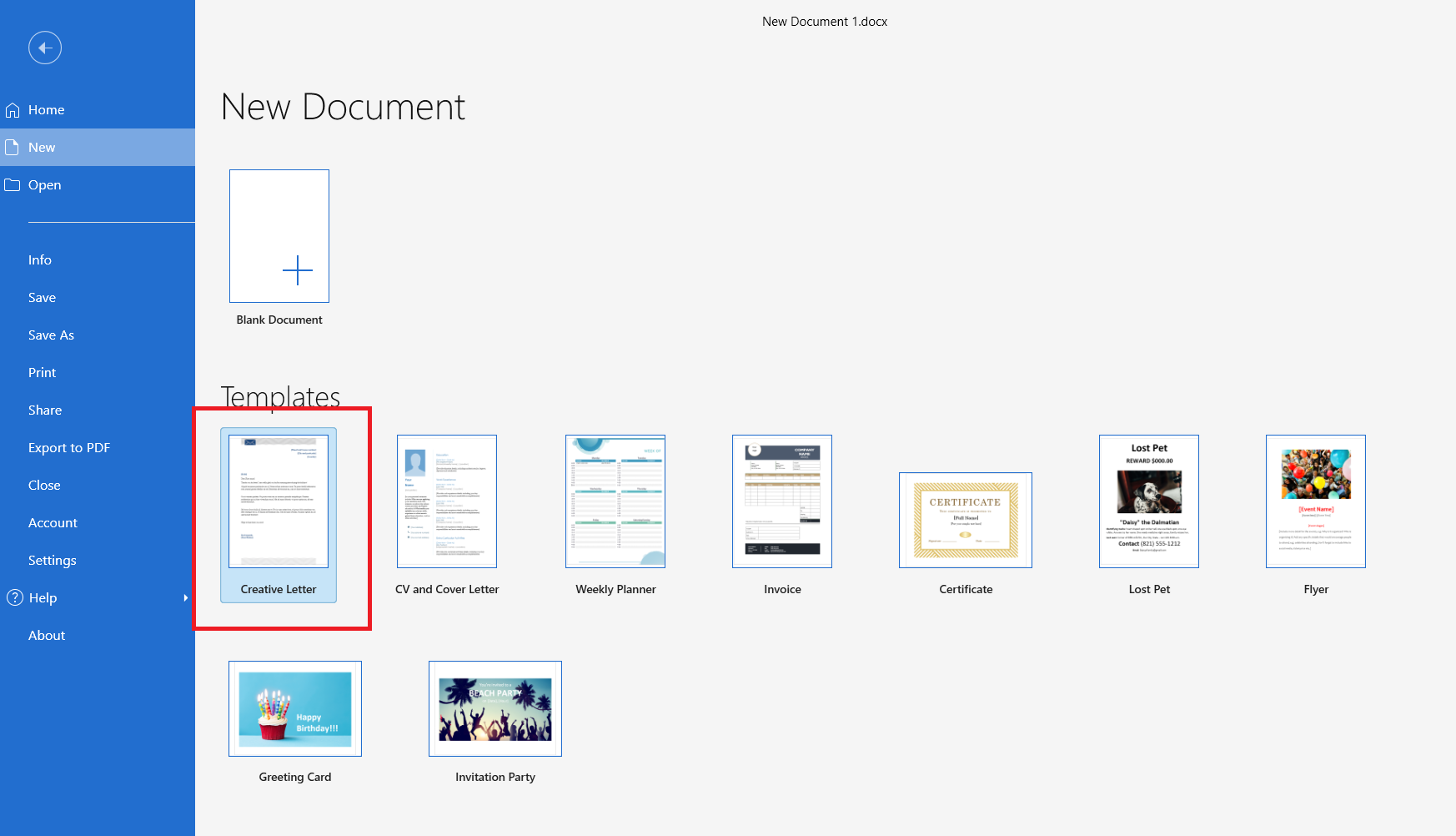
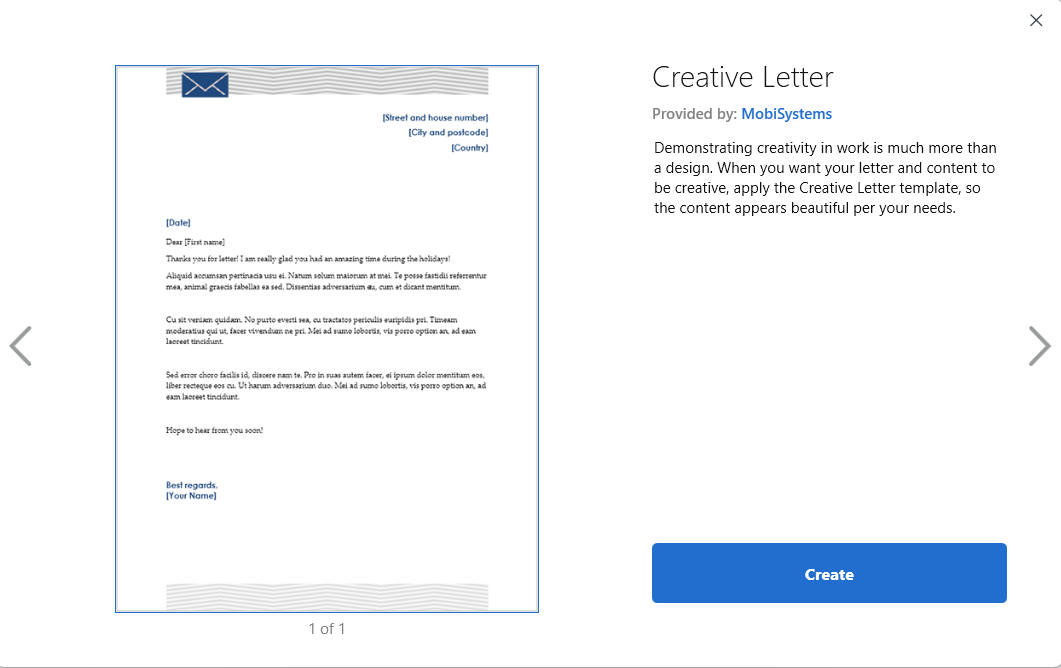
Passo 3: Clique em Criar.
Na visualização do modelo, clique em Criar.
Passo 4: Edite o texto de espaço reservado conforme sua preferência.
O modelo será aberto com um texto de exemplo já inserido.
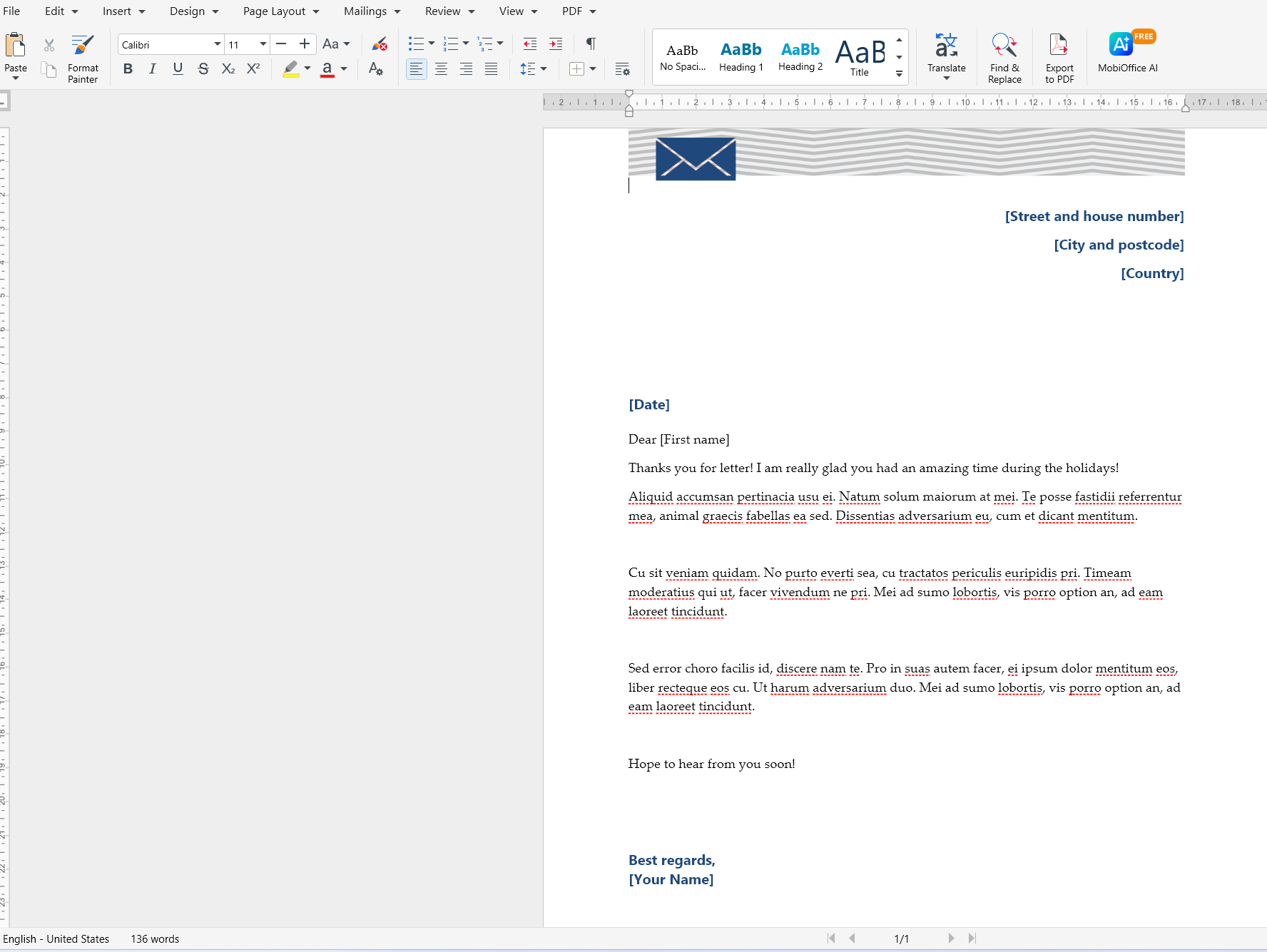
Você pode substituir diretamente o conteúdo de espaço reservado pelo seu próprio:
Endereço, cidade, país, data
Dados do destinatário
O corpo do texto da sua carta
O encerramento e a assinatura
A formatação será ajustada automaticamente, para que você possa se concentrar na escrita em vez do layout.
Passo 5: Revise a formatação
Antes de salvar, verifique o espaçamento, o tamanho da fonte e o alinhamento. Os modelos são criados para seguir o formato padrão de carta, mas você ainda pode personalizar as fontes ou as margens, se necessário.
Como escrever uma carta a partir de um documento em branco
Se você prefere ter controle total sobre o layout ou está escrevendo algo informal, começar com um documento em branco é uma ótima opção.
Etapa 1: Abra um documento em branco
No MobiDocs, clique em Novo documento e escolha Documento em branco. Você começará com uma página vazia.
Etapa 2: Configure a página
Antes de escrever, é útil preparar a página:
Use margens padrão (as margens padrão geralmente funcionam bem)
Escolha uma fonte legível, como Arial, Calibri ou Times New Roman
Defina o tamanho da fonte entre 10 e 12 pt para o corpo do texto
Essas configurações deixam sua carta fácil de ler e com aparência profissional.
Etapa 3: Comece a escrever sua carta
Comece a digitar sua carta a partir do topo da página, seguindo a estrutura básica de carta descrita abaixo. Use quebras de linha entre as seções para manter tudo claro e legível.
Começar com um documento em branco funciona bem para cartas pessoais ou quando você quer um layout personalizado.
Estrutura básica de uma carta
Independentemente do método escolhido, a maioria das cartas segue a mesma estrutura básica. Entender isso facilita a escrita de forma clara e confiante.
Cabeçalho e data
No topo da carta, inclua:
Seu nome (opcional)
Seu endereço (opcional)
A data
A data geralmente é alinhada à esquerda ou à direita, dependendo do estilo preferido.
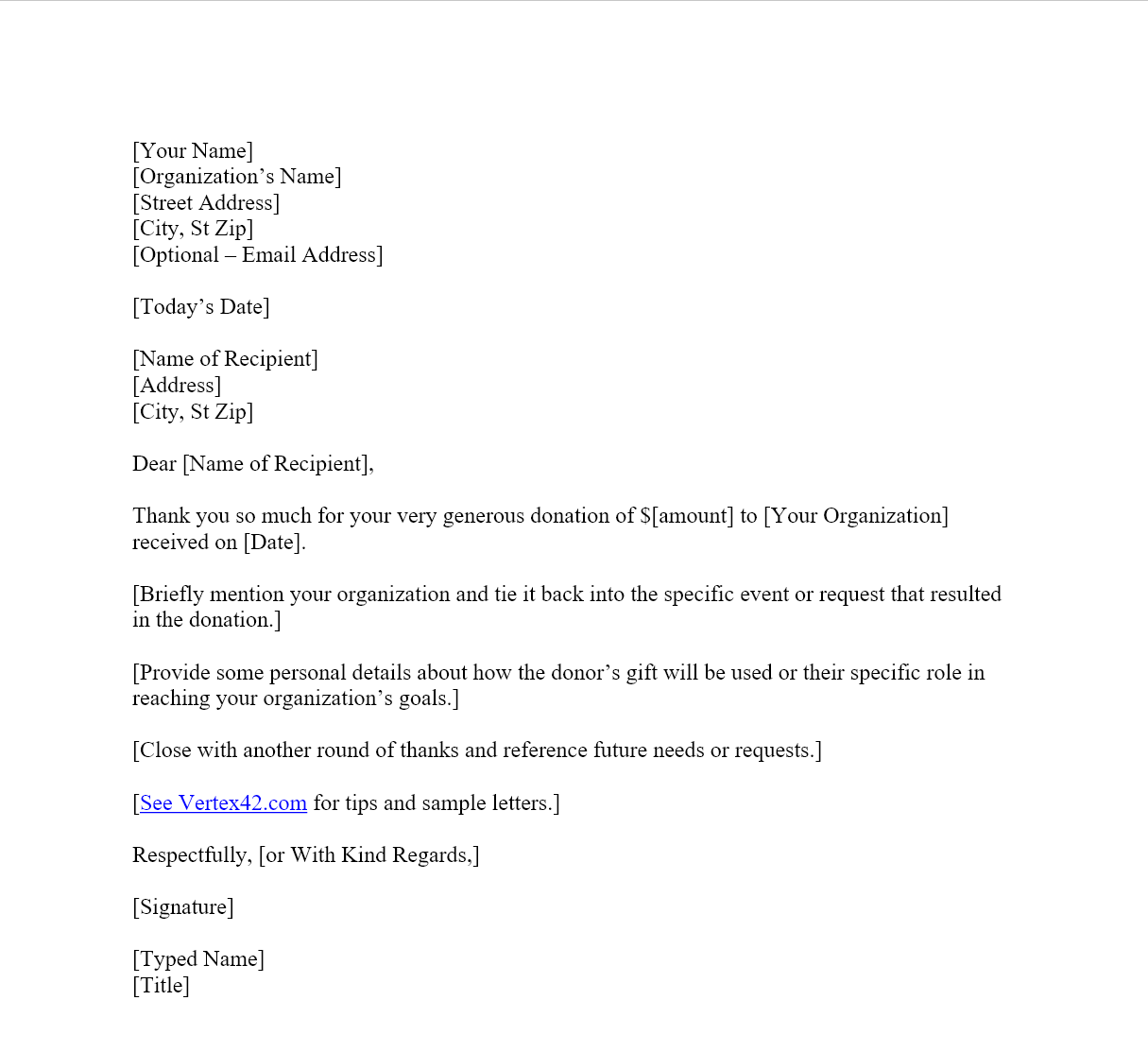
Saudação
Comece sua carta com uma saudação. Exemplos comuns incluem:
Prezado Sr. Silva,
Prezado Responsável pelo Recrutamento,
Olá, Ana,
Use uma saudação formal para cartas profissionais e uma mais descontraída para mensagens pessoais.
Corpo da carta
O corpo é onde você comunica sua mensagem principal. Geralmente é composto de um a três parágrafos:
O primeiro parágrafo explica o motivo da sua escrita
O parágrafo do meio fornece detalhes ou explicações
O parágrafo final conclui sua mensagem ou solicita uma ação
Mantenha as frases claras e objetivas. Evite parágrafos muito longos ao escrever no computador, pois blocos de texto menores são mais fáceis de ler na tela.
Encerramento e assinatura
Finalize sua carta com um encerramento cortês, como:
Atenciosamente,
Cordialmente,
Com os melhores cumprimentos,
Deixe algumas linhas em branco e, em seguida, digite seu nome. Se for imprimir a carta, você pode assinar acima do nome digitado.
Salve e exporte sua carta
Depois que sua carta estiver pronta, salvá-la e exportá-la corretamente garante que ela possa ser compartilhada ou impressa sem problemas.
Salvar como DOCX
Para salvar sua carta como um documento editável:
Clique em Arquivo
Selecione Salvar Como
Escolha o formato DOCX
Escolha um local no seu PC
Clique em Salvar
O DOCX é ideal se você planeja editar a carta posteriormente.
Exportar carta como PDF
Se precisar de uma versão final pronta para compartilhamento:
Clique em Arquivo
Escolha Exportar ou Salvar como PDF
Selecione um local
Clique em Exportar
Arquivos PDF preservam a formatação e são ideais para enviar por e-mail ou submeter cartas oficiais.
Erros comuns ao escrever uma carta no computador
Mesmo com um bom editor, pequenos erros podem passar despercebidos. Fique atento a esses problemas comuns:
Esquecer a data
Usar fontes ou tamanhos inconsistentes
Escrever parágrafos muito longos
Usar um tom informal em uma carta formal
Esquecer de salvar ou exportar a versão final
Revisar sua carta antes de enviá-la pode evitar esses problemas.
Perguntas frequentes
Qual é o formato correto para uma carta?
Uma carta padrão inclui cabeçalho e data, saudação, corpo e encerramento com assinatura. Os modelos no MobiDocs seguem esse formato automaticamente.
Como começo uma carta?
Comece com uma saudação clara. Para cartas formais, use Prezado(a) seguido do nome ou título do destinatário. Para cartas pessoais, uma saudação amigável funciona bem.
Como encerro uma carta corretamente?
Use um encerramento cortês, como Atenciosamente ou Cordialmente, seguido do seu nome. Combine o tom do encerramento com o tom da carta.
Devo usar um modelo ou um documento em branco?
Use um modelo se quiser agilidade e um layout profissional. Escolha um documento em branco se quiser controle total ou estiver escrevendo algo informal.
Posso salvar minha carta como PDF?
Sim. O MobiDocs permite exportar sua carta como PDF, facilitando o compartilhamento ou a impressão sem alterações de formatação.
Use o MobiDocs como parte do MobiOffice
Escrever uma carta no PC não precisa ser complicado. Com o MobiDocs, você pode escolher um modelo ou começar do zero, seguir uma estrutura clara e salvar ou exportar sua carta no formato que precisar.