

O Smart Redact é a ferramenta de redação automática do MobiPDF: ele verifica um PDF em busca de dados pessoais, como endereços de e-mail, datas de nascimento, números de cartão e IBANs, lista cada resultado encontrado em um painel lateral e permite que você os marque para remoção. Ao aplicar a redação, os dados são excluídos permanentemente — não apenas visualmente.
O que redação realmente significa (e o que não significa)
Redação significa excluir informações de um documento de forma que não possam ser recuperadas — não apenas ocultá-las. A redação verdadeira remove o texto subjacente, sem deixar nada para selecionar, copiar ou extrair.
Um retângulo preto desenhado sobre o texto, ou um realce definido como preto, apenas muda a aparência da página. As palavras ainda estão no arquivo, e qualquer pessoa que o receber pode:
selecionar o texto oculto e copiá-lo para outro documento
usar "selecionar tudo" e colar a página inteira em um editor de texto
extrair o texto com um conversor ou uma pesquisa
Isso acontece com documentos reais com mais frequência do que deveria: um arquivo é enviado como redigido, e alguém copia os trechos ocultados diretamente para um novo arquivo.
A diferença está no que acontece com os dados. Uma caixa preta os esconde; a redação verdadeira os exclui. Para o método manual, passo a passo, nosso guia sobre como ocultar e redigir texto cobre cada clique. Este artigo foca no lado automático: o que uma ferramenta de redação pode encontrar para você antes de redigir um PDF.
O que o Smart Redact encontra para você
O Smart Redact verifica o documento inteiro em busca de dados pessoais e lista cada resultado encontrado, para que você não precise ler página por página. Ele detecta informações sensíveis como:
endereços de e-mail
números de cartão de crédito
datas de nascimento
números de telefone
número de documento de identidade
IBANs
A lista vai além desses itens, então a verificação captura mais do que os detalhes óbvios. O Smart Redact está no menu suspenso Marcar para Redação, na aba Proteger.
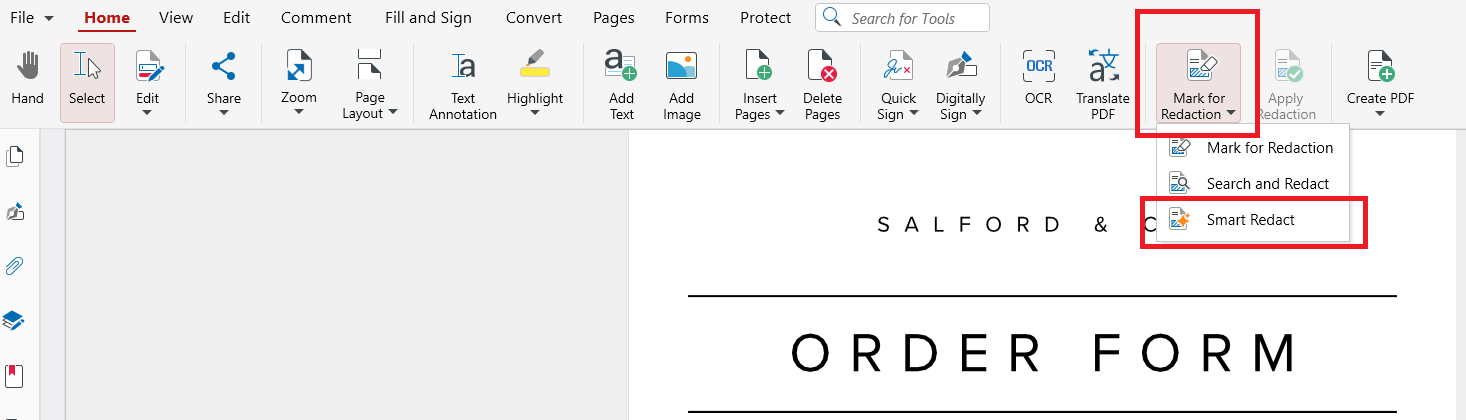
Selecione-a e clique em Digitalizar documento para ver os resultados em um painel lateral dedicado. Assim, você confere tudo o que a digitalização encontrou em um só lugar, sem precisar percorrer cada página.
Por exemplo, ao enviar um pacote de faturas de 14 páginas a um auditor externo, pode haver o endereço de e-mail de um cliente em todas as páginas e um IBAN em cada rodapé. Conferir cada página leva tempo, e deixar passar um rodapé pode expor uma conta. A digitalização mostra todas as ocorrências de uma vez, para que você revise uma lista em vez de procurar em cada página.
Experimente o Smart Redact no MobiPDF junto com as ferramentas de redação manual.
As três maneiras de marcar conteúdo para ocultação
O MobiPDF oferece três maneiras de marcar conteúdo: marcá-lo manualmente, pesquisar uma palavra ou frase específica ou deixar o Smart Redact procurar dados pessoais. As três opções ficam no menu suspenso Mark for Redaction, na guia Protect, e todas apenas marcam o conteúdo — nada é removido até que você aplique a ocultação.
A ferramenta certa depende do que você está removendo e do quanto conhece o documento. Muitas vezes, um único documento precisa de mais de uma: Smart Redact para dados pessoais, Search and Redact para um nome de cliente que se repete e Mark for Redaction para um trecho específico que você consegue ver na página.
Do marcado ao removido: aplicando a ocultação
A ocultação acontece em duas etapas: marcar, que pode ser desfeito, e aplicar, que não pode ser desfeito. Aplicar ocultação remove permanentemente tudo o que você marcou e coloca uma caixa preta no lugar, como a marca deixada por um marcador sobre um texto impresso. Essa ação não pode ser desfeita.

Siga esta ordem:
Marque. Use uma das três ferramentas para marcar o que deve ser removido.
Revise. Verifique todas as marcações em cada página e remova as que não quiser.
Aplique. Clique em Aplicar tarja na guia Proteger. O botão fica desativado até que algo seja marcado.
Salve como uma cópia. Uma janela para salvar é aberta automaticamente depois que você aplica a tarja. Dê um novo nome ao arquivo para manter o original sem alterações.
Manter o original é importante. Se depois você perceber que removeu informações demais, a versão sem tarjas ainda estará disponível para você recomeçar. Basta armazená-la em um local acessível apenas às pessoas certas.
Quando a cópia com tarjas estiver pronta, você também poderá controlar quem a abre protegendo o arquivo com senha.
Quando a tarja automática vale a pena
A tarja automática é útil quando os documentos são longos, repetitivos ou contêm muitos dados pessoais, casos em que uma revisão manual pode deixar algo passar. Exemplos comuns:
Contratos antes do compartilhamento. Um contrato assinado enviado a um novo parceiro pode conter endereços de e-mail e dados bancários da outra parte.
Faturas para um fornecedor ou contador. Os dados de pagamento se repetem em todas as páginas, muitas vezes nos rodapés, que são fáceis de ignorar.
Currículos e candidaturas. Candidatos encaminhados a uma equipe de contratação sem seus endereços de e-mail pessoais.
Conjuntos de documentos para litígio. Centenas de páginas de fontes diferentes, em que o mesmo número de cartão de crédito ou IBAN pode aparecer em qualquer lugar.
Para uma única página com uma linha a ocultar, desenhar sobre ela é mais rápido. Quando um documento tem dezenas de páginas, uma varredura é uma primeira etapa mais confiável.
Erros de redação que deixam dados legíveis
A maioria das redações que falham se resume a quatro erros, e todos são fáceis de evitar quando você os conhece.
Desenhar um retângulo preto. Uma forma ou um realce preto oculta o texto, mas o mantém no arquivo. Aplicar redação tem aparência semelhante, mas exclui o texto e deixa a caixa preta no lugar.
Redigir uma cópia que ninguém verificou. Marcações que nunca foram aplicadas ou uma versão salva antes da aplicação ainda contêm tudo. Abra o arquivo final, tente selecionar o texto onde estão as redações e confirme que não há nada lá.
Não encontrar ocorrências repetidas. Um nome redigido na página 2 pode ainda aparecer na página 19. Pesquisar e redigir encontra uma palavra ou frase e marca todas as ocorrências de uma vez.
Esquecer os metadados. Aplicar redação remove o conteúdo das páginas, mas não os metadados do documento, como título ou autor. Se esses campos mencionarem a pessoa ou o caso que você redigiu, limpe-os no MobiPDF: vá para Arquivo → Informações, edite ou exclua os campos Título, Assunto, Palavras-chave e Autor, clique em OK e salve o arquivo. Para ver um passo a passo completo, consulte nosso guia sobre como visualizar, editar e remover metadados de PDF.
Documentos com campos de formulário ou comentários também merecem uma revisão final. Achatar um PDF antes de enviá-lo os mescla à página para que não possam mais ser editados.
Alternativa: MobiPDF
O MobiPDF, uma alternativa acessível ao Adobe Acrobat, reúne as três ferramentas de redação em um só lugar: no menu suspenso Marcar para redação, na guia Proteger. Para executar a Redação inteligente no MobiPDF para Windows:
Abra o PDF.
Vá para a guia Proteger e abra o menu suspenso Marcar para redação.
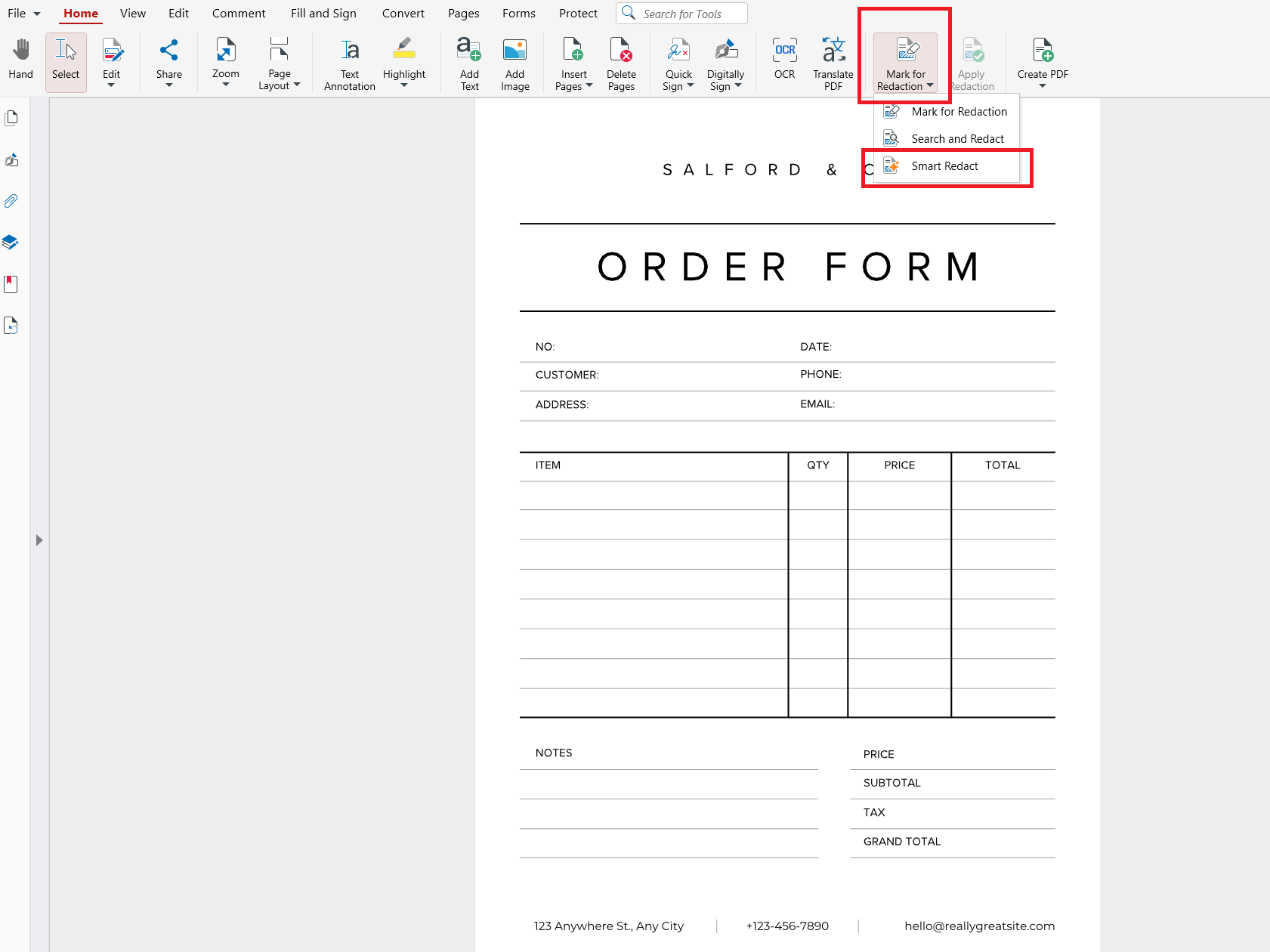
Escolha Redação inteligente e clique em Verificar documento. Os resultados aparecem no painel lateral.
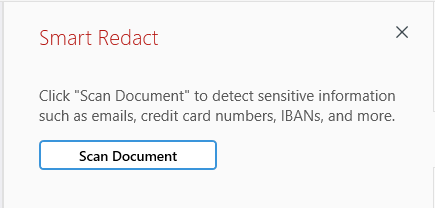
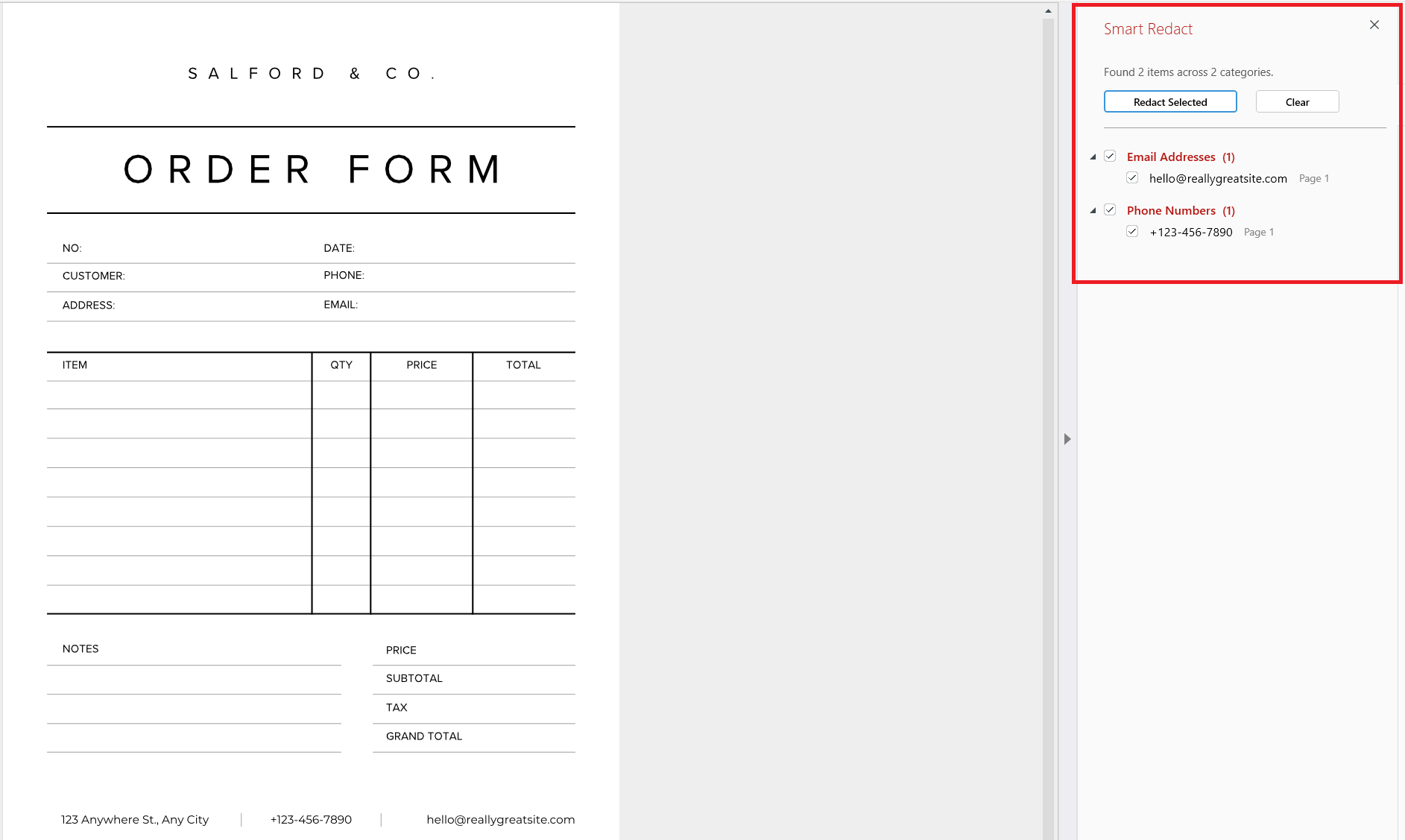
Revise a lista e marque as correspondências que devem ser removidas.
Clique em Aplicar redação – uma janela para salvar será aberta automaticamente para que você possa salvar o arquivo redigido com outro nome.
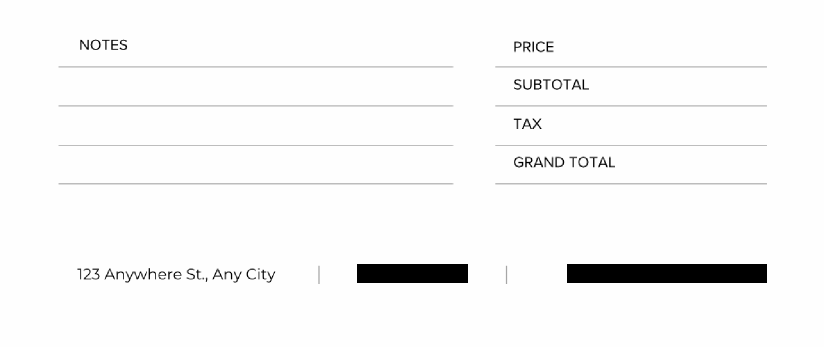
A redação está incluída nos planos Pro e Lifetime. Para saber tudo o que as ferramentas de redação podem fazer, consulte a página do recurso Redigir.
Quer verificar seu próximo documento antes de enviá-lo? Comece com o MobiPDF.
Perguntas frequentes
O Smart Redact é a ferramenta de redação automática do MobiPDF. Ela analisa um PDF em busca de dados pessoais, como endereços de e-mail, números de cartão de crédito e IBANs, e lista todas as ocorrências em um painel lateral. Você revisa a lista, marca o que deve ser removido e o Aplicar Redação exclui os dados permanentemente.
Não. Uma caixa preta apenas cobre o texto na tela; o texto continua no arquivo. Qualquer pessoa pode selecioná-lo, copiá-lo ou usar “Selecionar tudo” e colá-lo em outro lugar. A redação verdadeira exclui o texto subjacente, então não resta nada para recuperar.
O Smart Redact detecta informações confidenciais, como endereços de e-mail, números de cartão de crédito, IBANs e muito mais. Para informações específicas do seu documento, como um nome ou número de processo, use Buscar e Ocultar para encontrar todas as ocorrências de uma palavra ou frase e marcá-las de uma só vez.
Você pode desfazer a marcação, mas não a aplicação. As marcações podem ser removidas a qualquer momento antes de clicar em Aplicar redação. Depois de aplicada, o conteúdo é removido permanentemente desse arquivo. Portanto, salve a versão com redações em um novo nome e mantenha o original.
Sim. O Smart Redact também detecta dados pessoais em páginas digitalizadas, então você pode usá-lo em um PDF digitalizado da mesma forma que em qualquer outro documento. Revise as correspondências no painel lateral, marque o que deve ser removido e aplique a redação.
Não. A página de preços do MobiPDF mostra que o recurso de remoção permanente de conteúdo está incluído nos planos Pro e Lifetime, mas não no gratuito. Os dois planos pagos permitem remover dados pessoais permanentemente.
Considerações finais
A ocultação só funciona quando os dados são removidos e ocultados permanentemente. O Smart Redact torna a localização mais rápida ao listar os endereços de e-mail, números de cartão de crédito, IBANs e outros dados pessoais encontrados em um único painel, enquanto você decide o que deve ser marcado. Marque, revise, aplique e salve uma cópia — assim, o documento que você compartilhar conterá apenas o que você pretendia compartilhar.
Pronto para experimentar a ocultação automática no seu próximo documento?





