

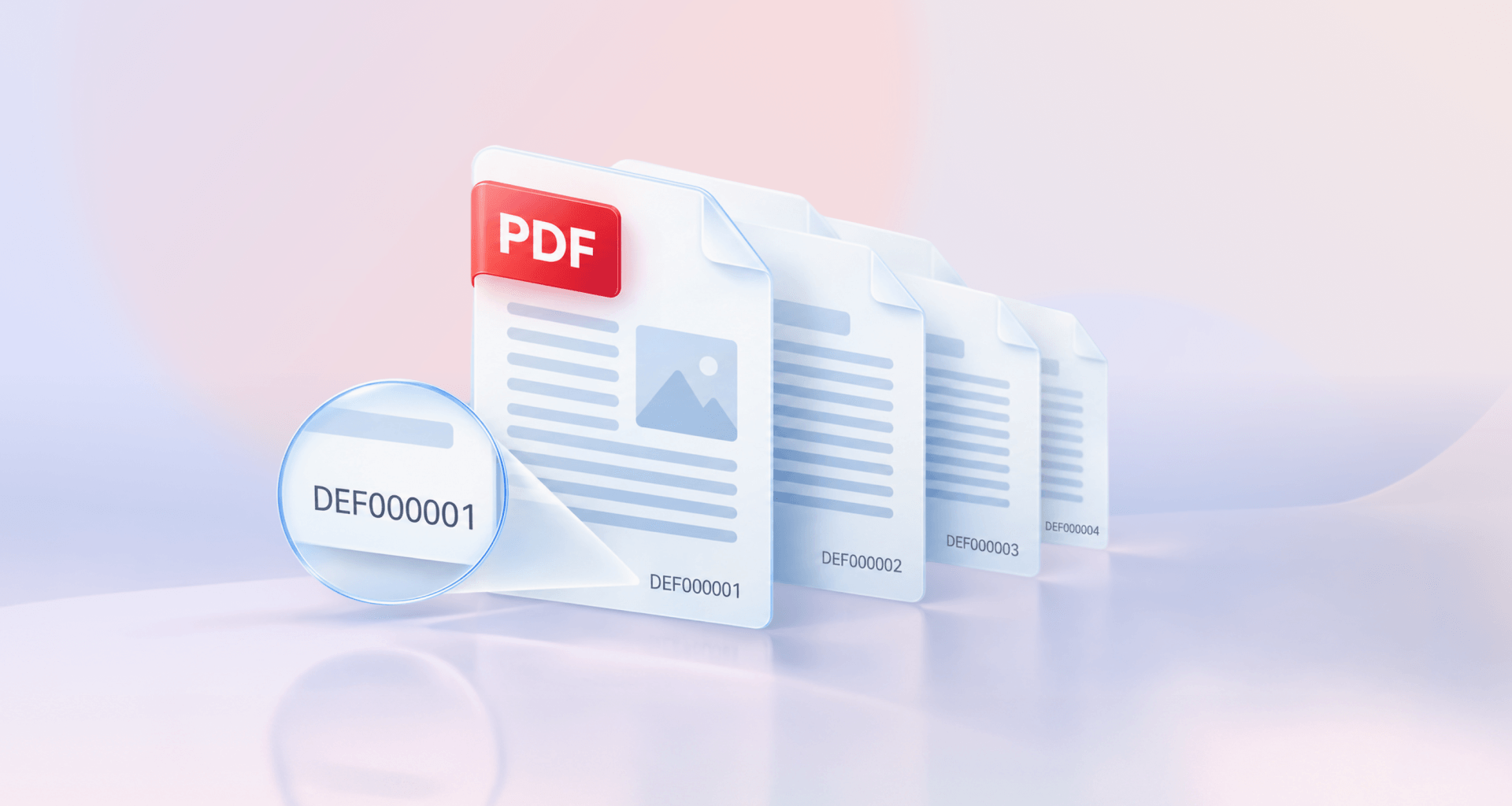
A numeração Bates atribui um ID único e sequencial a cada página de um conjunto de documentos, normalmente com um prefixo e um número de comprimento fixo, como ACME-000001. Escritórios de advocacia e equipes responsáveis por registros a usam para citar páginas exatas. Para adicionar números Bates a um PDF, use a ferramenta de Cabeçalho e Rodapé de um editor de PDF.
Este artigo mostra a função de cada elemento de um número Bates, a diferença em relação aos números de página, as etapas em qualquer editor de PDF e os erros que podem exigir uma nova numeração do conjunto de documentos.
O que é a numeração Bates?
A numeração Bates é um método de identificar cada página de um conjunto de documentos com um identificador exclusivo, seguindo uma única sequência ininterrupta. Depois que uma página recebe seu número, qualquer pessoa que trabalhe com o conjunto pode se referir exatamente àquela página, independentemente do arquivo em que ela esteja.
Ela é mais comum na descoberta de provas em processos judiciais, quando as partes trocam grandes volumes de documentos e precisam de uma forma compartilhada de consultá-los. Equipes responsáveis por registros médicos e empresariais a usam pelo mesmo motivo, e equipes de auditoria a utilizam para fazer referência às páginas que analisam.
O método também é conhecido como carimbo Bates. O nome vem de Edwin G. Bates e do carimbo numérico manual que ele patenteou no fim do século XIX.
Como é um número Bates
Um número Bates combina um prefixo e um número de comprimento fixo, com um sufixo opcional no final. Juntos, eles ficam como ACME-000123.
O prefixo informa a quem pertencem os documentos, geralmente um cliente, uma parte ou um código de caso. O número é exclusivo da página e aumenta em um a cada página seguinte. Os zeros à esquerda mantêm as páginas em ordem quando um sistema as classifica como texto; sem eles, a página 10 seria classificada antes da página 9. Seis dígitos é um padrão comum e permite numerar até 999.999 páginas.
Números Bates vs. números de página
Os números Bates e os números de página ficam na margem, mas respondem a perguntas diferentes. Um número de página indica a posição de uma página em um documento. Um número Bates indica qual é a página em toda a coleção, por isso nunca se repete nem recomeça.
Se você precisa de numeração apenas em um único relatório ou manual, nosso guia sobre como adicionar números de página comuns aborda Word, PDF e outros formatos.
Como adicionar números Bates a um PDF
Para adicionar números Bates a um PDF, abra a ferramenta de cabeçalho e rodapé do seu editor de PDF, insira um número Bates no rodapé, confira a visualização e salve o resultado como uma cópia. A sequência abaixo funciona na maioria dos editores:
Finalize o conjunto. Coloque os documentos na ordem final e conclua primeiro qualquer remoção de páginas ou tarja.
Defina o formato. Escolha o prefixo, o número de dígitos e o número inicial, e anote-os para que todos os arquivos usem os mesmos valores.
Abra a ferramenta de cabeçalho e rodapé. Na maioria dos editores de PDF, a numeração Bates é uma opção dessa ferramenta, e não um recurso separado.
Insira o número Bates no rodapé. Clique na posição desejada no rodapé, geralmente no canto inferior direito, e insira o número Bates.
Confira a visualização. Veja a página com mais conteúdo e também uma página simples para garantir que o número não cubra textos, tabelas ou assinaturas.
Salve como cópia. Mantenha o original sem numeração e salve a versão numerada com um novo nome de arquivo.
No Adobe Acrobat Pro, a ferramenta fica em Editar > Mais > Numeração Bates > Adicionar.
Procura uma alternativa ao Acrobat que mantenha a numeração Bates na ferramenta de cabeçalho e rodapé?
Numere um conjunto inteiro de documentos
Para numerar um conjunto inteiro, mantenha uma sequência contínua da primeira página do primeiro arquivo até a última página do último arquivo. Há duas maneiras de fazer isso:
Combine os arquivos primeiro. Mescle tudo em um único PDF na ordem final e, em seguida, numere-o de uma só vez. Essa é a opção mais simples e não deixa lacunas. Nosso guia sobre como combinar arquivos em um único PDF explica o processo de mesclagem.
Numere cada arquivo em sequência. Se os arquivos precisarem permanecer separados, defina o número inicial de cada arquivo como o último número do arquivo anterior mais um. Se o primeiro arquivo termina em ACME-000248, o segundo começa em ACME-000249.
Independentemente da opção escolhida, mantenha um breve registro com o nome de cada arquivo e seu primeiro e último Número Bates, por exemplo: Contracts.pdf, de ACME-000001 a ACME-000248. Esse registro se torna o índice usado para encontrar uma página mais tarde. Ele também permite confirmar rapidamente que nenhum intervalo se sobrepõe ou pula um número.
Erros na numeração Bates e como evitá-los
A maioria dos erros na numeração Bates ocorre ao numerar cedo demais, interromper a sequência ou perder o controle dela. Cada um deles pode exigir a criação de todo o conjunto novamente, então verifique estes pontos antes de começar:
Numerar antes de finalizar o conjunto. Adicionar, remover ou ocultar páginas depois interrompe a sequência. Defina a ordem das páginas e termine de ocultar o texto antes de numerar.
Recomeçar do 1 em cada arquivo. Duas páginas acabam com o mesmo ID, e o conjunto perde a numeração exclusiva. Combine os arquivos primeiro ou inicie cada arquivo com o último número do arquivo anterior mais um.
Alterar o formato no meio do processo. Um novo prefixo ou uma quantidade diferente de dígitos divide um conjunto em dois. Defina o formato antes do primeiro arquivo e use-o novamente.
Cobrir o conteúdo da página. Um número sobreposto a texto, carimbo ou assinatura pode dificultar a leitura da página. Verifique a visualização na página com mais conteúdo e aumente as margens, se necessário.
Numerar a única cópia. Se algo der errado, não haverá uma versão limpa para recomeçar. Mantenha o original sem numeração e salve o conjunto de produção numerado como uma cópia.
Não manter um registro dos intervalos. Sem um registro, encontrar uma página citada exige abrir arquivo após arquivo. Anote o primeiro e o último número de cada arquivo à medida que avançar.
Se um tribunal ou acordo determinar o posicionamento ou formato, consulte as regras do tribunal ou o acordo aplicável antes de começar.
Alternativa: MobiPDF
O MobiPDF, uma alternativa acessível ao Adobe Acrobat, adiciona Números Bates pela janela Cabeçalho e Rodapé, uma das ferramentas de edição do MobiPDF.
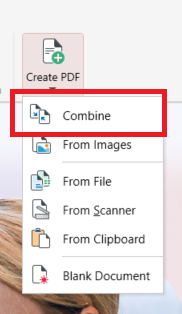
Abra o PDF no MobiPDF. Para um conjunto, primeiro combine os arquivos em um único PDF com Combinar na Tela inicial.
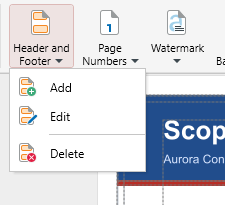
Na guia Editar, clique em Cabeçalho e Rodapé e depois em Adicionar.
Clique em Configurações de numeração e data, abra a guia Número Bates e defina o Número de dígitos, o Prefixo, o Sufixo, se necessário, e Iniciar numeração. Clique em OK.
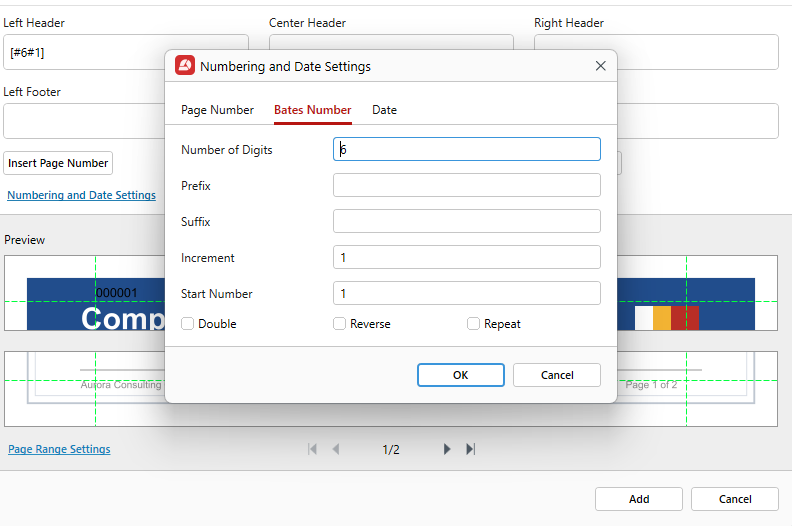
Clique na caixa onde o número será inserido, Rodapé direito, e depois em Inserir Número Bates. Um código como [#6#1] será exibido na caixa.
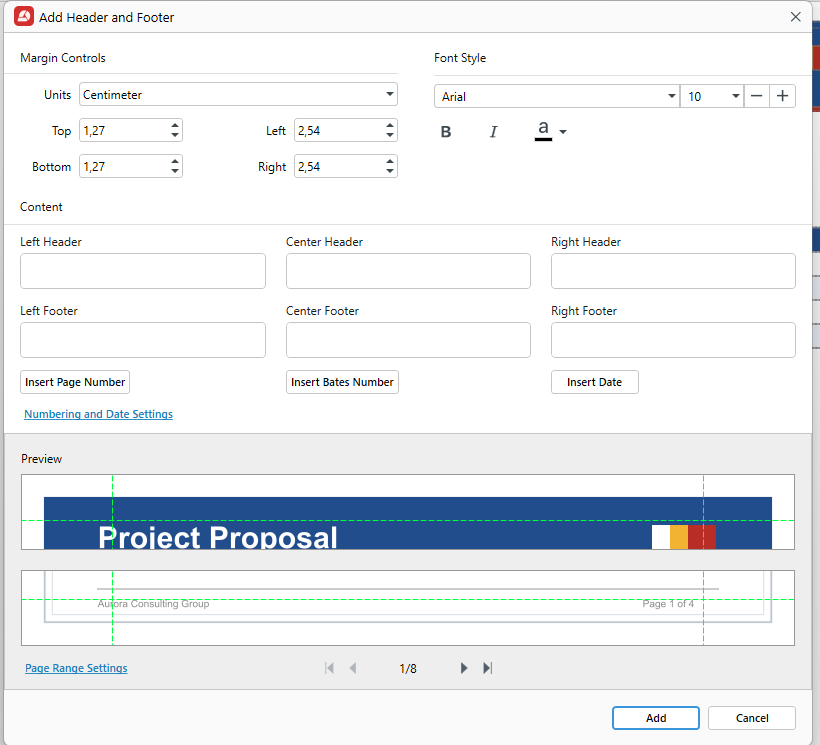
Confira a Prévia, ajuste a fonte e as margens e use Configurações de Intervalo de Páginas se apenas algumas páginas precisarem de números.
Clique em Adicionar e use Salvar como para manter uma cópia numerada.
Para o próximo arquivo de um conjunto, defina Iniciar numeração como o último número do arquivo anterior mais um. Para alterar ou remover os números, vá para Cabeçalho e Rodapé e depois para Editar ou Excluir. A numeração Bates está disponível nos planos Lifetime e Pro do MobiPDF.
Quer numerar seu próximo conjunto de documentos?
Perguntas frequentes
Recebeu esse nome em homenagem a Edwin G. Bates, de Nova York, e à sua Máquina de Numeração Automática Bates, um carimbo manual que avançava para o próximo número a cada pressionamento. Sua patente de 1891 aprimorou máquinas de numeração anteriores, e o modelo original contava de 0000 a 9999. Tribunais e escritórios de advocacia adotaram o sistema rapidamente.
Um carimbo Bates é outro nome para um número Bates. O termo vem do carimbo manual original, que aplicava um número com tinta em cada folha de papel. Hoje, o número é adicionado digitalmente a um PDF, geralmente no rodapé, mas o nome antigo continua sendo usado no dia a dia.
Não. Você pode usar qualquer editor de PDF que ofereça numeração Bates em Cabeçalho e Rodapé, desde que permita configurar o prefixo, o número de dígitos e o início da numeração. No MobiPDF, esse recurso está disponível na janela Cabeçalho e Rodapé.
Geralmente, no canto inferior direito, no rodapé, onde há menos chance de cobrir o texto. Mantenha-o na mesma posição em todas as páginas para que os leitores saibam onde procurar. Se uma regra judicial ou o acordo que você está elaborando definir a posição, siga-a.
No MobiPDF, vá para Cabeçalho e Rodapé na guia Editar e escolha Editar ou Excluir. Editar altera o cabeçalho ou rodapé inteiro, não o número de uma única página. Quando um conjunto já tiver sido compartilhado e citado, crie uma versão corrigida em vez de renumerá-lo discretamente.
Não. A numeração Bates faz parte dos planos Pro e Lifetime do MobiPDF, junto com cabeçalhos, rodapés e números de página. No aplicativo gratuito, clicar na ferramenta abre uma janela que descreve o recurso, com um botão Iniciar teste se você quiser experimentar primeiro.
Considerações finais
A numeração Bates é simples quando a ordem está correta: finalize o conjunto, escolha um formato, mantenha uma única sequência em todos os arquivos e registre os intervalos à medida que avança. Esses hábitos facilitam a citação do conjunto de documentos e evitam que você numere tudo duas vezes. Qualquer que seja o editor de PDF usado, é na ferramenta de cabeçalho e rodapé que o trabalho acontece, e é na visualização que você identifica problemas antes que outra pessoa os veja.
Quer uma alternativa mais simples para seu próximo conjunto?





