Чтобы добавить гиперссылку в PDF, откройте файл в PDF-редакторе, выберите инструмент для ссылок, выделите текст или область и укажите веб-адрес или страницу документа. Если у вас сохранился исходный файл Word или Google Docs, добавьте ссылку в нем и сохраните его как PDF — ссылка сохранится.
Какой вариант подойдёт?
Если у вас сохранился исходный документ, используйте его. Если есть только PDF, выберите PDF-редактор. Много ссылок удобнее добавлять в Word или Google Docs: они сохранятся при экспорте в PDF. PDF-редактор подходит для любого полученного PDF и позволяет ссылаться на страницу в файле. Онлайн-редактор удобен, если нужно добавить одну ссылку на компьютере, которым вы редко пользуетесь.
Добавьте ссылки до экспорта в PDF
Если у вас сохранился исходный файл, добавьте ссылку в Word или Google Docs и сохраните файл как PDF — ссылка останется активной. Так же быстрее всего добавить много ссылок сразу.
В Word для Windows:
Выделите текст, который станет ссылкой.
Выберите Вставка → Ссылка или нажмите Ctrl+K.
Введите или вставьте веб-адрес в поле Адрес и нажмите ОК.
Выберите Файл → Сохранить как (или Сохранить копию), в поле Тип файла выберите PDF (*.pdf) и нажмите Сохранить.
В Google Docs:
Выделите текст, к которому нужно добавить ссылку.
Нажмите Вставка → Ссылка или Ctrl+K.
Вставьте веб-адрес и нажмите Применить.
Выберите Файл → Скачать → Документ PDF (.pdf).
Главное правило: сохраняйте в PDF, а не печатайте в PDF. Microsoft Print to PDF создает изображение напечатанной страницы: текст выглядит правильно, но все ссылки пропадают. Если файл уже напечатан в PDF, экспортируйте его заново через «Сохранить как» или добавьте ссылки в PDF-редакторе.
Как добавить гиперссылку в готовый PDF
Чтобы добавить ссылку в уже имеющийся PDF, воспользуйтесь инструментом для ссылок в PDF-редакторе: выделите область, которая должна быть кликабельной, и укажите, куда ведет ссылка. В любом редакторе шаги почти одинаковые.
Откройте PDF в PDF-редакторе.
Выберите инструмент для ссылок — обычно он на вкладке или панели инструментов редактирования.
Выделите текст или область, которая должна быть кликабельной.
Выберите назначение: веб-страницу (вставьте ее адрес) или страницу в том же документе.
Настройте внешний вид ссылки: с видимой рамкой или без нее.
Сохраните PDF.
Ссылка — это кликабельная область поверх страницы, а не изменение самого текста. Ее можно разместить над словом, предложением, логотипом или изображением кнопки.
В Adobe Acrobat этот инструмент находится в меню Редактирование → Ссылка → Добавить или редактировать ссылку: нужно растянуть прямоугольник над областью, на которую ставится ссылка. Онлайн-редакторы PDF предлагают похожий инструмент в браузере, но файл при этом загружается на их сервер, поэтому для договоров, резюме и внутренних отчетов их лучше не использовать.
Если вы работаете с PDF на компьютере с Windows, в MobiPDF на вкладке «Редактирование» есть инструмент для ссылок, который делает все это в одном окне.
Ссылка на другую страницу того же PDF
Чтобы создать ссылку на страницу внутри PDF, выберите в инструменте для ссылок вариант со страницей вместо веб-адреса и введите номер страницы. При нажатии на ссылку читатель сразу перейдет на эту страницу.
Ссылки на страницы полезны в трех типичных случаях:
Интерактивное оглавление. Добавьте ссылку на каждый пункт, чтобы читатели могли сразу перейти к нужной главе или разделу.
Перекрестные ссылки. Превратите «см. стр. 12» в ссылку, которая открывает страницу 12.
Объединенный документ. Когда отчет, приложение к нему и прайс-лист оказываются в одном файле, ссылки на первой странице помогают читателям найти каждую часть.
Если страницы, на которые нужно сослаться, находятся в разных файлах, сначала объедините файлы в один PDF, а затем добавьте ссылки на страницы. Номера страниц проверяйте в самом конце, после того как добавите или удалите страницы.
Сделайте ссылки заметными
Ссылка полезна, только когда ее замечают. Добавьте видимую рамку или выделите текст ссылки. В большинстве PDF-редакторов можно выбрать прямоугольник вокруг области ссылки или убрать рамку.
Добавьте тонкую цветную рамку, если текст ссылки не отличается от остального текста, например в сканированной форме или листовке. Уберите рамку, если текст уже синий и подчеркнутый или ссылка находится на изображении кнопки: лишняя рамка будет загромождать страницу.
Текст ссылки так же важен, как ее оформление. Формулировки вроде «скачать прайс-лист» или «прочитать полные условия» объясняют, что произойдет после нажатия. «Нажмите здесь» ничего не поясняет и не подходит пользователям программ чтения с экрана.
Ссылки в PDF не работают? Частые причины и решения
Чаще всего ссылка в PDF не срабатывает потому, что файл был напечатан в PDF, а не сохранен как PDF. Остальные причины легко распознать, если знать о них.
PDF напечатан, а не сохранен. При печати в PDF вид страницы сохраняется, но все ссылки удаляются. Экспортируйте оригинал заново через Сохранить как PDF или добавьте ссылки в PDF-редакторе.
Адрес неполный. Ссылка без https:// в начале или с опечаткой ничего не открывает или открывает не ту страницу. Скопируйте адрес прямо из адресной строки браузера и вставьте его.
Синий подчеркнутый текст, который не реагирует. Текст только выглядит как ссылка — поверх него нет области ссылки. Добавьте ее над словами с помощью инструмента для ссылок.
Программа просмотра спрашивает разрешение перед открытием страницы. Многие PDF-ридеры показывают запрос перед переходом на сайт. Разрешите переход один раз, и ссылка откроется.
Отсканированные страницы. В скане текст — это часть изображения, поэтому веб-адрес на странице не распознается автоматически. Нарисуйте область ссылки над словами вручную.
Область ссылки не на своем месте. Ссылки лежат поверх страницы, поэтому не перемещаются вместе с текстом. После редактирования текста и изображений в PDF проверьте, что каждая ссылка по-прежнему закрывает нужные слова, и при необходимости переместите или нарисуйте ее заново.
И одна предосторожность с другой стороны: к ссылкам в PDF от незнакомых отправителей стоит относиться так же осторожно, как к ссылкам в письмах, ведь PDF может содержать вирус или вести на вредоносный сайт.
Альтернатива: MobiPDF
MobiPDF добавляет в PDF веб-ссылку или ссылку на страницу в одном окне на вкладке «Редактирование». Вот как это сделать:
Откройте PDF в MobiPDF.
На вкладке Редактирование нажмите Добавить ссылку.
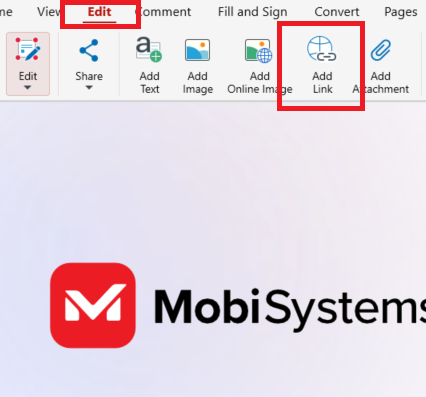
Проведите курсором мыши, чтобы выделить область для новой ссылки в документе.
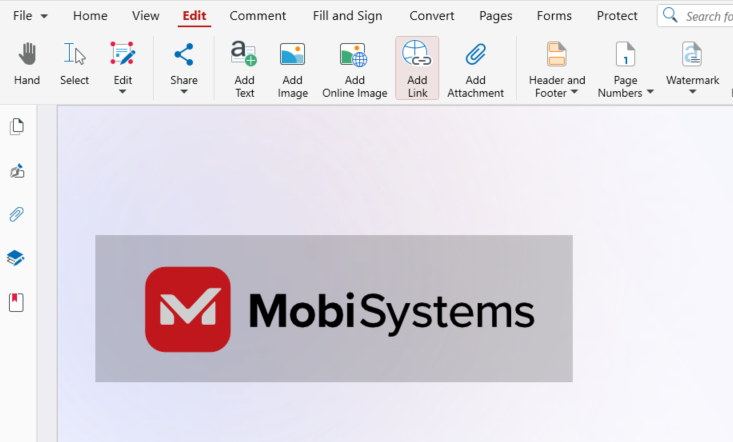
В окне Действия ссылки выберите Открыть веб-страницу и вставьте адрес или Перейти на страницу и введите номер страницы.
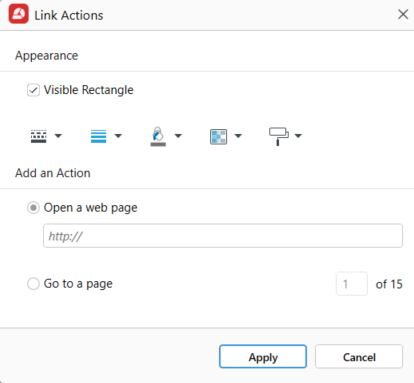
В разделе Внешний вид оставьте включенным параметр Видимый прямоугольник и настройте рамку или отключите его, чтобы ссылка была невидимой.
Нажмите Применить и сохраните файл.
Добавление и редактирование ссылок входит в планы Lifetime и Pro MobiPDF. Каждый параметр окна описан в руководстве по добавлению ссылок в MobiPDF.
MobiPDF для Windows можно скачать бесплатно, так что уже через несколько минут вы откроете свой PDF и найдете инструмент для ссылок.
Часто задаваемые вопросы
Да. В Word или Google Docs добавьте ссылку, которая начинается с mailto:, а за ним — адрес, и сохраните файл как PDF. В MobiPDF введите адрес с mailto: в поле Открыть веб-страницу окна Действия ссылки. По нажатию откроется почтовое приложение читателя.
Некоторые PDF-редакторы это умеют, но ссылка работает, только пока оба файла лежат в одной папке. Проще объединить файлы в один PDF и создать ссылку на страницу через «Перейти на страницу». Если второй файл размещен в интернете, поставьте ссылку на его веб-адрес.
Откройте PDF в редакторе, выделите ссылку инструментом для ссылок или редактирования, удалите ее и сохраните файл. В MobiPDF щелкните ссылку правой кнопкой мыши и выберите Удалить ссылку. Текст на странице не изменится — исчезнет только кликабельная область.
Обычно да, но сначала проверьте. Наведите указатель на ссылку, чтобы увидеть адрес, который она открывает, и сравните его с текстом. Относитесь к PDF от незнакомых отправителей как к вложениям в письмах: если вы не ждали этот файл, не нажимайте на ссылки в нем.
Да, большинство мобильных PDF-ридеров открывают веб-ссылки и ссылки на страницы одним касанием. Некоторые спрашивают разрешение, прежде чем выйти из приложения и открыть браузер. Если PDF получат многие люди, проверьте его на телефоне перед отправкой.
Нет. Добавление и редактирование гиперссылок входит в планы Lifetime и Pro MobiPDF. В бесплатном приложении инструмент для ссылок открывает окно с описанием функции и кнопкой «Начать пробный период».
Заключение
Проще всего добавить гиперссылку до того, как появится PDF: вставьте ее в Word или Google Docs и сохраните документ как PDF, но никогда не печатайте в PDF. В полученном PDF инструмент для ссылок в PDF-редакторе добавит ссылку за несколько кликов — неважно, открывает она сайт или другую страницу. Перед отправкой файла нажмите на каждую ссылку, чтобы убедиться, что она открывает нужное место.
Если вам нужен инструмент для ссылок на компьютере с Windows для следующей брошюры, резюме или прайс-листа, MobiPDF можно скачать бесплатно.