В письмах часто содержится важная информация: чеки о покупке, подтверждения поездок, переписка со службой поддержки или юридические уведомления. Но почтовые ящики не предназначены для долгосрочного хранения. Поэтому многие пользователи сохраняют письмо как PDF: это удобно для хранения, пересылки и дальнейшего использования.
В этом руководстве вы узнаете, как создать PDF из электронного письма в Windows, macOS, Android и iOS, используя популярные сервисы, такие как Gmail, Outlook, iCloud и Yahoo. Мы также разберём, как экспортировать целые цепочки писем, как конвертировать письма без печати и когда лучше использовать PDF, а когда — файлы EML.
Зачем сохранять письмо как PDF?
Сохраняйте письмо как PDF, чтобы у вас была защищённая, удобная для обмена и долговечная копия, которая не исчезнет из вашего почтового ящика.
Сохранять письма как PDF полезно, когда нужно:
Архивировать почтовые подтверждения оплат и других операций
Хранить доказательства любой важной переписки — деловой и личной
Хранить юридическую или договорную переписку
Делиться важными письмами с коллегами, бухгалтерами или юристами
Организовывать обсуждения по проектам вне почтового ящика
В отличие от писем, которые хранятся в вашем аккаунте, PDF-файлы можно резервировать, индексировать и открывать в любое время, даже без доступа к интернету.
Как сохранить электронное письмо в формате PDF в Windows и macOS
На настольных компьютерах самый простой способ конвертировать электронное письмо в PDF — использовать встроенную функцию печати. Большинство браузеров и почтовых клиентов поддерживают «Печать в PDF».
Gmail (веб-версия)
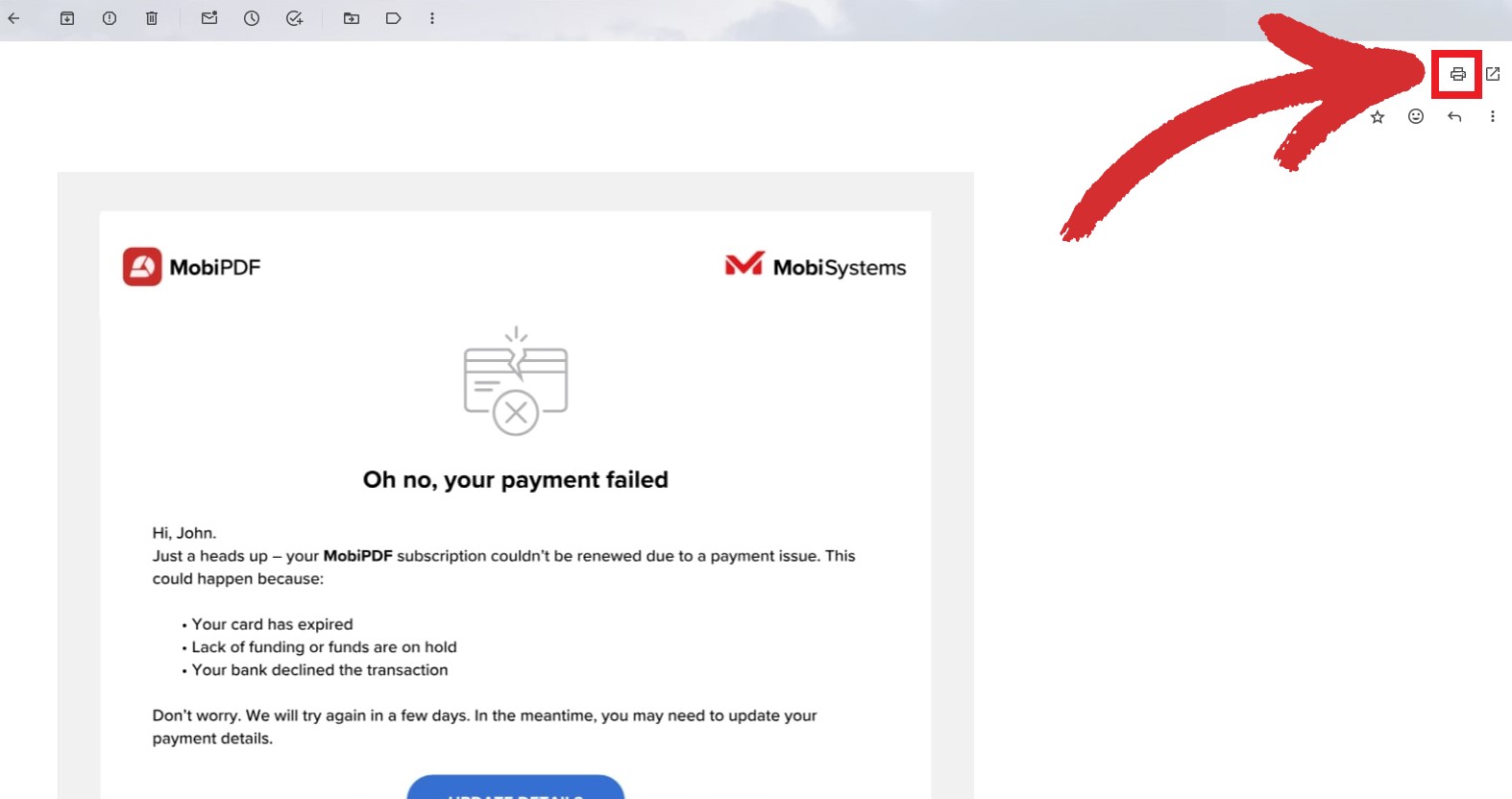
Откройте письмо, которое хотите экспортировать.
Нажмите Печать в правом верхнем углу.
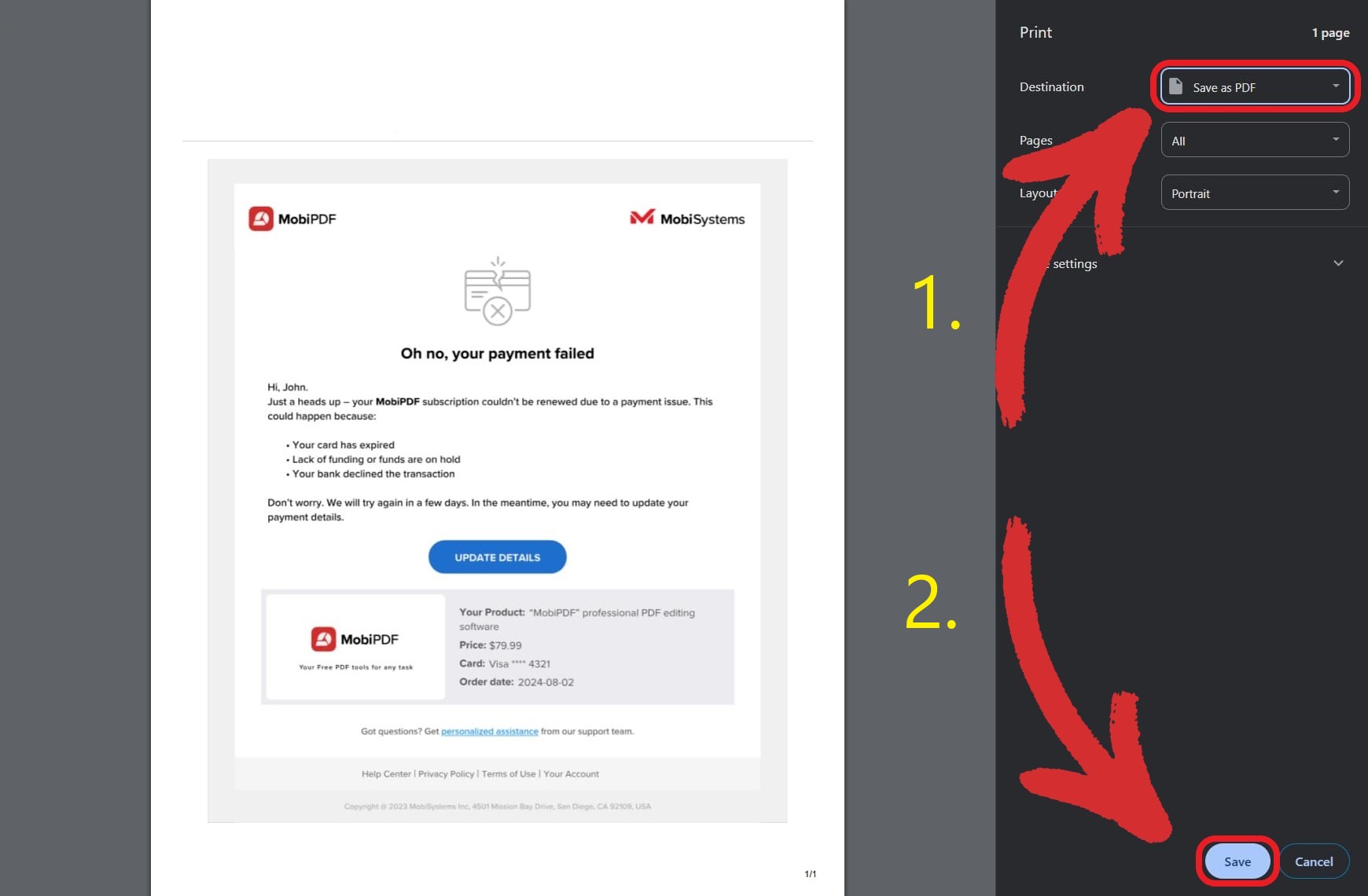
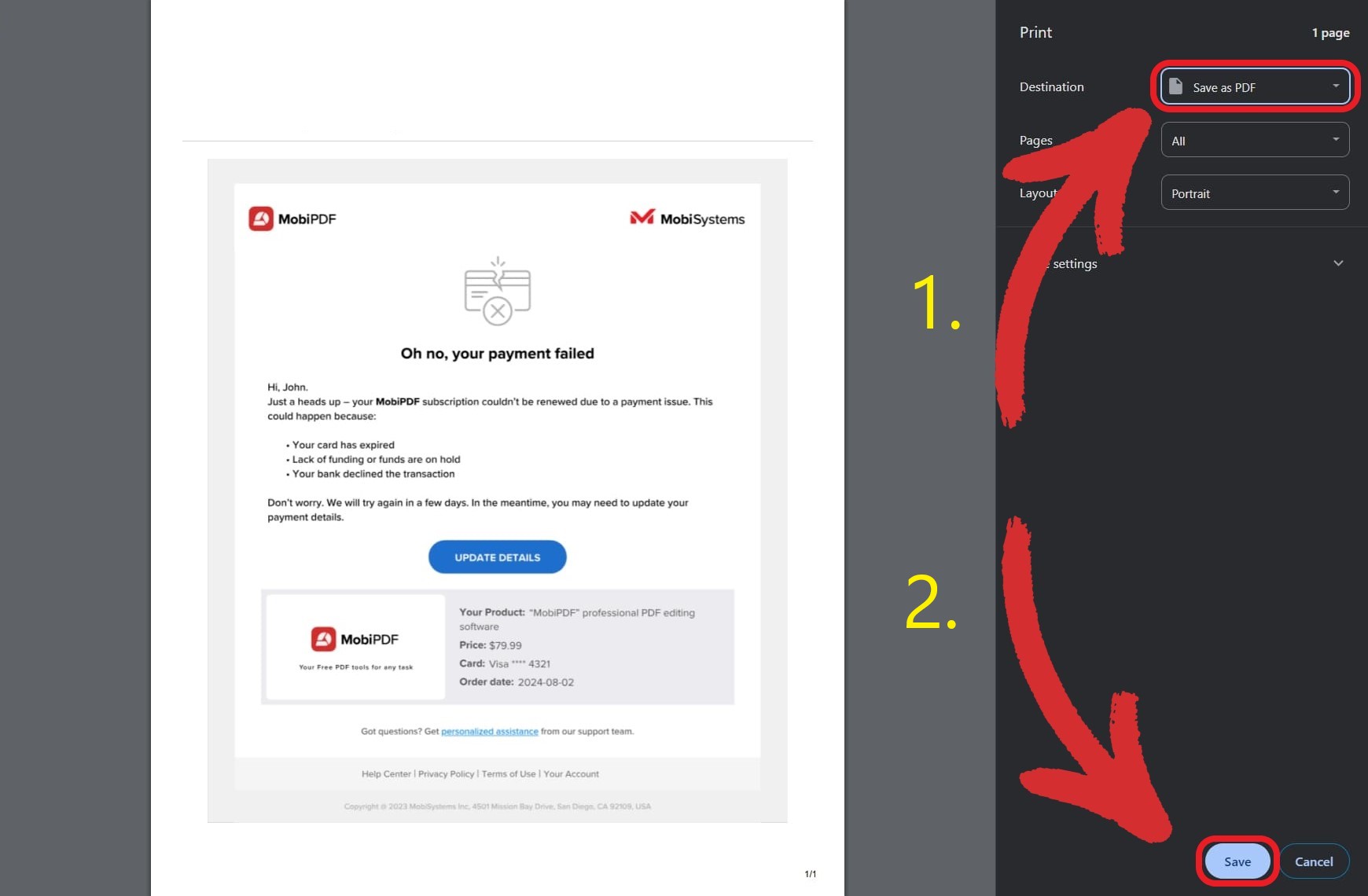
Выберите Сохранить как PDF в качестве назначения.
Нажмите Сохранить.
Microsoft Outlook (веб-версия)
Откройте сообщение.
Нажмите Печать на панели инструментов.
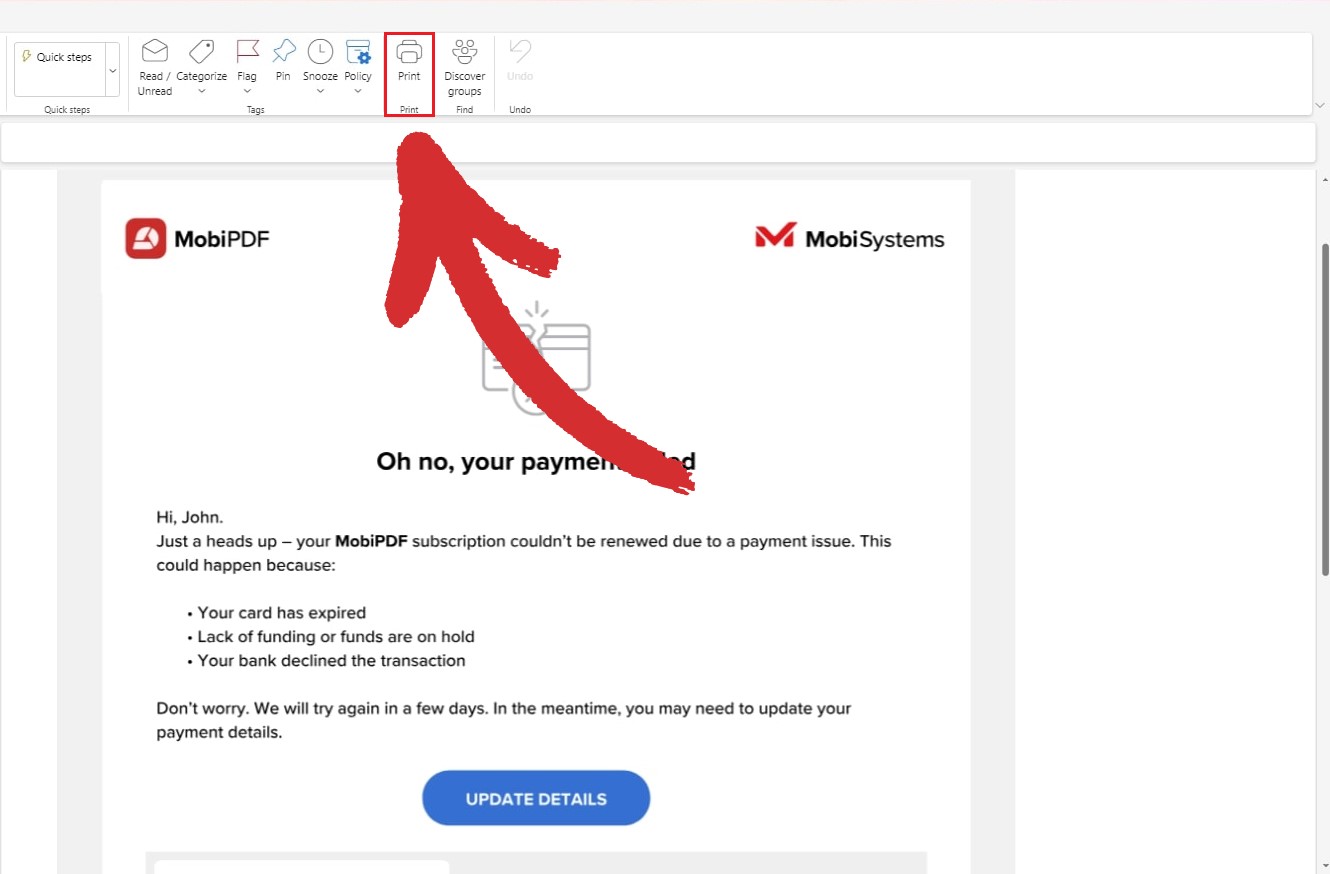
Выберите Сохранить как PDF.
Сохраните файл на устройство.
iCloud Mail (веб-версия)
Откройте письмо.
Нажмите Другие действия → Печать.
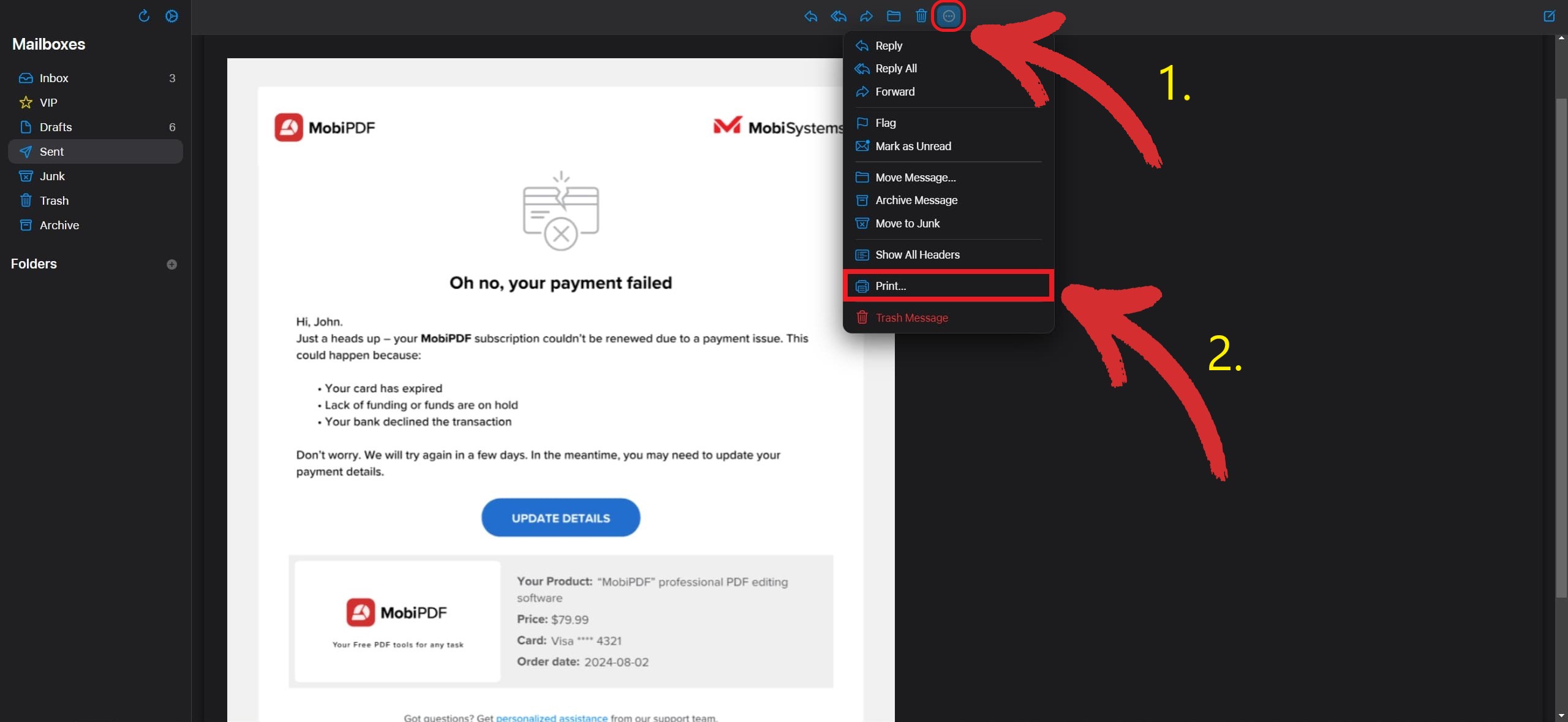
Выберите Сохранить как PDF.
Подтвердите и нажмите Сохранить.
Yahoo Mail (веб-версия)
Откройте письмо.
Нажмите Печать.
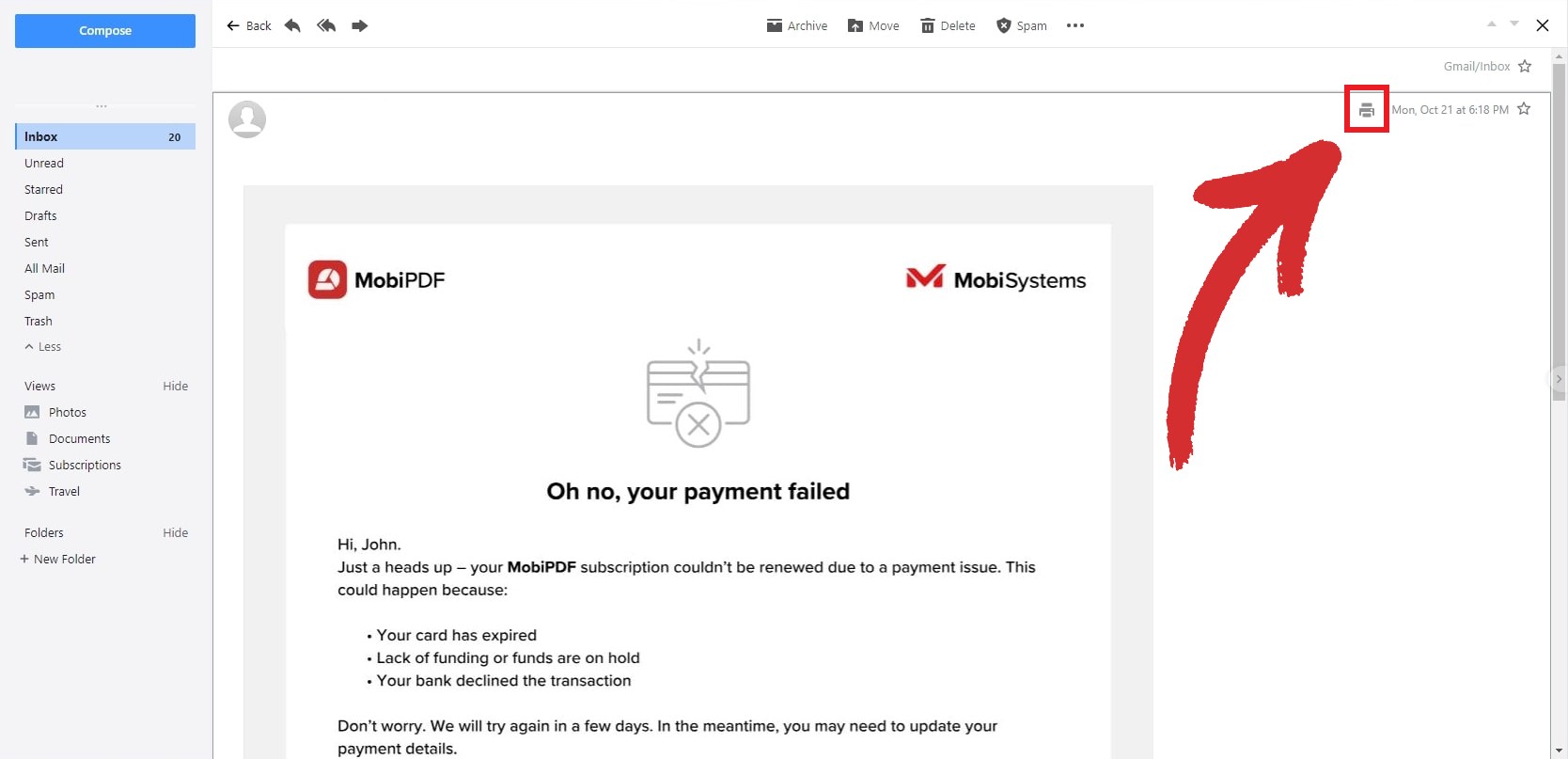
Выберите Сохранить как PDF.
Сохраните документ.
Это работает в Chrome, Edge, Safari и Firefox и является одним из самых быстрых способов распечатать электронное письмо в PDF.
Как сохранить электронное письмо в формате PDF на Android
На устройствах Android для экспорта писем в PDF используется системная функция печати.
Gmail (приложение для Android)
Откройте письмо.
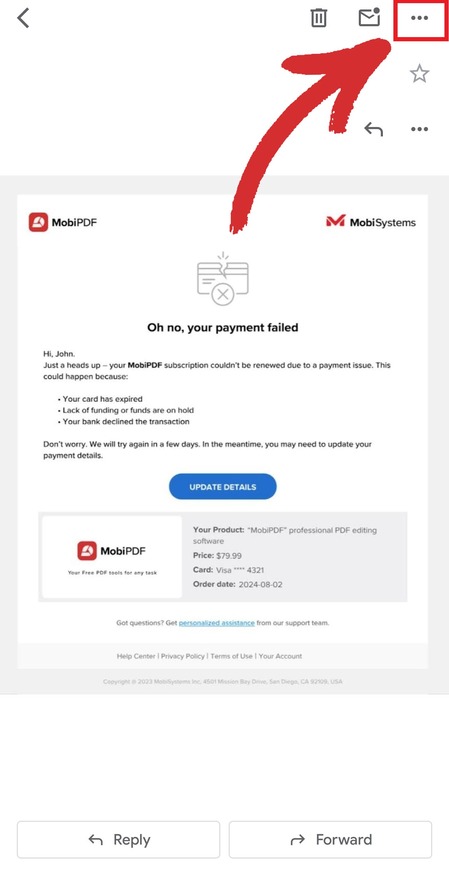
Нажмите Ещё (три точки).
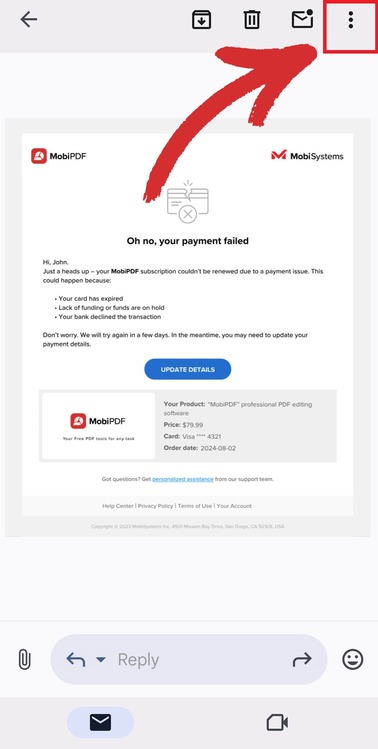
Нажмите Печать.
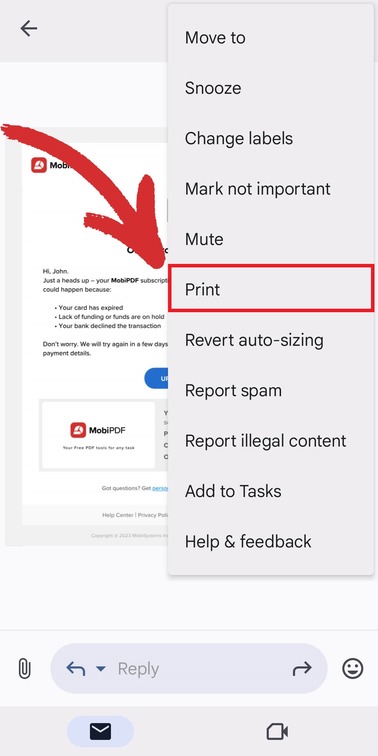
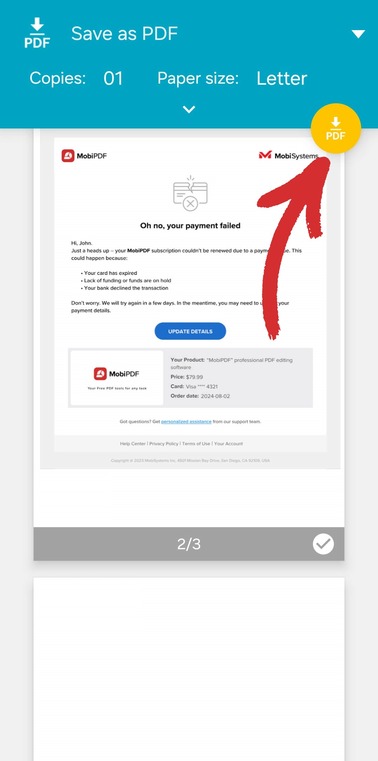
Выберите Сохранить как PDF.
Нажмите на значок PDF.
Microsoft Outlook (приложение для Android)
Откройте сообщение, которое хотите конвертировать в PDF
Нажмите Ещё.
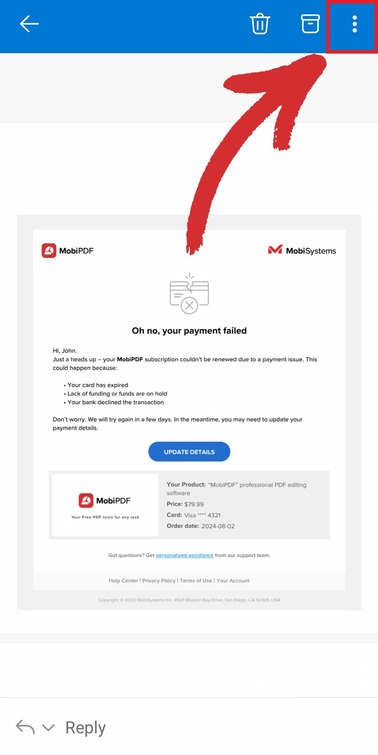
Нажмите Печать.
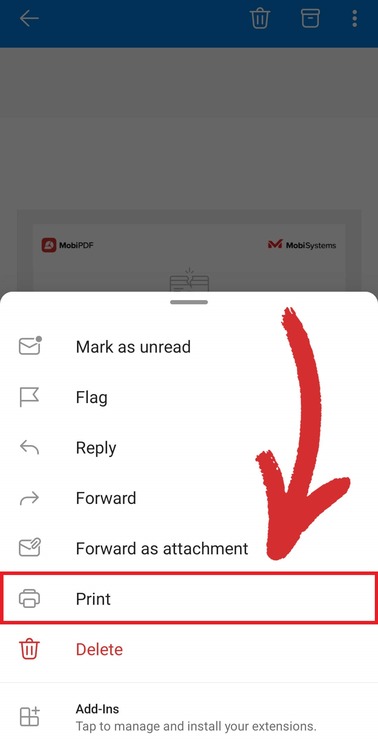
Выберите Сохранить как PDF.
Сохраните файл.
Yahoo Mail (приложение для Android)
Откройте письмо.
Нажмите Ещё.
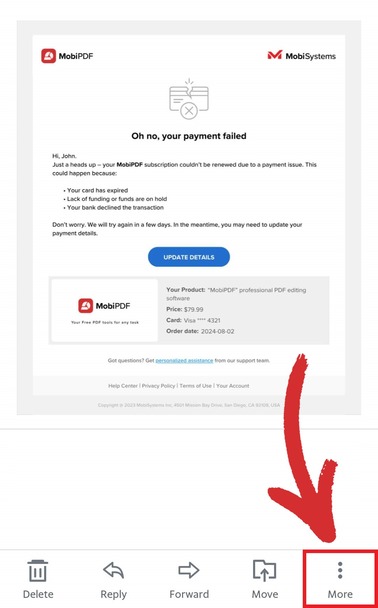
Выберите Печать.
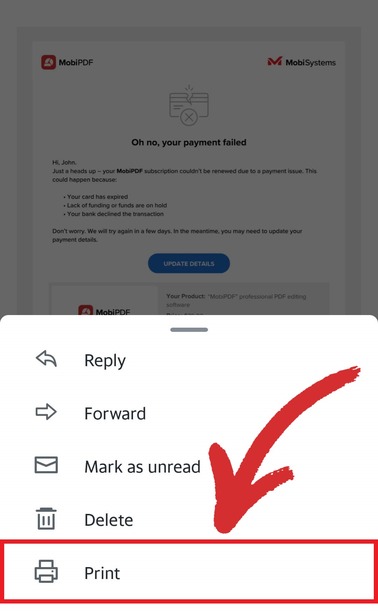
Выберите Сохранить как PDF.
Скачайте файл.
Как сохранить письмо как PDF на iPhone и iPad (iOS)
Устройства Apple используют «лист поделиться» и предварительный просмотр печати для создания PDF.
Gmail (приложение для iOS)
Откройте письмо.
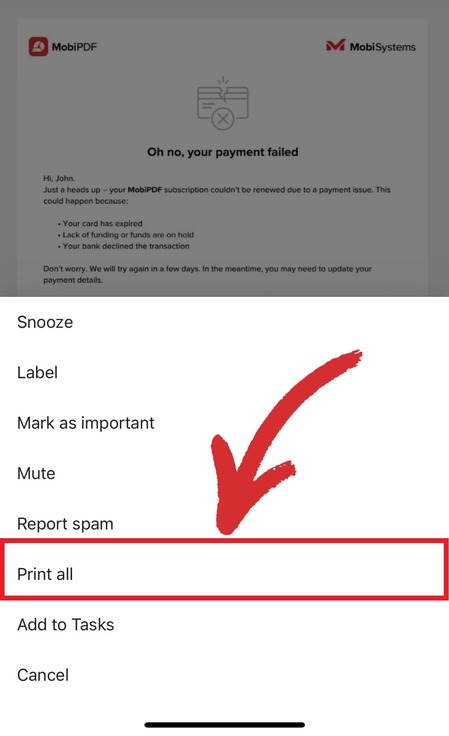
Нажмите Ещё.
Выберите Распечатать всё.
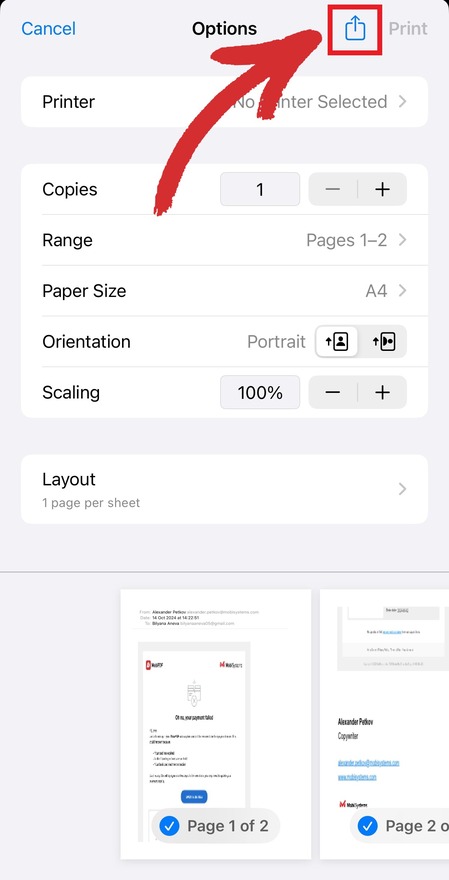
Нажмите Поделиться.
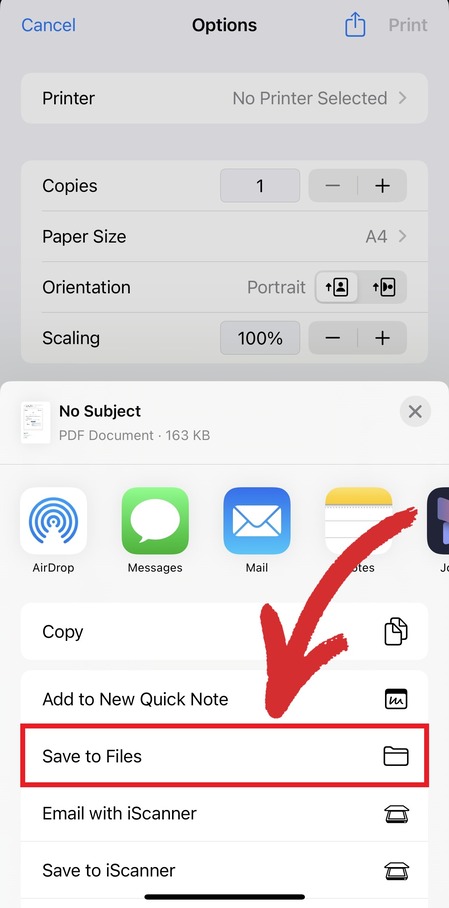
Выберите Сохранить в «Файлы».
Microsoft Outlook (приложение для iOS)
Откройте сообщение.
Нажмите Ещё.
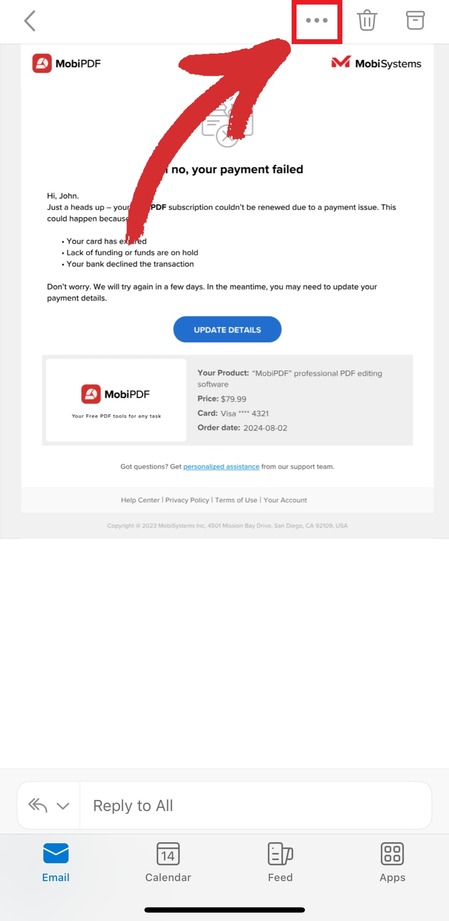
Выберите Печать переписки.
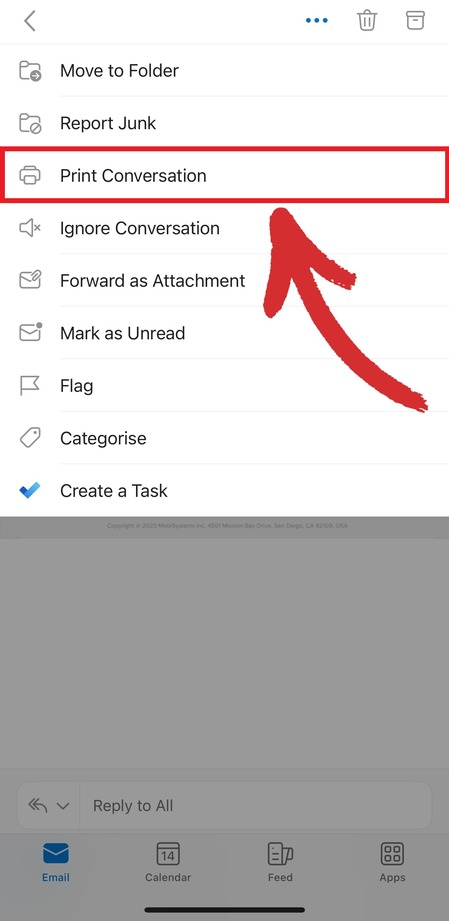
Нажмите Поделиться.
Нажмите Сохранить в «Файлы».
iCloud Mail (приложение для iOS)
Откройте письмо.
Нажмите Другие параметры.
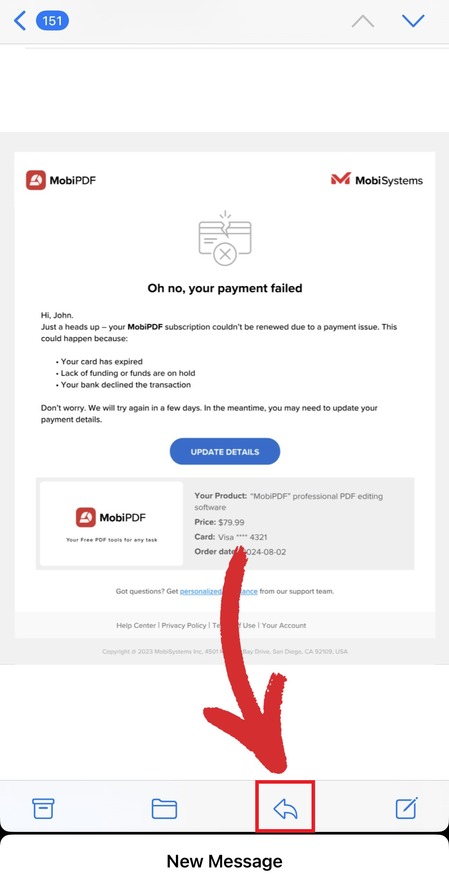
Выберите Печать.
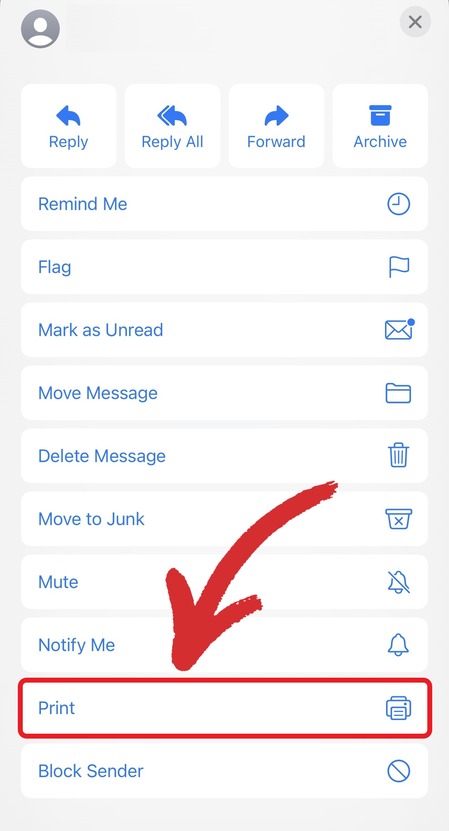
Нажмите Поделиться.
Нажмите Сохранить в «Файлы».
Yahoo Mail (приложение для iOS)
Откройте письмо.
Нажмите Ещё.
Выберите Печать или поделиться.
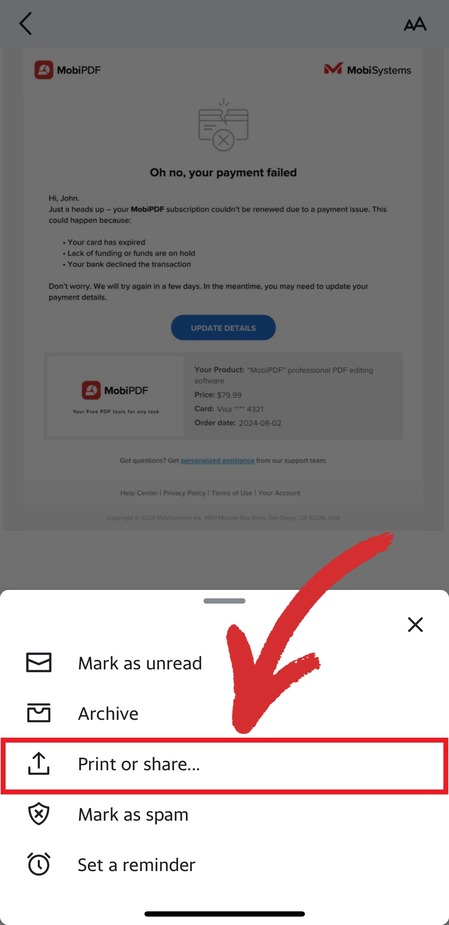
Нажмите Сохранить в «Файлы».
Так вы можете сохранить письмо как PDF на iPhone или iPad без использования компьютера.
Как сохранить цепочку писем как PDF
Иногда одного сообщения недостаточно. Может понадобиться сохранить всю переписку для юридических, рабочих или проектных целей.
В Outlook (настольная версия)
Удерживайте CTRL или SHIFT , чтобы выбрать несколько писем.
Нажмите Печать.
Выберите Сохранить как PDF.
Экспортируйте все сообщения вместе.
В Gmail
Откройте режим просмотра беседы.
Используйте параметр Печать для всей цепочки.
Сохраните как PDF.
Сохранение цепочки писем в PDF сохраняет контекст обсуждения и упрощает дальнейшие ссылки на него.
Как сохранить письмо как PDF без печати
Хотя в процессе используется функция «Печать», физический принтер не нужен.
«Сохранить как PDF» — это виртуальный принтер, который превращает письмо в цифровой документ.
Вы можете сохранять письма без печати с помощью:
Встроенных опций «Экспорт» (если они есть)
Профессиональных инструментов для работы с PDF
Специализированных конвертеров «email в PDF»
Программы вроде MobiPDF позволяют конвертировать email-файлы и управлять PDF без использования печати через браузер.
PDF и EML: в чём разница и когда что использовать
При сохранении писем вы обычно видите два основных формата: PDF и EML.
Лучше всего для:
Отправки
Архивирования
Юридической документации
Долговременного хранения
Преимущества:
Открывается на любом устройстве
Сохраняет макет
Удобен для комментариев и защиты
Его сложно отредактировать
EML
Лучше всего для:
Технических резервных копий
Миграции почты
Импорта в другие почтовые клиенты
Преимущества:
Содержит все данные письма
Сохраняет заголовки и метаданные
Может быть снова открыт в почтовых программах
Если вам нужны доказательства, совместное использование или документация, PDF обычно лучший выбор. EML в основном подходит для технических задач или резервного копирования.
Часто задаваемые вопросы
Можно ли сохранить письмо как PDF и сохранить исходное форматирование и вложения?
Да. При экспорте письма в PDF большинство клиентов сохраняют макет, шрифты и изображения. Вложения обычно не встраиваются, но их можно скачать отдельно и при необходимости добавить позже.
Как проще всего превратить письмо в PDF на компьютере и мобильных устройствах?
Самый простой способ — использовать встроенный вариант «Печать → Сохранить как PDF». Он работает в Windows, Mac, Android и iOS и не требует дополнительного ПО.
Почему при печати письма появляется «Сохранить как PDF» и что это значит?
«Сохранить как PDF» — это виртуальный принтер. Вместо отправки данных на физический принтер он конвертирует письмо в загружаемый PDF-файл.
Есть ли разница между сохранением письма как PDF и скачиванием его как файла письма?
Да. PDF-файлы созданы для просмотра и обмена, а файлы писем (например, EML) предназначены для повторного открытия в почтовых программах. PDF лучше подходит для документации и архивирования.
Можно ли сохранить письмо как PDF на телефоне без компьютера?
Да. И устройства Android, и iOS позволяют экспортировать письма в PDF через меню «Поделиться» или «Печать», чтобы вы могли конвертировать письмо в PDF прямо на телефоне.
Используйте больше возможностей с вашими PDF-письмами
Сохранение письма как PDF — только первый шаг. После экспорта сообщений вы можете эффективнее организовывать, редактировать, защищать и отправлять их.
С инструментами вроде MobiPDF, вы можете:
Редактировать и комментировать PDF-письма
Добавлять электронные подписи
Объединять несколько сообщений в один файл
Сжимать и защищать документы
Конвертировать файлы EML в PDF при необходимости
Обеспечить защиту ваших PDF-файлов
Начните экспортировать письма в PDF уже сегодня и создайте понятный, надёжный архив, которому можно доверять.